Postagem atualizada: agosto de 2021
Segue uma pergunta do leitor:
Eu tenho um colega de trabalho que está usando o Excel VBA Macros para analisar um monte de dados. Você pode explicar como as Macros funcionam e provavelmente sugerir uma maneira de eu adquirir essa habilidade? Quaisquer dicas simples para iniciantes são muito apreciadas.
Obrigado pela pergunta.
Introdução às macros do Excel 365
Dominar o desenvolvimento de macros é provavelmente uma das habilidades mais importantes necessárias para se tornar um usuário avançado do Excel. Em essência, usamos macros VBA para automatizar tarefas no Excel (também no Word, as macros são bastante úteis ) que seriam mundanas, chatas e muito demoradas.
Aqui estão alguns exemplos de tarefas que podemos automatizar com Macros no Excel:
- Criação e manipulação de pastas de trabalho e planilhas.
- Criação e manipulação de gráficos
- Importe dados de arquivos ou outros sistemas.
- Analisar dados e criar/atualizar gráficos e painéis
- Personalize formulários para capturar feedback
- Mande emails
- E muito mais…
Devido ao fato de o Excel ser fornecido com um gravador de macro integrado (ao contrário do Outlook e do PowerPoint), existem duas opções principais para adicionar uma macro a uma pasta de trabalho do Excel:
1) Gravar uma sequência de ações do usuário que provavelmente é fácil de começar, mas não aumenta para tarefas complexas que podem envolver interação com outros aplicativos do Office ou manipulação de subconjuntos de dados maiores.
2) Escrevendo suas macros aproveitando o Visual Basic for Applications (VBA). Esta é uma linguagem procedural relativamente simples que permite desenvolver rapidamente uma automação mais complexa.
Neste post, abordaremos os dois casos. Começaremos mostrando como gravar sua macro e continuaremos fornecendo um procedimento detalhado para inserir macros VBA em planilhas.
Demonstraremos ambas as opções usando uma tarefa muito simples: automatizaremos a adição de um nome de planilha “DEMO” a uma pasta de trabalho existente e copiaremos uma tabela específica da Planilha1 para ela.
Gravar macros do Excel 365/2019
Usaremos um exemplo muito simples para delinear o processo. Por favor, proceda da seguinte forma:
- No Excel, abra uma pasta de trabalho existente ou crie uma nova.
- Navegue até a guia Exibir na faixa de opções superior.
- No lado direito, você notará a seção Macro.
- Clique em Exibir e selecione Gravar Macro.
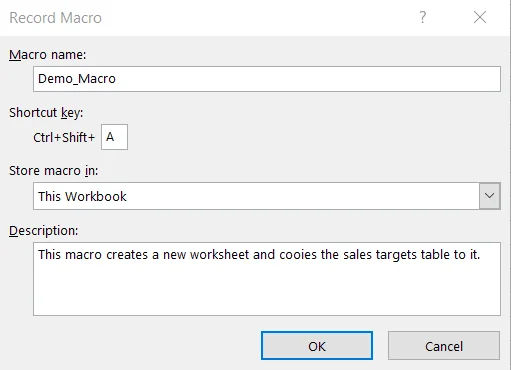
- O formulário abaixo será aberto. Agora forneça um nome para sua Macro e armazene seu conteúdo na pasta de trabalho existente. Você pode notar que aqui você pode atribuir facilmente um atalho de tecla para poder executar a Macro com mais facilidade.
Dica: Certifique-se de inserir uma descrição detalhada para sua Macro.
- Agora, aperte OK.
- Neste ponto, vá em frente e execute manualmente as etapas que você gostaria de gravar - no nosso caso, eu vou criar manualmente a nova planilha, renomeá-la e copiar a tabela da Plan1.
- Uma vez feito, pressione Macros novamente e selecione Parar Gravação.
- Se você agora clicar em Macros e selecionar Exibir Macros, verá uma lista de todas as Macros armazenadas em todas as pastas de trabalho abertas (ou específicas)
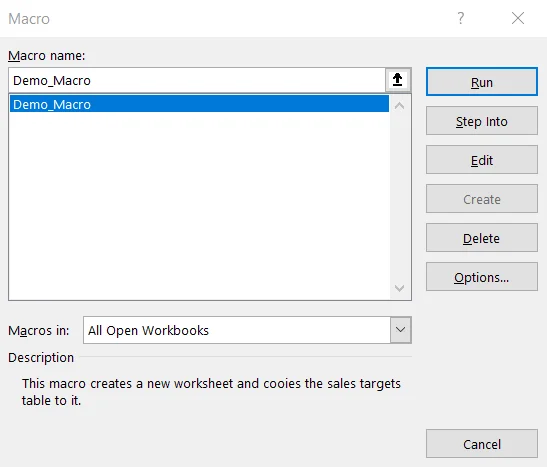
- Se você clicar no botão Editar, o Microsoft VBA Editor será aberto.
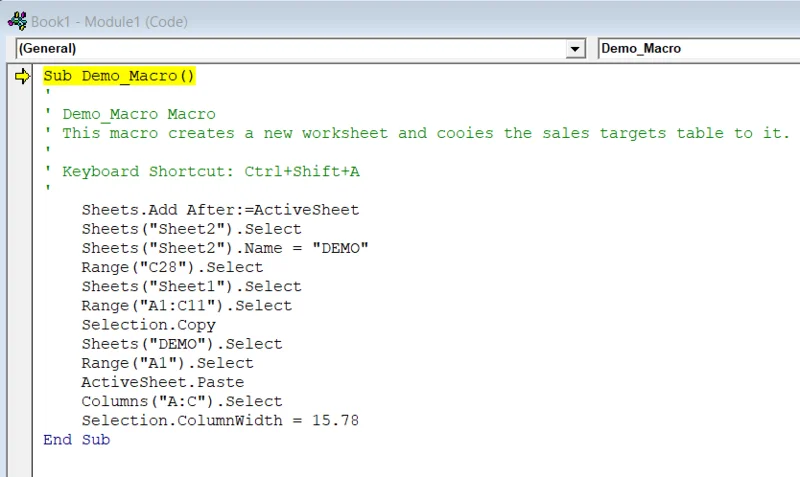
- O editor VBA mostra o código que o Excel acabou de gerar para você em segundo plano. Na próxima seção deste tutorial, mostrarei como você pode escrever um código semelhante por conta própria.
- Feche o Editor VBA.
Salvando seu arquivo habilitado para macro
Agora precisamos salvar a pasta de trabalho. Como contém uma Macro, devemos salvá-la como um arquivo XSLM (Macro Enabled Excel File)
- Clique em Arquivo e depois em Salvar
- Selecione um local em seu computador ou OneDrive no qual você salvará seu arquivo.
- Forneça um nome descritivo
- Selecione .xslm como o tipo de arquivo.
- Clique em OK.
- Bom trabalho, você acabou de gravar uma macro simples!
Criar macros VBA do Excel
Como mencionamos anteriormente, em muitos casos, o gravador de macros do Excel ficará aquém e não atenderá a todas as suas necessidades. Nesses casos, você precisará escrever seu próprio Código.
Dica: Há casos em que você pode querer usar uma abordagem híbrida para a criação de macros. Você pode começar gravando sua macro e depois fazer ajustes manuais no código gerado automaticamente com o VBA.
Configurando o ambiente de desenvolvimento do Excel
Este parece muito chique, mas na verdade é bastante simples. Se você não vir uma guia chamada Desenvolvedor em sua Faixa de Opções, comece habilitando a guia Desenvolvedor .
Depois que a guia Desenvolvedor estiver visível, sua Faixa de Opções terá a seguinte aparência:
Escrevendo sua macro VBA
- Abra seu arquivo Excel.
- Na Faixa de Opções, clique em Desenvolvedor.
- Agora aperte o botão Visual Basic (como alternativa, aperte Alt+F11).
- Vá para Module1 e cole o seguinte código:
Sub Write_Macro()
'This code creates a Macro named Write_Macro
Dim MySheet As New Worksheet
Dim MyTable As Range

' Create a worksheet programatically and call it TEST
Set MySheet = ThisWorkbook.Sheets.Add(After:=Sheets(Sheets.Count))
MySheet.Name = "TEST"

'Copy the table from Sheet1 into TEST worksheet
Set MyTable = Sheet1.Range("A1:C11")

With MyTable
.Copy Sheets("TEST").Range("A1")
End With

End Sub- Feche o seu Editor VBA.
- De volta ao Excel, clique em Desenvolvedor.
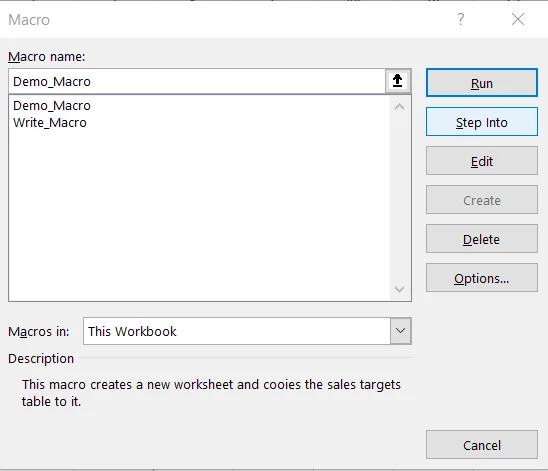
- Agora clique em Macro e veja a lista de Macros em sua pasta de trabalho. Você notará a entrada Write_Macro, que acabamos de escrever por conta própria.
- Salve sua planilha como um .xslm (arquivo do Excel habilitado para macro)
Executando sua Macro
Executar sua macro é muito simples: Na caixa de diálogo Macro mostrada acima, destaque sua entrada Write_Macro e pressione Executar.
Habilitando permissões de segurança VBA
No Microsoft Office, as macros são desabilitadas por padrão, para evitar a execução de código prejudicial. Se você quiser executar suas macros, precisará permitir isso. Execute esta etapa opcional caso tenha recebido uma mensagem de erro ao executar uma das duas macros que criamos acima.
- Clique em Desenvolvedor na Faixa de Opções.
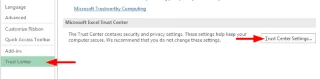
- Selecione Segurança de macro .
- Selecione a opção Desativar todas as macros com notificação .
- Clique em OK.
Observação: Desabilitar todas as macros com notificação é a configuração de segurança recomendada para pastas de trabalho do Excel que contêm macros. Funciona da seguinte forma: quando um usuário abre uma pasta de trabalho, o Excel publica uma notificação “MACROS foi desabilitada” logo além da barra de fórmulas. Cabe então à decisão do usuário habilitar as macros na pasta de trabalho.
Empacotando
No breve tutorial de hoje, aprendemos como inserir macros no Office 365 Excel gravando-as ou gravando-as usando o Visual Basic for Applications diretamente.
Este é apenas um passo inicial para os iniciantes se familiarizarem com o desenvolvimento do Excel. Leitores que necessitem de soluções específicas, por favor, envie-nos uma consulta através da página de contato .