Outro dia recebemos o seguinte e-mail:
Estou ciente de seus tutoriais sobre formulários do Outlook , mas desta vez eu queria usar nosso novo site do Microsoft Teams para publicar uma pequena pesquisa para a equipe. Alguma ideia de como fazer isto?
Obrigado pela pergunta. No post de hoje, mostraremos como definir uma pesquisa com muita facilidade e publicá-la em seu canal de equipe, seja ele privado ou público.
O tutorial tem duas partes: começaremos trabalhando no Microsoft Forms para criar o novo formulário e, em seguida, acessaremos o Microsoft Teams para que possamos publicá-lo para a equipe e coletar os comentários.
Nota: Existem soluções de terceiros, como Polly, Survey Monkey ou até mesmo Zoho Forms que você pode usar. Acreditamos, no entanto, que a solução Microsoft Forms é robusta, bem integrada e geralmente mais adequada para pesquisas simples de equipe.
Criando a enquete no Forms
Primeiro, vá para o Microsoft Forms . Observe que você precisará de um login e senha do Microsoft Office 365 / Outlook / Hotmail para usá-lo.
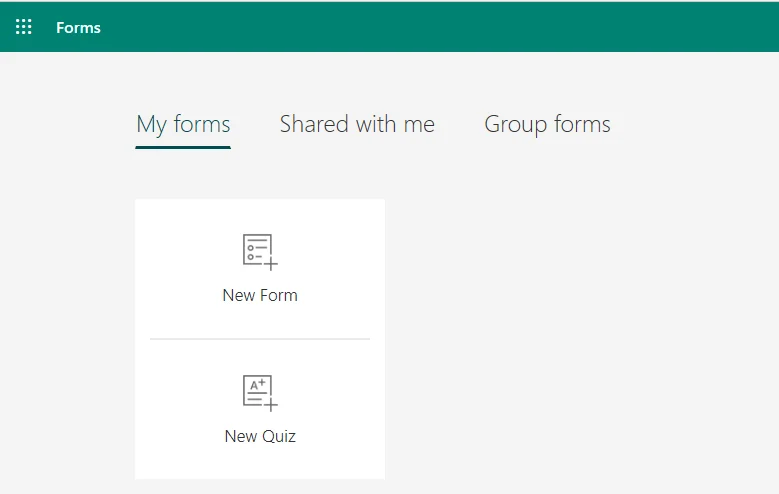
Uma vez logado, em Meus Formulários , clique em Novo Formulário .
Nota: Você também pode usar este tutorial para definir e publicar um questionário
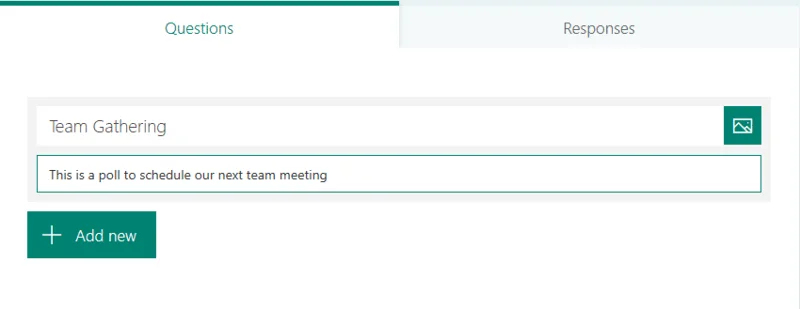
Em primeiro lugar, defina o título ou sua pesquisa, para ajudar a orientar seus colegas sobre o objetivo da pesquisa e quaisquer instruções que você queira transmitir. Você também pode querer definir um prazo para o preenchimento do nosso formulário.
Observação: Caso você queira garantir que a enquete seja anônima, pressione o botão de 3 pontos (…) no lado direito, selecione Configurações e, na seção Quem pode preencher este formulário , desmarque a opção Gravar caixa de seleção do nome . Caso contrário, os nomes dos entrevistados serão registrados,
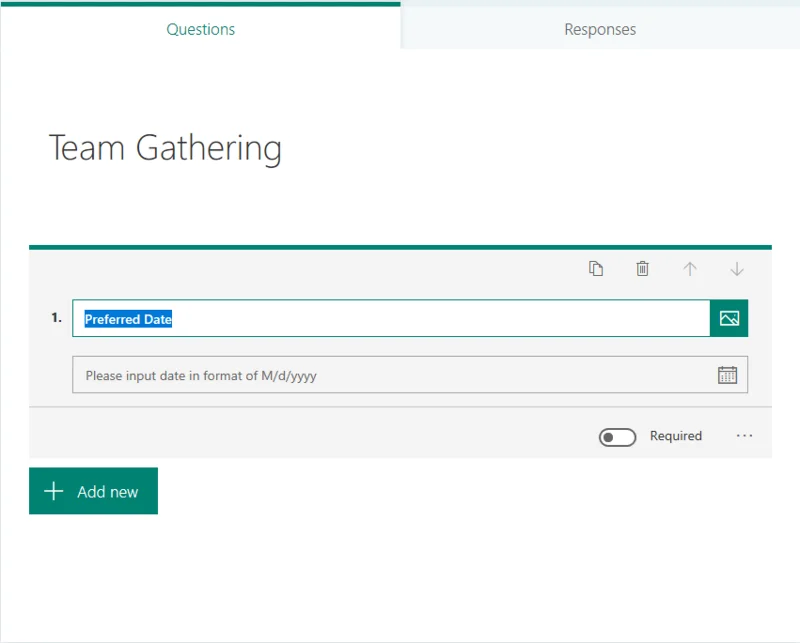
Agora vá em frente e defina suas perguntas do Forms, observe que você pode adicionar campos de múltipla escolha, texto ou data ou classificação.
Uma vez feito, certifique-se de visualizar seu formulário.
Publicando a enquete no Teams
Estamos progredindo. Nosso próximo passo será disponibilizar a pesquisa no Teams.
Aqui está o processo completo:
- Entrar no Microsoft Teams
- Na guia Equipes, navegue até sua Equipe e Canal.
- Como alternativa, você pode considerar a criação de um novo canal dedicado para sua enquete.
- Uma vez feito, clique no ícone + em seu canal.
- Escolha o aplicativo Formulários.
- Agora vá em frente e escolha adicionar o formulário que você já definiu na seção anterior. No nosso caso, o nome é Team Gathering .
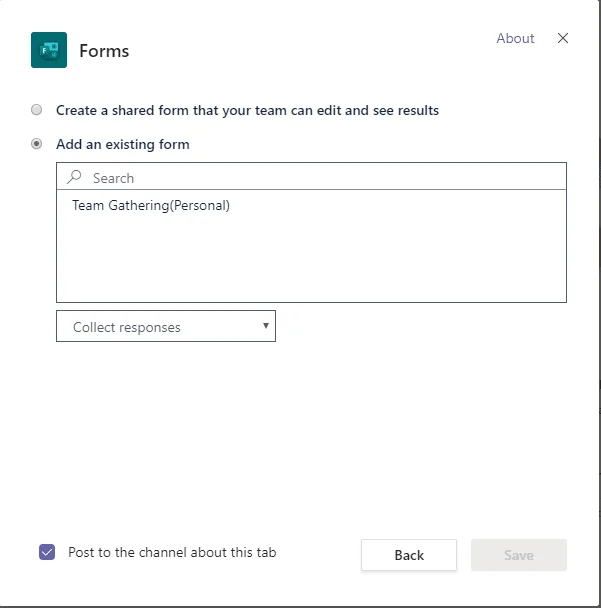
- Como você está muito interessado em coletar feedback, verifique se o formulário está definido como Coletar respostas.
- Neste ponto, você também pode verificar a postagem do canal sobre este botão de guia.
- Agora clique em Salvar .
- Agora você verá sua enquete no Teams, conforme mostrado abaixo:
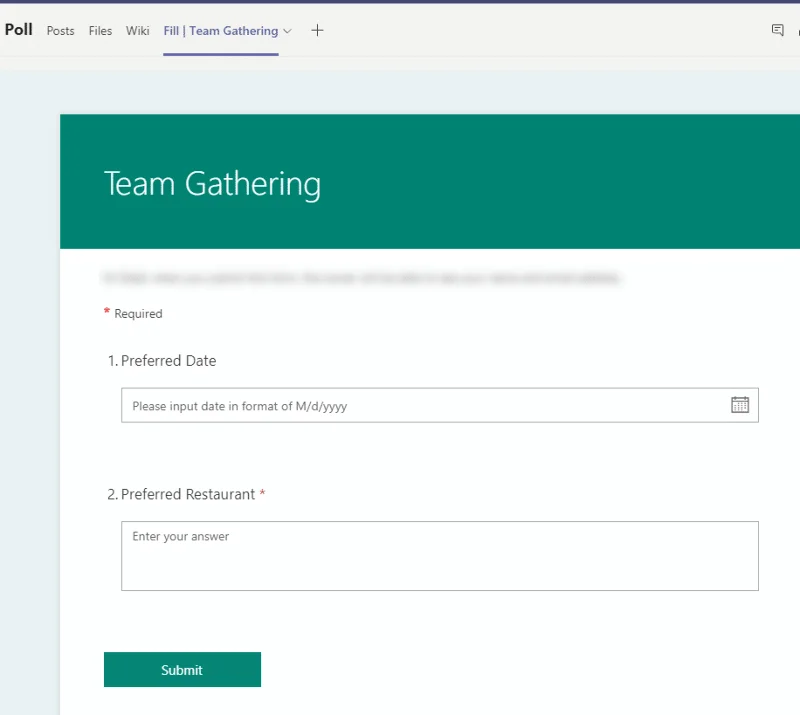
Os membros da sua equipe receberão uma mensagem sobre a nova enquete disponível, para que possam preenchê-la. Tudo que você precisa fazer agora, é verificar os resultados. Você pode fazer isso navegando até a guia Resultados do formulário no Microsoft Forms.
Esse foi um exemplo bastante simples, mas há muito que você pode fazer com o Teams na área de colaboração. Por favor, sinta-se à vontade para fazer qualquer pergunta usando os comentários.
Aproveite 🙂