Segue a pergunta de um leitor:
Em uma videochamada recente do Teams com um cliente externo, vi que ele conseguiu modificar o pano de fundo da sala em que eles estavam sentados. Acho que eles estavam usando uma ilha tropical como plano de fundo personalizado no Teams. Você pode explicar como alterar o pano de fundo da câmera do Microsoft Teams?
Obrigado pela bela pergunta. O Microsoft Teams facilita muito a modificação do plano de fundo de nossas videochamadas. Neste tutorial, vamos passar por um processo passo a passo para fazer isso.
Alterar o plano de fundo do Teams para uma imagem
Usando imagens enviadas pela Microsoft
- Primeiro, vá em frente e participe de sua videochamada no Teams ou no Outlook.
- Na barra de reunião do Teams, pressione o botão de 3 pontos.

- Agora selecione Mostrar efeitos de fundo
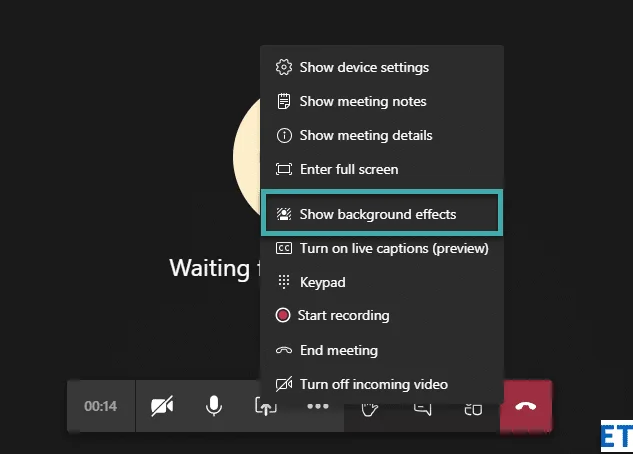
- Em seguida, você pode selecionar um plano de fundo virtual de sua preferência.
- Primeiro, usaremos um dos planos de fundo fornecidos pela Microsoft,

- Próximo Visualize seu plano de fundo.

- Quando estiver satisfeito, você pode clicar no botão Aplicar. Nesse ponto, outras pessoas na chamada verão seu plano de fundo legal.
Carregar planos de fundo para o Teams
Provavelmente mais legal é mostrar sua criatividade e usar uma imagem personalizada em seus vídeos do Teams. No passado, o processo era um pouco mais elaborado e incluía copiar suas imagens para a pasta Appdata em seu computador pessoal ou macOS. Hoje é uma brisa:
- Participe da sua reunião.
- Aperte o botão de 3 pontos Mais ações .
- Clique em Mostrar efeitos de fundo .
- Agora aperte o botão Adicionar novo link .
- Navegue até uma pasta em seu PC ou OneDrive que tenha sua imagem.
- Selecione a imagem e clique em Abrir.
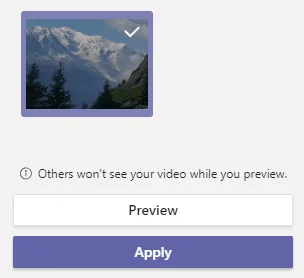
- Clique em Visualizar conforme necessário e, por último, Aplicar .
Remover plano de fundo personalizado do Teams
Se você achar seu plano de fundo inadequado, poderá removê-lo com muita facilidade durante a reunião.
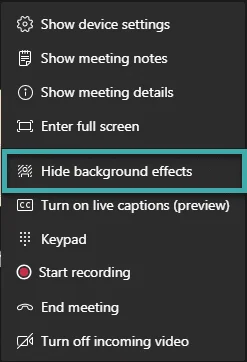
- Aperte o botão Mais Ações (…)
- Vá em frente e selecione Ocultar efeitos de fundo .
- É isso.
Excluindo uma imagem de suas configurações de plano de fundo
Ainda não é possível remover facilmente uma imagem que você carregou para o Teams do painel Efeitos de fundo. Caso você queira se livrar de uma foto carregada, basta excluí-la do seguinte diretório de upload neste caminho do Windows:
%AppData%\Roaming\Microsoft\Teams\BackgroundsDesfoque de fundo no Teams
Tem uma bagunça em seu escritório em casa? As equipes permitem que você desfoque seu plano de fundo virtual sem alterar as configurações de vídeo do computador. Você pode fazer isso no painel de opções de configuração da reunião, além de ativar sua câmera e microfone.
Notas:
- Você pode encontrar problemas ao tentar fazer upload de fotos maiores que 2048 x 2048 px ou com proporção menor que 4.
- Alguns leitores perguntaram se é possível modificar seus planos de fundo durante a mesma chamada. Claro que isso é possível.
Aproveite as equipes.