Alguns dias atrás, um de nossos leitores nos perguntou se é possível seguir em frente e definir um logotipo personalizado para uma equipe do Microsoft Teams em vez do logotipo roxo padrão. Eles montaram uma equipe para compartilhar material com um de seus principais clientes e queriam usar um logotipo personalizado com o nome do cliente.
Neste tutorial rápido, explicaremos como você pode melhorar a identidade visual da sua equipe usando um ícone personalizado.
Alterar o ícone e o logotipo da sua equipe/canal
Aqui está o processo para modificar sua foto de equipe personalizada:
- Primeiro, certifique-se de ter uma ótima foto de ícone para sua equipe. Seu tipo de arquivo de imagem deve ser um dos formatos gráficos mais conhecidos, seja png, bmp ou jpg.
- Agora, vá em frente e salve sua imagem em um local acessível em seu computador pessoal.
- Agora vá em frente e abra o Microsoft Teams .
- Na barra de aplicativos do lado esquerdo , clique no ícone do Teams.
- Agora vá em frente e navegue até a equipe relevante. Dica: se você tiver muitas equipes, talvez queira clicar no ícone Filtro e encontrar sua equipe ou canal pelo nome.
- Ao lado da sua equipe, clique no botão Mais opções ícone de 3 pontos (…), conforme mostrado abaixo.
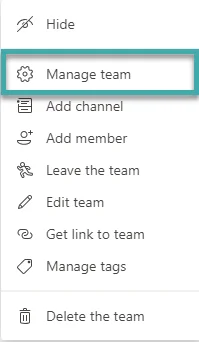
- Selecione a opção Gerenciar Equipe .
- Vá para a guia Configurações .
- Agora navegue até a guia Imagem da Equipe .
- Clique em Alterar imagem .
- Clique em Carregar imagem
- Agora, vá em frente e navegue até a pasta na qual você manteve sua foto.
- Selecione sua foto e clique em Abrir .
- Aqui está a prévia do seu novo ícone de equipe:
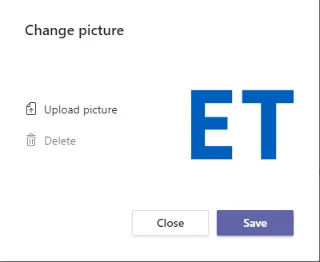
- Se estiver satisfeito, clique em Salvar .
- Uma vez feito com a modificação da foto, vá em frente e clique em Fechar
Nota: Recebi alguns e-mails de pessoas que me disseram que o ícone da equipe não estava atualizando ou ainda estava ausente, quando alterado. Uma reinicialização do Microsoft Teams fez o truque.
Substituindo um ícone do Teams existente
O processo de substituição do ícone / logotipo da equipe é semelhante ao descrito acima.
Uma vez na caixa de diálogo Alterar imagem, você pode carregar uma nova imagem ou excluí-la e, em seguida, escolher uma nova.
Em caso de dúvidas, deixe um comentário, ficaremos felizes em ajudar.