Aqui está uma pergunta que recebemos de Wendy:
Não sei ao certo por que o Microsoft Teams é iniciado automaticamente toda vez que ligo meu computador com Windows 10? Existe uma configuração que eu possa usar para parar permanentemente o Microsoft Teams e removê-lo da lista de inicialização, para que ele não seja iniciado automaticamente no meu computador pessoal? É possível desabilitar a tela inicial do Teams? Posso impedir que o Teams seja executado em segundo plano? Espero que essas informações sejam suficientes para você solucionar esse tópico. Muito obrigado!
Obrigado pela pergunta Wendy. Aqui vamos nós com a nossa resposta:
Por que o Microsoft Teams continua aparecendo na inicialização?
Parece que o Microsoft Teams está instalado no seu computador Windows junto com outro software do Office 365. Se você não estiver usando o Teams, poderá desativar o software usando o procedimento simples a seguir.
- Primeiro, vá em frente e abra o Microsoft Teams.
- Em seguida, certifique-se de fechar todas as reuniões e bate-papos abertos.
- No lado direito, clique no ícone / avatar do usuário.
- Selecione Configurações .
- A caixa de diálogo Configurações será aberta.
- Desmarque a caixa de seleção Iniciar aplicativo automaticamente.
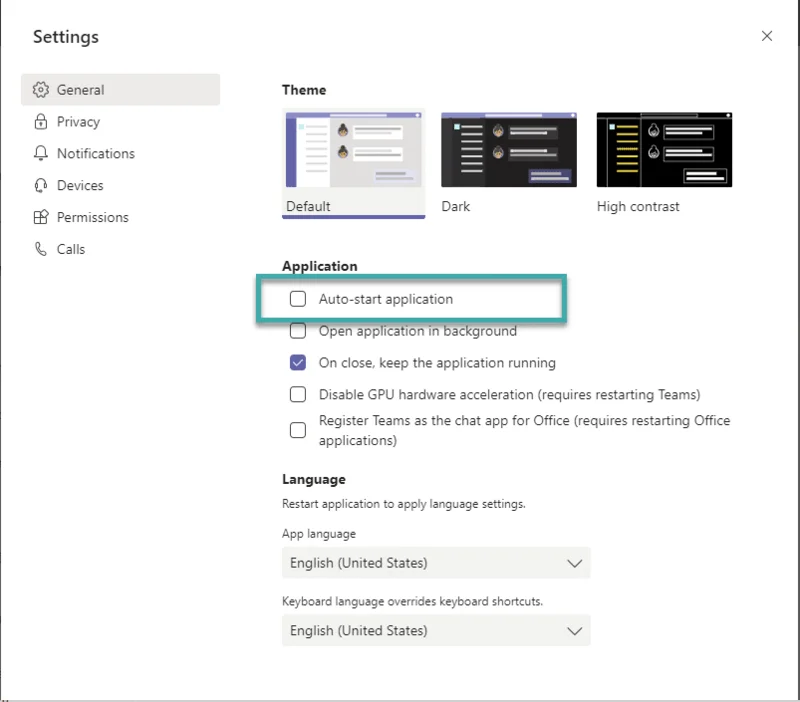
- Feche a caixa de diálogo e saia do Teams.
- Na próxima vez que você reiniciar o Windows 10, o Teams não será inicializado automaticamente.
Observação: esse método também funcionará no Windows 7 e 8. Ele também desativará o Teams da inicialização automática e da execução em segundo plano no macOS .
Parar o início automático do Teams no Windows 10
Aqui está um método alternativo para interromper a inicialização automática do Teams:
- No Windows 10, clique no ícone Lupa no lado esquerdo da barra de tarefas inferior (ao lado do ícone do Windows).
- Na caixa Pesquisar, digite Inicialização para abrir a guia Inicialização do Gerenciador de Tarefas. Esta guia permite controlar quais programas são iniciados por padrão quando o Windows é ativado.
- Agora vá em frente e destaque a entrada do Microsoft Teams como mostrado abaixo
Em seguida, pressione o botão Desativar no canto inferior direito da caixa de diálogo ou, alternativamente, clique com o botão direito e selecione Desativar .
Notas
- Reativar a inicialização automática do Teams é fácil, tudo o que você precisa fazer é reverter o processo descrito acima.
- As alterações descritas acima entrarão em vigor somente quando você reiniciar o computador.
- Em alguns casos, as pessoas querem sair do Teams para evitar a quantidade de notificações que recebem. Existe uma maneira muito simples de interromper notificações e sons do Teams, que abordaremos em breve.
- Mesmo que o Teams esteja desativado na inicialização, você poderá enviar convites para reuniões do Teams do Outlook .