Outro dia, recebi uma pergunta de uma leitora que mencionou que, depois de baixar vários arquivos no Microsoft Teams, ela não conseguiu encontrar esses arquivos usando o File Explorer em seu computador Windows.
Onde o MS Teams armazena arquivos?
Os arquivos do Microsoft Teams são armazenados na nuvem, por padrão, em sites dedicados do SharePoint (para arquivos compartilhados em uma equipe ou canal), Office 365 (conversas, notebooks etc) e no OneDrive (para arquivos compartilhados em chats). Você também pode armazenar seus arquivos em outros serviços de armazenamento de arquivos, como Dropbox, Google Drive e Box.
Obviamente, há casos em que você pode querer baixar um, vários ou todos os arquivos de uma equipe para backup ou compartilhar com outras pessoas sem acesso à sua equipe.
No post de hoje vamos tentar responder algumas perguntas comuns relacionadas a downloads de arquivos no Teams, vamos começar:
Local de downloads padrão do Microsoft Teams
A partir de hoje, o Teams baixa um ou vários arquivos para a pasta Downloads padrão do sistema operacional Windows, que você pode encontrar facilmente no Explorador de Arquivos. Normalmente, essa é a pasta Downloads , que é fixada por padrão no acesso rápido do File Explorer.
No Microsoft Teams, é muito fácil abrir a pasta Downloads:
- Vá para a barra de aplicativos do lado esquerdo .
- Clique no ícone Arquivos .
- Do lado esquerdo, clique na visualização Downloads
- Clique no botão proeminente Abrir pasta de downloads , conforme mostrado abaixo.
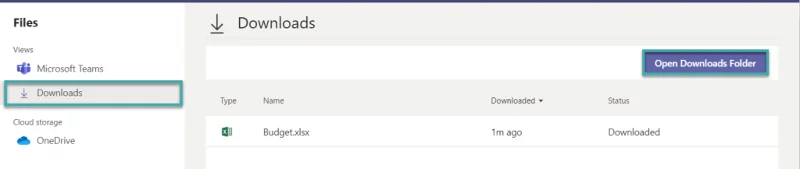
- Isso abrirá a pasta Downloads.
Posso alterar minha pasta de download no Teams?
O local de download padrão não pode ser alterado no Microsoft Teams. No entanto, você pode alterar o local da pasta de downloads no Explorador de Arquivos. Isso se aplicará a todos os seus aplicativos do Windows, não apenas ao Teams.
- Clique na lupa na barra de tarefas do Windows.
- Digite Explorador de Arquivos .
- Na seção Acesso rápido , clique com o botão direito do mouse na entrada Downloads .
- Propriedades da batida .
- Em seguida, clique em Localização e mude para outra pasta em seu computador.
- Clique em Mover…
- e então OK .
Quer se tornar um usuário avançado do Microsoft Teams?
LEIA: 40 dicas e truques úteis do Microsoft Teams que você deve conhecer.
Baixando vários arquivos no Teams
Quando você baixa vários arquivos, eles são compactados por padrão em um arquivo compactado chamado OneDrive+. Isso pode ser um pouco confuso de encontrar, mas acredito que o grupo de desenvolvimento do Teams irá aprimorá-lo daqui para frente.
Locais de download de bate-papo
Arquivos e imagens compartilhados em tópicos de conversa um para um são armazenados no OneDrive da pessoa que compartilha os arquivos. Os arquivos compartilhados em bate-papos em grupo são armazenados na pasta Canal no site do Sharepoint da equipe. Você pode acessar facilmente esses arquivos no Teams.
Encontre um arquivo no Teams para download
Muitas vezes, os colegas compartilham arquivos conosco no Teams para que possamos baixá-los posteriormente para uso offline, mas às vezes é muito difícil encontrar esses arquivos.
Portanto, a questão é como encontrar facilmente arquivos no Teams:
- Primeiro, você pode usar a barra de pesquisa do Teams muito útil , basta digitar parte do nome do arquivo e pressionar Enter.
- Outra alternativa é digitar o comando /files na barra de pesquisa para visualizar seus arquivos recentes.
- Uma terceira alternativa é clicar no botão Arquivos na barra de aplicativos do lado esquerdo do Teams. A partir daí, você pode navegar facilmente pelos arquivos recentes ou pesquisar rapidamente os arquivos armazenados no OneDrive ou em outro local do Microsoft Teams ou em outra unidade de armazenamento em nuvem conectada.