Aqui está uma pergunta que recebi há alguns dias:
O Microsoft Teams acabou de ser lançado em nossa organização e parece que as pessoas ainda estão se acostumando. Como devo agendar minhas reuniões no Teams? Você pode fornecer algumas práticas recomendadas para criar e compartilhar links para reuniões do Teams?
Agendamento de reuniões de equipes
Para simplificar, vamos nos concentrar em dois métodos diferentes para iniciar reuniões no Teams: do aplicativo Meetings interno, que provavelmente é mais adequado para equipes menores, e do seu aplicativo Microsoft Outlook (para Windows ou macOS).
Criando reuniões do Teams no Outlook
Os usuários corporativos em organizações maiores podem usar o plug-in do Microsoft Teams para Outlook para agendar seus compromissos. Veja como fazer isso:
- Abra o Microsoft Outlook.
- Navegue até a guia Calendário .
- Na faixa de opções, clique no botão J oin Teams Meeting . Como alternativa, clique em Novo Item >> Reunião de Equipes .
- Em seguida, vá em frente e insira o título da reunião, convide os membros da equipe necessários.
- Cada pessoa convidada receberá uma solicitação do Outlook que pode ser usada para acessar facilmente sua reunião de áudio ou vídeo, usando o link mostrado abaixo.

- O chat da reunião, bem como os arquivos, notas e o quadro branco da reunião (caso tenha sido usado) estarão disponíveis em seu aplicativo Teams Chat.
- Observe que, se os convidados não tiverem o Microsoft Teams instalado, eles precisarão baixar as versões Desktop ou Web para poder ingressar.
Organizar reuniões diretamente no Teams
Se você não tiver a integração do Outlook disponível, ainda poderá usar o aplicativo de reuniões no Microsoft Teams (na área de trabalho, na Web, no Android ou no iOS) para agendar suas reuniões.
- Na Barra de Aplicativos, clique em Reuniões.
- Escolha se deseja iniciar sua reunião agora ou configurar um compromisso ou reunião futura.
- Para reuniões agendadas, adicione seu título/descrição e defina a hora de início e a duração do compromisso.
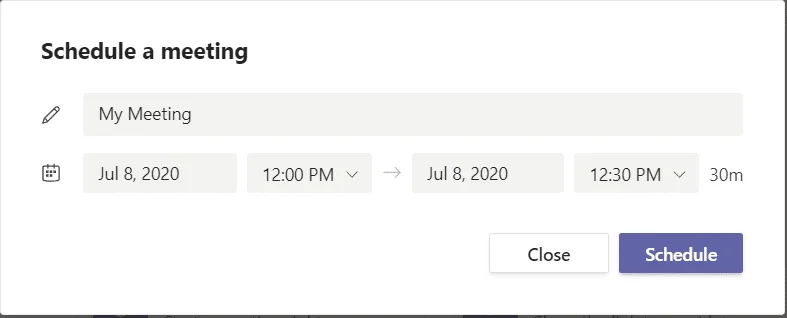
- Em seguida, clique em Agendar.
- Em seguida, envie seu convite de reunião pelo Outlook ou Google Calendar (que mostrará sua reunião em seu calendário), ou simplesmente copie o convite de reunião e envie por e-mail para os participantes (isso não terá a integração do calendário).
- Se aplicável, não se esqueça de definir as opções de reunião conforme necessário (como o layout da reunião, o comportamento do painel inferior e assim por diante).
Aproveite o Teams e avise-nos em caso de dúvidas.