Aqui está uma pergunta que recebemos de Dorothy:
Muito obrigado pelas postagens relacionadas ao Microsoft Teams, elas foram úteis para me ajudar a começar à medida que meu local de trabalho faz a transição do Zoom e do Skype para o Microsoft Teams. Aqui está uma pergunta minha: recentemente fui adicionado a vários canais do Teams e me vi recebendo notificações na área de trabalho (algumas delas tocando sons) não apenas quando recebo uma mensagem de bate-papo de um colega, mas quando alguém entra no canal e assim por diante. Alguma ideia sobre como posso desativar as mensagens da área de trabalho no Teams ou pelo menos minimizar a quantidade contínua de notificações?
Obrigado Dorothy por sua mensagem. Ao ingressar em uma nova plataforma de colaboração, é útil equilibrar entre estar atualizado e permanecer produtivo e focado. Neste tutorial rápido, gostaríamos de ajudar nossos leitores a definir suas configurações de notificação no Microsoft Teams, para que se ajustem às suas preferências e os ajudem a permanecer produtivos. Você pode querer experimentar suas notificações do Teams conforme necessário, pois você sempre pode reverter para as configurações de alerta originais.
Desativando os alertas pop-ups do Microsoft Teams
Veja como ocultar alertas de área de trabalho de banner no Teams:
- Abra a área de trabalho ou o cliente Web do Microsoft Teams .
- Clique no ícone do usuário, localizado no lado direito da barra superior do Teams.
- Em seguida, clique em Gerenciar conta para abrir as configurações do Teams .
- No lado esquerdo da caixa de diálogo Configurações, selecione Notificações .
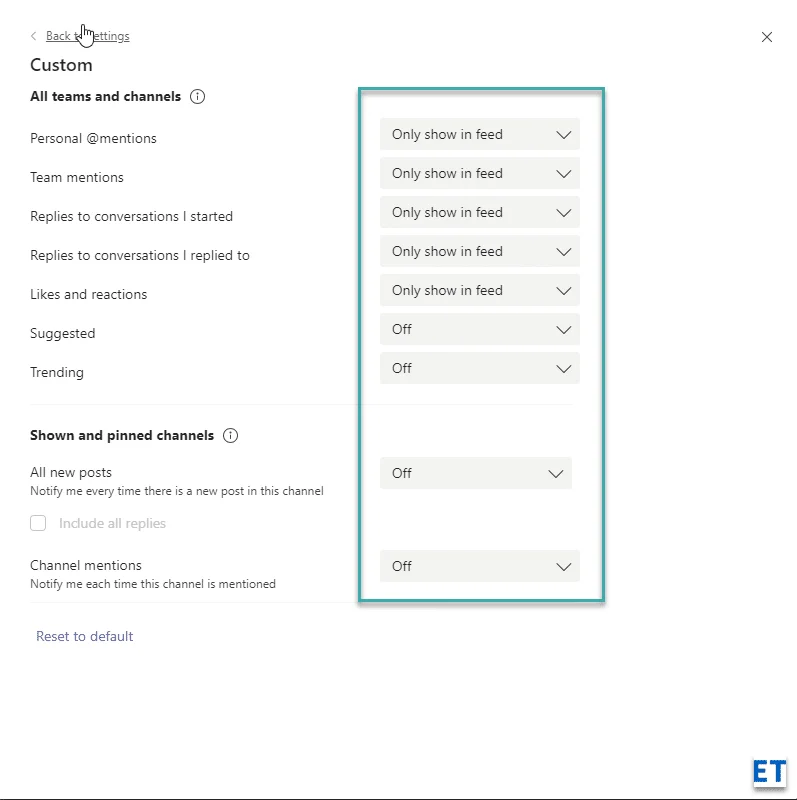
- Em seguida, pressione o botão Personalizado .
- Agora vá em frente e defina suas configurações de alerta personalizadas para mensagens (incluindo bate-papo), pessoas mencionando você em um bate-papo ou canais pessoais/privados, informações postadas em seu feed do Teams
- Observe que, para cada configuração, você normalmente pode escolher entre estas opções: Ser notificado por banner e e-mail, apenas por banner ou não.
- Como exemplo, aqui estão as configurações que eu uso para minimizar as mensagens de banner pop-up do Teams:
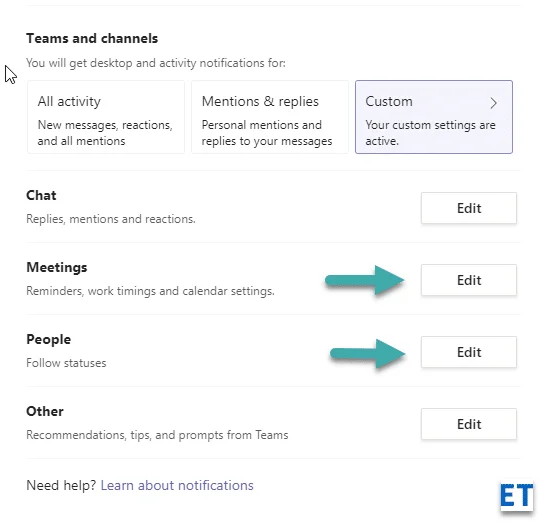
- Em seguida, use o botão Editar nas seções Reuniões e Pessoas , para controlar os alertas de lembretes de reuniões e acompanhar o status de aparência de outras pessoas (se necessário).
Desativar os sons do Teams
Se você deseja desativar os sons, o processo também é simples:
- Abra a caixa de diálogo Configurações da equipe , clicando no ícone do Teams e, em seguida, Gerenciar conta .
- Notificações de acertos .
- Em seguida, na seção Aparência e som , desative o controle deslizante Som de pagamento para notificações.
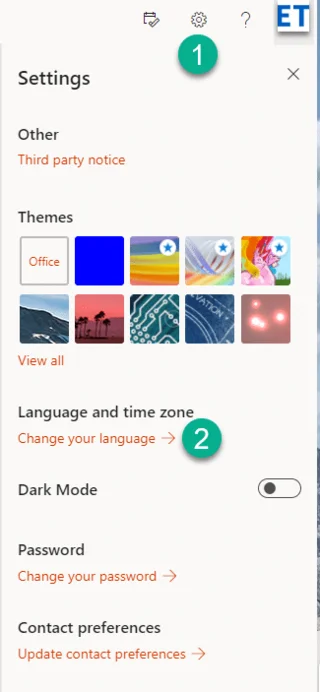
Se você estiver usando uma versão mais antiga do Team, a caixa de diálogo será um pouco diferente; então você precisará desabilitar os sons de forma um pouco diferente:
- Na seção Outros , defina seus sons de notificação conforme mostrado abaixo:
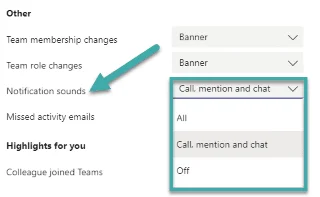
- Selecione a opção Desligado .
Parar notificações do canal
Caso você seja proprietário de uma equipe/canal, poderá controlar facilmente a quantidade de notificações do canal. Isso é especialmente útil no caso de você ter um canal ocupado que está constantemente transmitindo mensagens para seus membros.
- No aplicativo Teams, navegue até seu canal específico.
- Clique nas opções Mais para acessar as Notificações do Canal .
- Pare todas as mensagens pressionando a opção Off .
- Como alternativa, use a opção Personalizar para definir suas configurações de alerta para novas postagens e respostas do canal e @menções
Parar notificações por e-mail do Teams
Os leitores perguntaram como eles podem desativar as notificações por email sobre conversas que perderam quando estavam fora do Teams.
- Acerte seu avatar de equipes.
- Clique em Gerenciar Conta.
- A caixa de diálogo Configurações da equipe será aberta.
- Agora vá em frente e abra a guia Notificações .
- Na seção E-mail, para a configuração E- mail de atividades perdidas , selecione a opção Desativado . Observe que, em vez de desativar todos os e-mails do Team, você pode optar por obter um verão periódico em uma frequência de tempo predefinida, como a cada hora, dia etc.
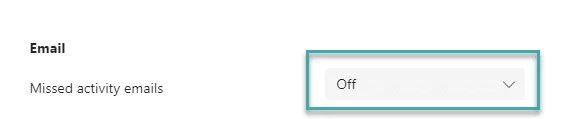
- Feche a caixa de diálogo Configurações .
Desativar notificações de notícias
Se você faz parte de uma grande equipe ou canal que continua incomodando você com pop-ups de banner em resumos diários de notícias ou apenas notícias de fim de semana - você pode atenuar a situação educadamente sem sair da equipe.
Proceda da seguinte forma:
- Vá para o seu aplicativo Atividade no menu do lado esquerdo.
- Seu feed será aberto.
- e localize um dos alertas de notícias irritantes que você pode estar recebendo.
- Clique no ícone de reticências (…).
- Notificações do canal de hits.
- Defina o menu suspenso Todas as novas postagens como Desativado ou Mostrar apenas no feed. Observe que isso suprimirá todas as novas notificações pop-up do canal ou apenas as mostrará em seu feed.
Desativando mensagens durante uma reunião
Algumas pessoas perguntaram se existe a possibilidade de ocultar notificações do Teams durante determinados períodos, digamos, durante reuniões importantes.
Ainda não há uma solução perfeita para isso, mas algumas soluções alternativas,
Método 1:
Uma configuração muito necessária agora está disponível para suprimir visualizações de mensagens. Este é um recurso poderoso que funciona nos diferentes clientes que você pode estar usando (Desktop, ioS, Android etc').
- Acerte seu avatar do Teams.
- Em seguida, clique em Gerenciar conta.
- Em seguida, selecione a guia Notificações .
- Desative a visualização Mostrar mensagem deslizando o botão para a esquerda (como mostrado acima).
Método 2:
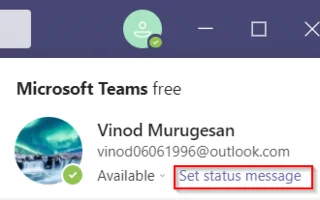
Defina seu status no Teams como Não perturbe e isso suprimirá as notificações que não são urgentes ou provenientes de seus contatos prioritários.
Você pode definir seu status para DRD clicando em Avatar de sua equipe e, em seguida, defina o status; ou simplesmente digitando /drd na barra de pesquisa do painel superior.
Desative as notificações no Android
- Abra o aplicativo Microsoft Teams em seu telefone Android.
- Clique no ícone Menu no canto superior esquerdo do aplicativo Teams.
- Clique em Configurações.
- Selecione Notificações e pressione o botão Atividade geral.
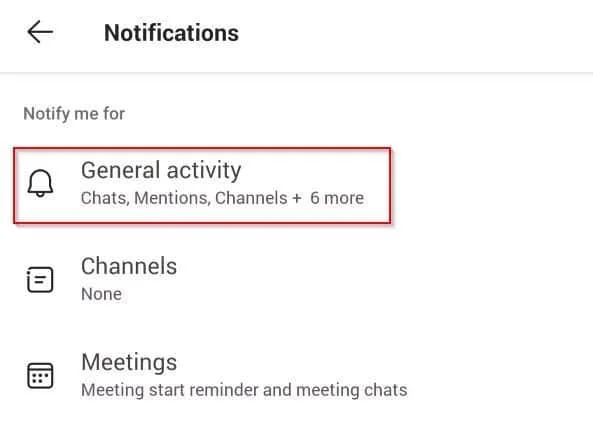
- Aqui é onde você gerencia suas configurações de notificações. Por exemplo, temos opções para silenciar chamadas, bate-papos, reuniões, se necessário
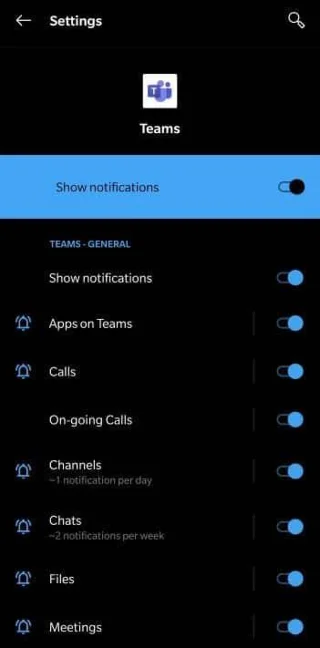
- Se você não precisar de notificações do Microsoft Teams, vá em frente e desative o controle deslizante Mostrar notificações.
Em caso de qualquer dúvida, sinta-se à vontade para nos deixar um comentário. Enquanto isso, aproveite o Teams 😉