Rebecca nos enviou a seguinte pergunta:
Ei, espero que tudo esteja indo bem. Acabei de começar a usar o Zoom e vi que alguns dos meus colegas de faculdade têm origens muito legais para o Zoom. Eles podem sair em Nebraska, mas parece que eles estão no Caribe, Antártica ou até mesmo em uma montanha aleatória na América do Sul… Então eu acho que minha pergunta é como definir uma imagem legal como plano de fundo para o Zoom, para que eu também possa mostrar um pouco??
Planos de fundo virtuais no Zoom
Modificar seu plano de fundo virtual é bem simples no Zoom (no Microsoft Teams também é bem simples, a propósito). Embora eu tenha desenvolvido este tutorial no Windows 10, o processo não é diferente em laptops macOS e Chromebook. Aqui vamos nós com o processo passo a passo:
- Abra o aplicativo Zoom.
- Na sua página inicial, clique no ícone de engrenagem Configurações no lado direito.
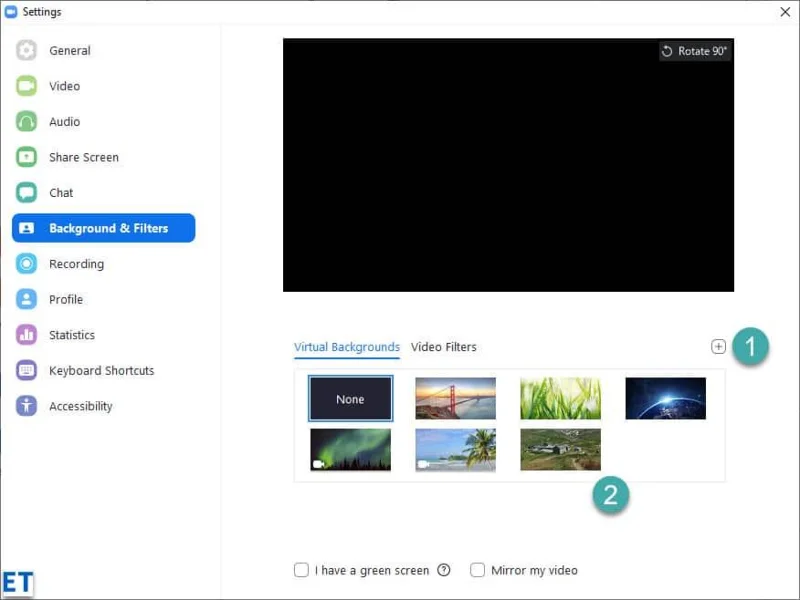
- Abra a guia Fundo e Filtros.
- O Zoom fornece um bom conjunto de galerias predefinidas de imagens que você pode usar. Se você gostar de uma das fotos disponíveis, basta clicar duas vezes nela.
- Em seguida, o Zoom solicitará que você baixe o pacote em segundo plano.

- Uma vez instalado, você pode usar a imagem como pano de fundo da reunião.
Cenários virtuais de zoom personalizados
Muito provavelmente, você estaria mais interessado em usar um filtro de imagem ou vídeo como plano de fundo virtual. em caso afirmativo, proceda da seguinte forma:
- Pressione o sinal + como mostrado abaixo para fazer upload de uma imagem ou vídeo personalizado (etapa 1 abaixo)
- Selecione uma imagem (jpg, png e assim por diante) ou um vídeo do disco do seu computador, Dropbox, OneDrive ou Google Drive. Para configurações de negócios, você pode usar um plano de fundo sólido com o logotipo da sua empresa.
- Sua foto personalizada será enviada para a galeria de imagens. Vá em frente e selecione-o (etapa 2 abaixo) para adicioná-lo ao Zoom.
- Se solicitado, baixe o pacote em segundo plano conforme mostrado abaixo. É isso 😉