Segue a pergunta de um leitor:
Tenho o Microsoft Teams instalado na minha máquina. Por algum motivo, meu software Teams não carrega quando o abro. Eu tentei muitas vezes, mas não tenho uma resolução para isso. Reinstalar o Microsoft Teams novamente é a única solução aqui? Feliz em saber se existem correções alternativas mais fáceis. Obrigado.
Obrigado pela sua pergunta. Nesta postagem, veremos possíveis correções caso o Teams não apareça quando invocado em um PC com Windows. Siga as etapas abaixo para resolver o problema e deixe-nos uma mensagem caso haja outros problemas.
Etapa 1: interrompa completamente o Microsoft Teams
Antes de continuarmos a trabalhar na resolução, siga as etapas abaixo para impedir que o Microsoft Teams seja executado em sua máquina.
- Clique no ícone da bandeja e verifique se há um aplicativo do Teams em execução.
- Se sim, clique com o botão direito do mouse no ícone e selecione Sair .
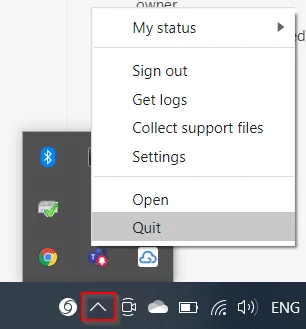
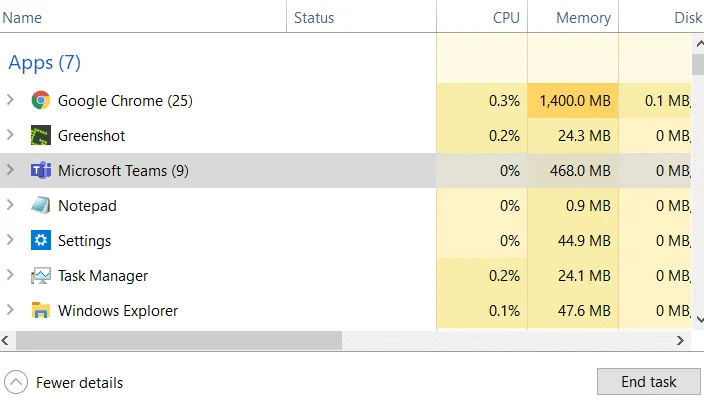
- Abra o Gerenciador de Tarefas e veja se há algum processo relacionado ao Microsoft Teams em execução.
- Se houver alguma tarefa em execução, selecione o processo e clique em Finalizar tarefa .
Etapa 2: limpar o cache do Microsoft Teams:
- Abra o seu Explorador de Arquivos e cole o link abaixo para acessar o caminho do Cache do Teams.
- Caminho: %AppData%\Microsoft\Teams\Cache .
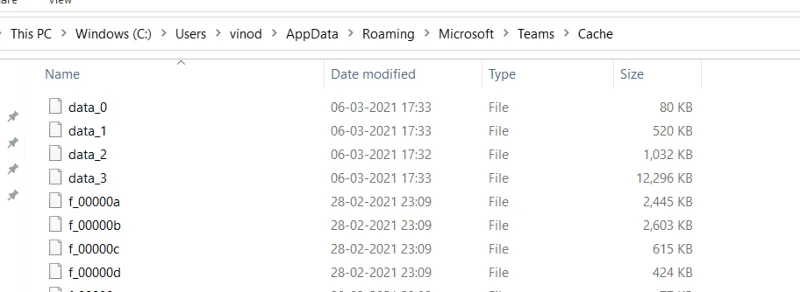
- Remova todos os arquivos de cache da pasta.
- A limpeza dos arquivos de cache removerá todos os arquivos armazenados temporariamente no Teams.
Etapa opcional: verifique se o Teams está definido para iniciar automaticamente
É provável que o Microsoft Teams não esteja configurado para ser executado automaticamente quando você liga o computador. Se você usa o Teams diariamente, convém garantir que o Teams esteja configurado para iniciar automaticamente quando você iniciar o computador.
Etapa 4: reinicie o computador
- Depois de limpar o cache do Teams; vá em frente e reinicie seu computador pessoal e verifique se o Teams está carregando.
- Se o problema persistir, tente reinstalar o Microsoft Teams novamente.