Aqui está uma pergunta que acabamos de receber de um de nossos leitores:
Acabei de ingressar em uma nova empresa que usa o Microsoft Teams bastante. Devido ao fato de eu ter usado até agora o Zoom para fins de colaboração e o GMail para e-mail, tenho uma pergunta simples: gostaria de poder anexar facilmente uma reunião do Teams a e-mails enviados e / ou convites de solicitação de reunião. Como faço para criar uma reunião do Microsoft Teams a partir do meu calendário do Outlook e compartilhá-la com outras pessoas?
Obrigado pela pergunta, começar com uma nova ferramenta de colaboração online requer algum aprendizado. Você pode querer dar uma olhada em nossa compilação de dicas e truques do Microsoft Teams .
E agora – a nossa resposta.
Instale o complemento do Teams para Outlook se estiver ausente
Para conectar o Teams e o Outlook, você precisará garantir que o suplemento do Microsoft Teams esteja instalado em seu computador e habilitado no Outlook. Para garantir que é para verificar se o suplemento do Teams está habilitado, navegue até o calendário do Outlook e observe a seção do botão Teams no menu da faixa de opções.
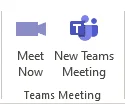
Se você não vir os comandos do Teams, siga as etapas descritas neste tutorial para habilitar o suplemento do Microsoft Teams para Microsoft Outlook nos sistemas operacionais Windows e/ou macOS.
Enviando um link de reunião do Microsoft Teams
Agora que você garantiu que o Teams e o Outlook estejam conectados, siga estas etapas para agendar, criar e enviar seu convite de reunião do Teams.
- Abra o Microsoft Outlook (desktop ou web).
- Vá para a guia Calendário .
- Clique no botão Nova Reunião de Equipes .
- Uma nova caixa de diálogo de reunião do Outlook será aberta. Você notará que seu convite de reunião já contém um link de reunião do Microsoft Teams visível, que os participantes precisarão clicar para ingressar na reunião.
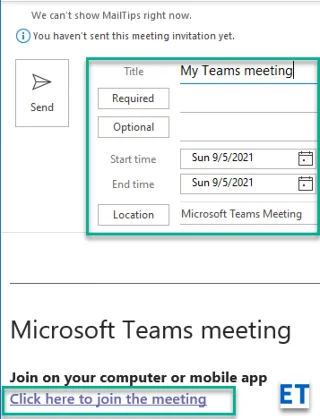
- Insira um título descritivo da reunião e o horário agendado.
- Convide os participantes necessários.
- Escreva uma pequena nota para explicar o propósito da reunião.
- Uma vez feito clique em Enviar.
- O Outlook adicionará a reunião do Teams ao seu calendário.
Convidando usuários externos/convidados para suas reuniões do Teams
O procedimento descrito abaixo também se aplica caso você precise enviar o link de convite da reunião para usuários fora da sua organização.
Observe, no entanto, que os usuários convidados precisarão ser admitidos na reunião pelo organizador da reunião ou por um dos participantes da sua organização.