
Agora que discuti o que é modelagem de dados, é hora de entender o que as relações do LuckyTemplates entre tabelas diferentes podem fazer pelos seus relatórios. Você pode assistir ao vídeo completo deste tutorial na parte inferior deste blog.
Diferentes fontes de dados em seus modelos precisam ter os relacionamentos certos para gerar os resultados certos. Quando você não consegue entender o conceito desses relacionamentos, nunca obterá os insights de que precisa. É por isso que esses relacionamentos são importantes.
Índice
- Para que servem os relacionamentos do LuckyTemplates
- Como construir relacionamentos entre tabelas
- Conclusão
Para que servem os relacionamentos do LuckyTemplates
Eu sempre configuro minhas tabelas de dados da maneira mais simples possível. Quero que tudo seja autoexplicativo para facilitar o trabalho de outras pessoas nas mesmas tabelas posteriormente.
Abaixo, por exemplo, você pode ver que tenho essas colunas de índice e algumas tabelas de consulta .
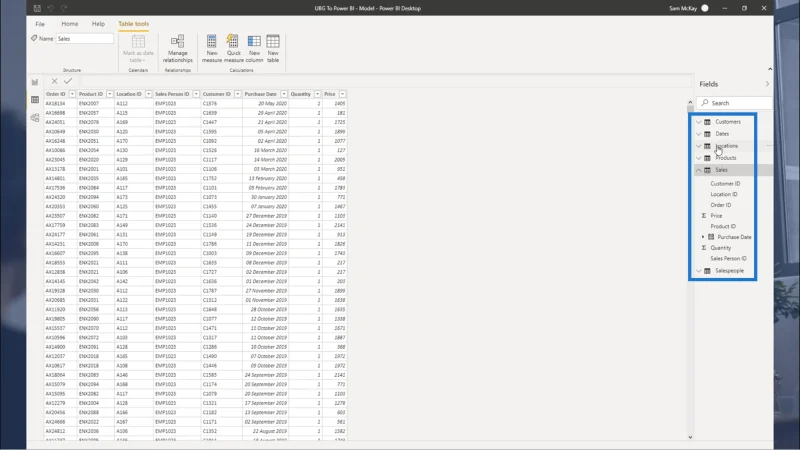
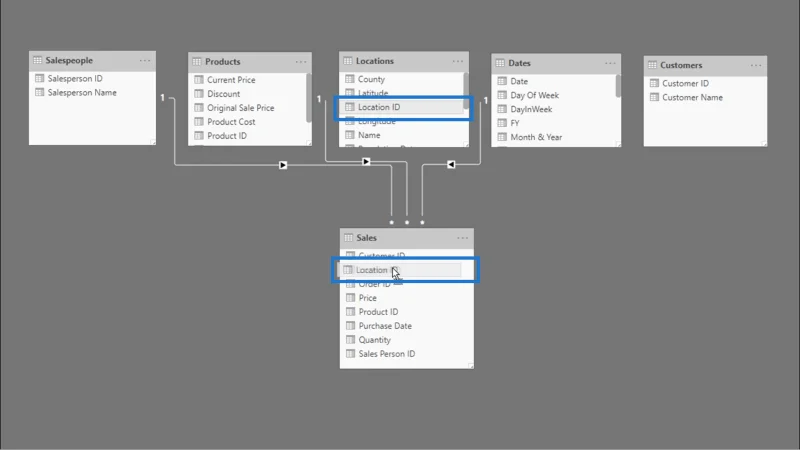
Em cada tabela, tenho um ID que a relaciona com a tabela de fatos principal, que carrega todas as informações transacionais. Um exemplo é o ID do local que destaquei abaixo.
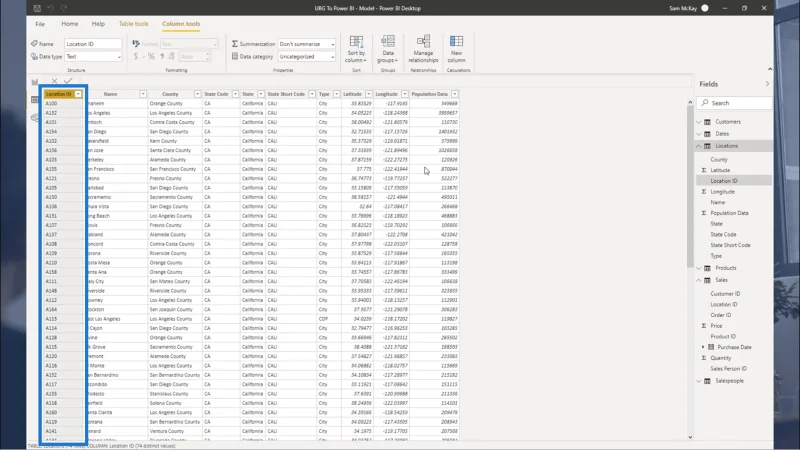
Isso significa que, se eu pular para minha tabela de Vendas e um relacionamento for estabelecido entre minhas tabelas Localização e Vendas, posso ver uma coluna correspondente àquela em minha tabela de Vendas.
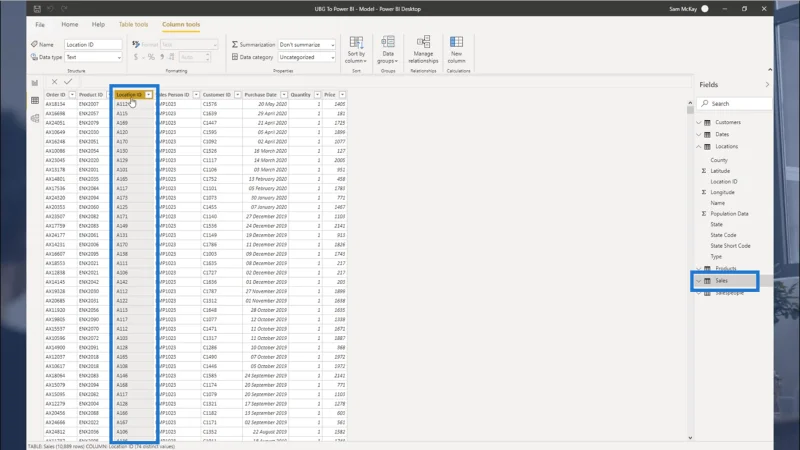
Observe que você não precisa necessariamente procurar uma coluna que tenha a palavra “ID” em seu nome. Pode ser uma linha chamada Nome da cidade ou algo assim. Contanto que sejam dados que você está referenciando, tudo bem, independentemente de qual seja o nome.
O que esses relacionamentos fazem?
As tabelas de pesquisa contêm informações de filtragem, enquanto as tabelas de fatos contêm todas as informações transacionais. Basicamente, estabelecer um relacionamento permite que você envie esses filtros para a tabela de fatos.
Ele criará o contexto para cada cálculo executado em meus relatórios. Se você já viu relatórios no LuckyTemplates, provavelmente já viu como clicar em filtros em gráficos para alterar os resultados exibidos nas visualizações ou no próprio relatório. Isso é possível graças aos relacionamentos executados em segundo plano.
Como construir relacionamentos entre tabelas
É fundamental que você crie o tipo certo de relacionamento nas colunas certas. Existem duas maneiras de fazer isso.
A primeira maneira de fazer isso é simplesmente arrastar e soltar a coluna ID na tabela de fatos.
Em meu modelo de exemplo abaixo, começarei com meu ID de vendedor. É fácil descobrir onde preciso descartar essa coluna de ID, visto que também há uma coluna de ID do vendedor na tabela Vendas.
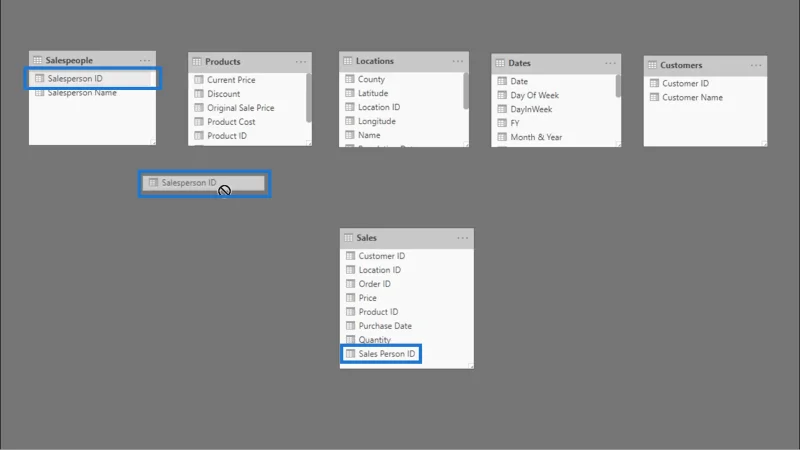
Feito isso, ele cria automaticamente esse relacionamento entre a tabela Vendedores e a tabela Vendas.
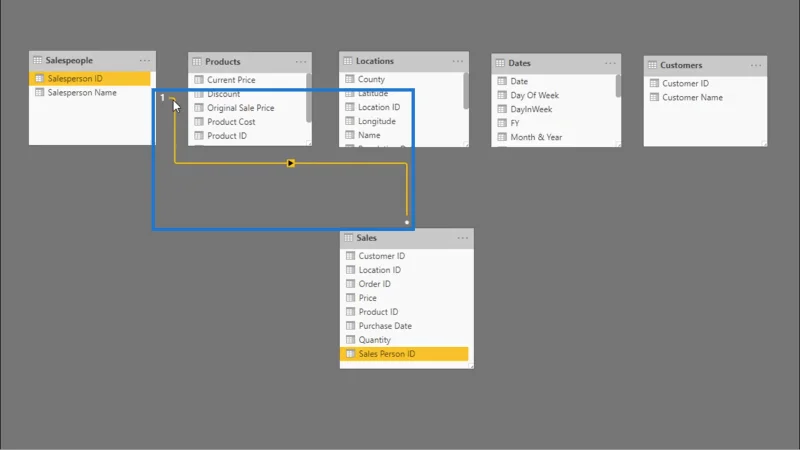
Deixe-me detalhar esse relacionamento antes de prosseguir, especialmente porque esse é o tipo de relacionamento com o qual você trabalhará 95% do tempo no LuckyTemplates.
Isso é o que você chama de relacionamento “um para muitos” .
Observe que o relacionamento tem um número 1 no final da tabela de pesquisa. Isso significa que cada dado é representado apenas uma vez. Neste caso, estamos falando de cada vendedor.
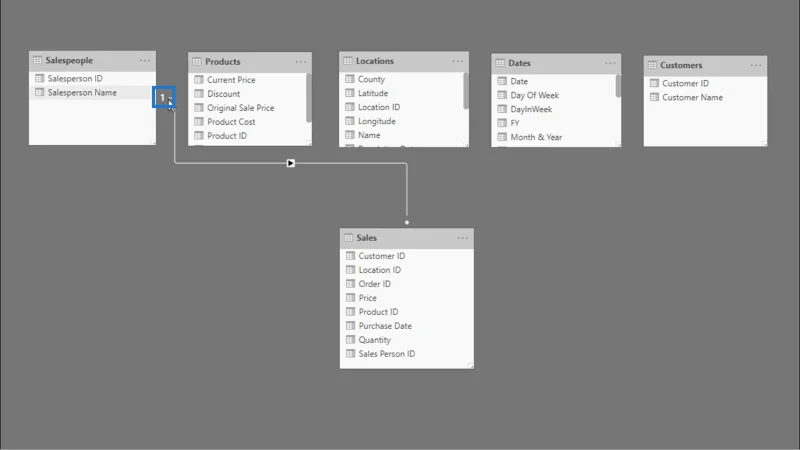
Seguindo essa relação, você verá que ela está levando a uma estrela na tabela de fatos. Esta estrela significa muitos.
Pensando bem, um único vendedor pode vender várias vezes, certo? Isso significa que mesmo que cada vendedor seja representado uma vez na tabela de pesquisa, eles podem ser vistos várias vezes na tabela de fatos, dependendo de como os dados são filtrados.
É exatamente por isso que as tabelas de pesquisa devem listar apenas valores exclusivos para cada grupo específico. É por isso que tenho tabelas separadas para vendedores, produtos, locais, etc.
Vou construir outro relacionamento agora, mas dessa vez, entre Produtos e Vendas. Vou usar o mesmo método de arrastar e soltar.
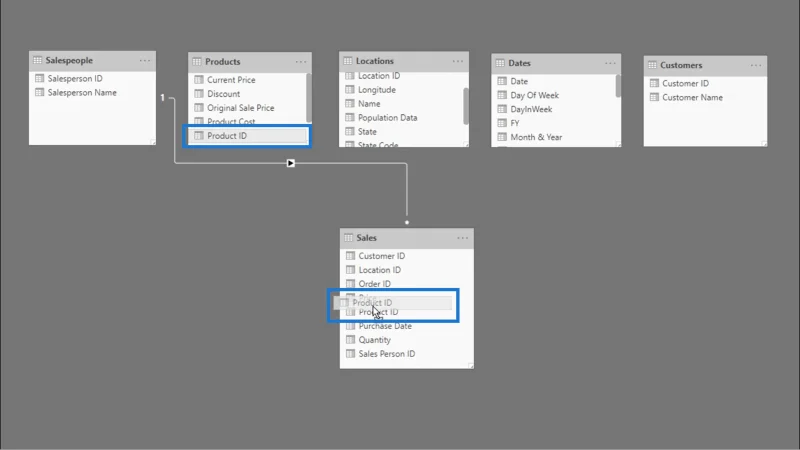
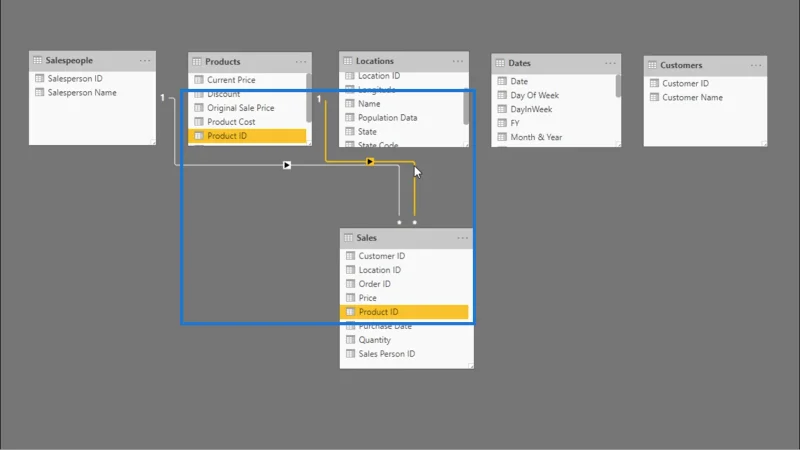
Assim que a linha que representa o relacionamento aparecer, posso passar o mouse sobre ela para destacar esse relacionamento. Essa é uma boa maneira de verificar se você conectou as tabelas corretas, especialmente se já tiver várias linhas fluindo para a tabela de fatos.
A segunda maneira de construir relacionamentos é usando o botão Gerenciar Relacionamentos na faixa de opções Início .
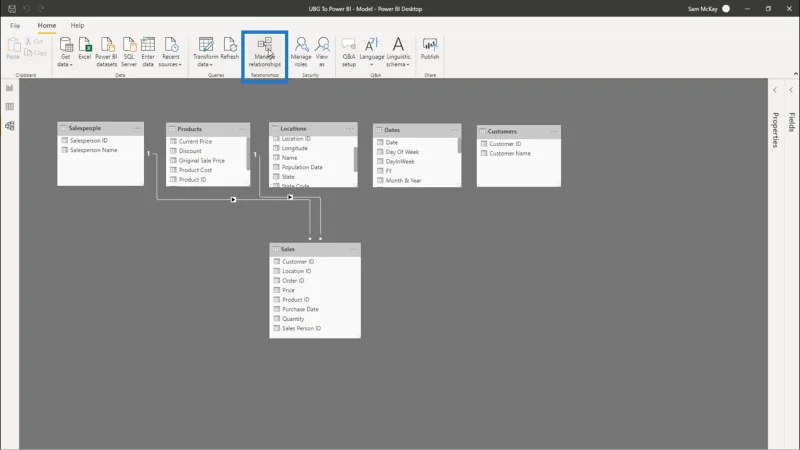
Depois de clicar nele, a janela mostrará os relacionamentos que adicionei anteriormente.
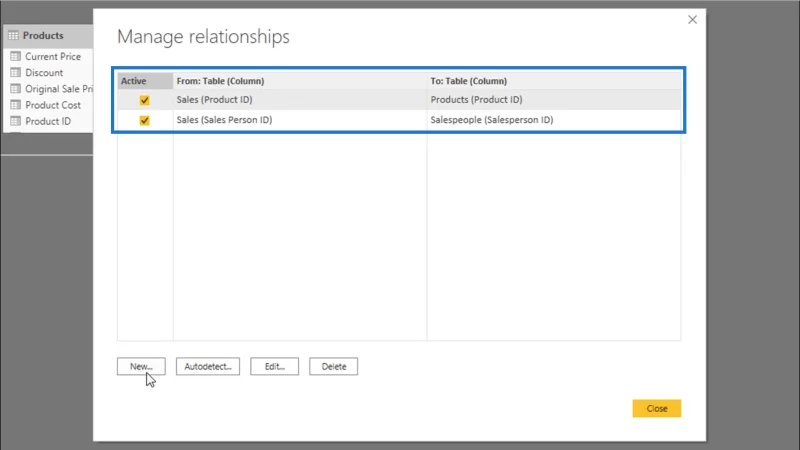
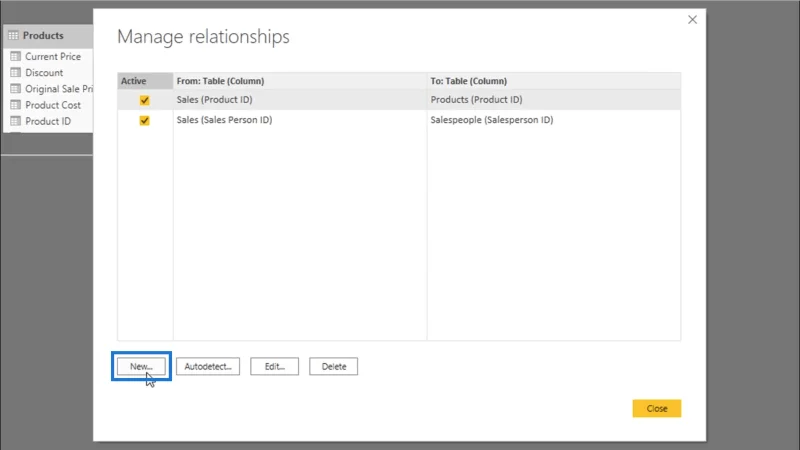
Para adicionar outro relacionamento a esta lista, basta clicar em Novo.
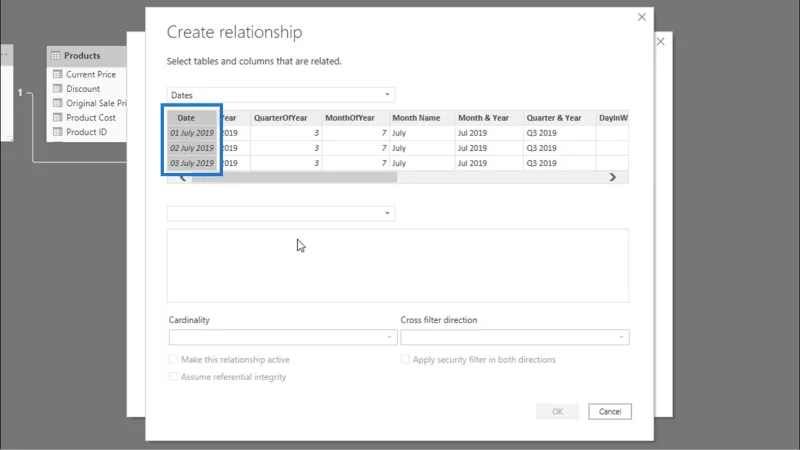
Em seguida, ele solicitará que eu selecione qual tabela de origem devo usar. Vou usar a tabela Dates neste caso.
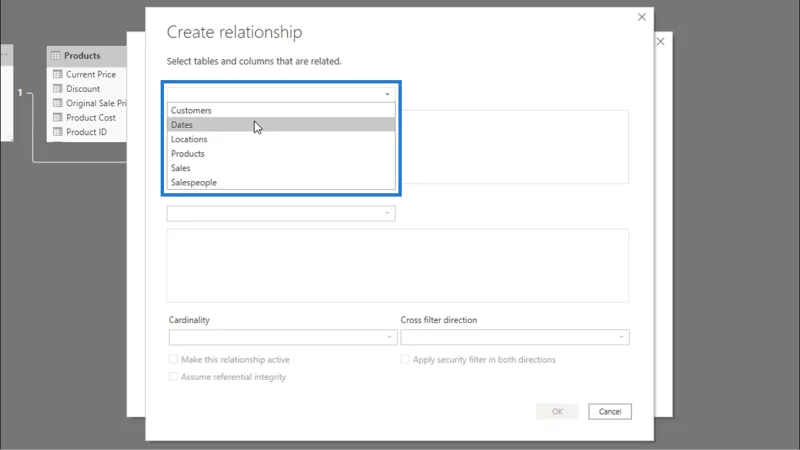
Quando a tabela aparecer, destacarei a coluna Data, pois é ela que conta como nosso “ID” dessa coluna.
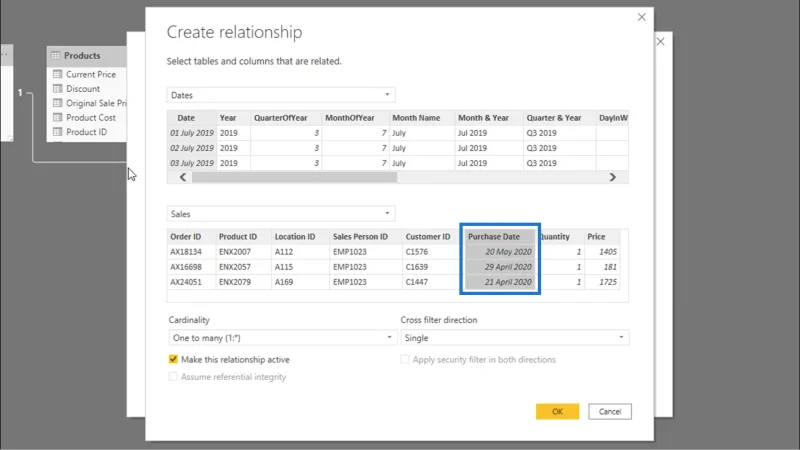
Então, vou escolher a tabela de fatos, que é a minha tabela de Vendas. Vou destacar a coluna Product Date, pois é ela que corresponde à coluna Date da tabela Dates.
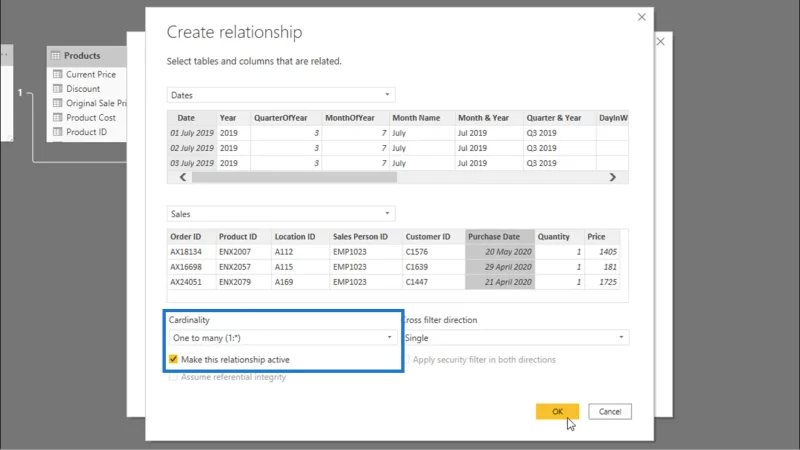
Abaixo da cardinalidade, vou escolher Um para muitos. Certifique-se de que haja uma marca de seleção ao lado de "Tornar este relacionamento ativo". Em seguida, clicarei em OK.
Agora, um relacionamento foi formado entre as tabelas Datas e Vendas.
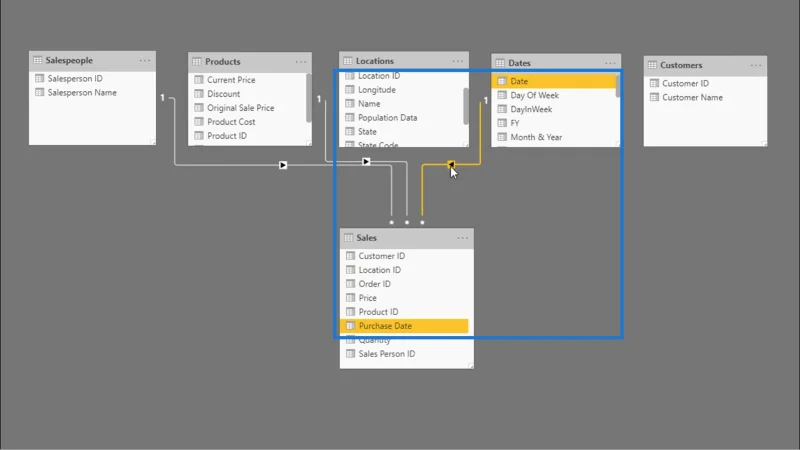
Vou criar outro relacionamento aqui para Locations.
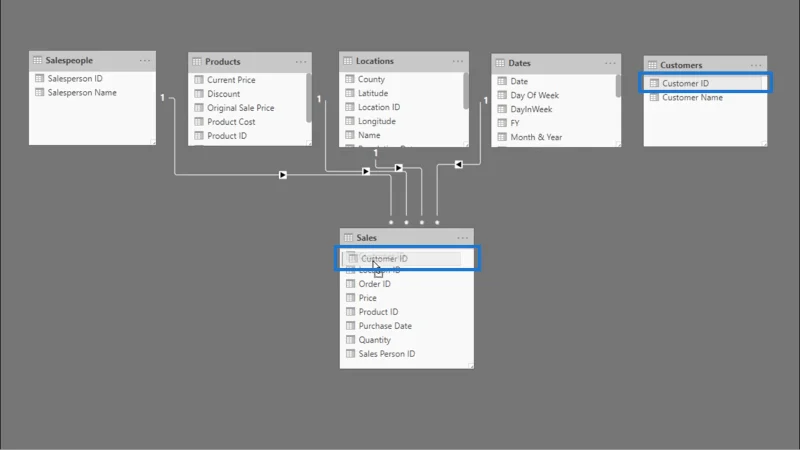
Então, vou fazer a mesma coisa para os clientes.
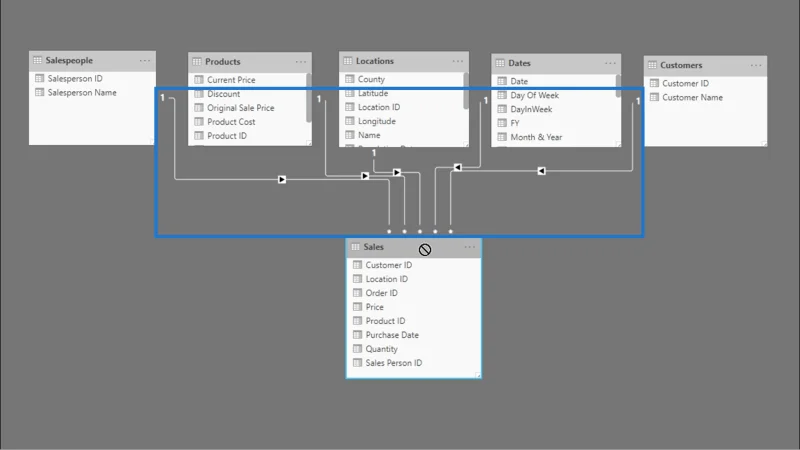
Agora que todas as relações necessárias foram formadas, tenho uma cascata de filtros saindo da minha linha de tabelas de pesquisa na parte superior indo para a minha tabela de fatos na parte inferior. Essas setas sempre vão apontar para os muitos lados.
Conclusão
Quando você entender como os relacionamentos funcionam, trabalhar com o LuckyTemplates ficará mais fácil. Novamente, esses relacionamentos adicionam contexto a cada cálculo executado em seus relatórios. Isso significa que, desde que você tenha uma compreensão básica de como os dados e seus filtros fluem, é mais fácil descobrir quais medidas você precisa escrever.
Algumas pessoas ficam confusas apenas porque sentem que seu cenário é diferente. Eles sentem que exigem uma configuração muito mais complicada do que isso. A verdade é que tudo que você precisa é simplificar seus dados.
Quando você identifica as tabelas de pesquisa corretas e se concentra na tabela de fatos correta, pode ter essa mesma configuração básica, não importa o quão complicada você ache que sua situação seja.
Também lidei com cenários realmente complexos no LuckyTemplates. Mas no centro da maioria desses relatórios, ainda tenho essa mesma filosofia de modelo. Você pode explorar esses cenários complexos depois de se inscrever como membro do e obter acesso a mais cursos.
Tudo de bom,
Criando relacionamentos virtuais no LuckyTemplates usando a função TREATAS
Como trabalhar com várias datas no LuckyTemplates
Como calcular os dias de ocupação por mês no LuckyTemplates usando o DAX




