
Na postagem do blog de hoje, abordarei o processo de como escolho meu esquema de cores para meus relatórios do LuckyTemplates. Você pode assistir ao vídeo completo deste tutorial na parte inferior deste blog.
Esta é uma das minhas entradas recentes para os que estão acontecendo agora no site LuckyTemplates. Certifique-se de verificar isso sempre que puder.
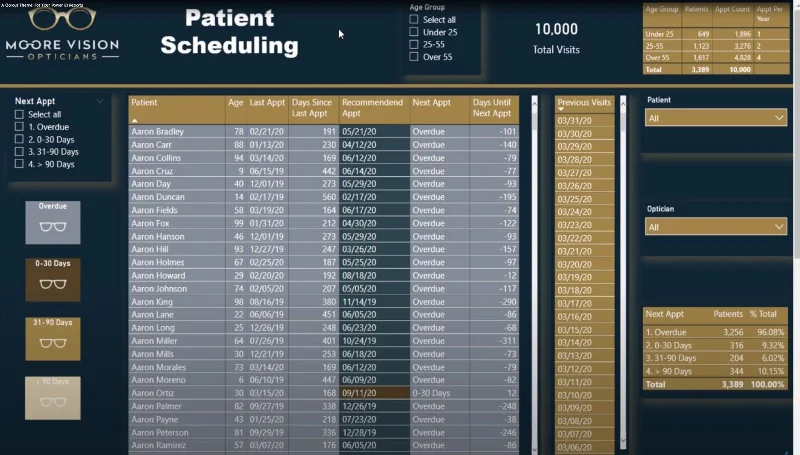
Mostrarei como escolhi meu esquema de cores para esta entrada. A primeira coisa que costumo fazer é ir ao Google e pesquisar um tema da reportagem que vou fazer. Nesse caso, recebemos um conjunto de dados de uma empresa de visão, então fui ao Google e procurei por logotipos de empresas de ótica.
Encontrei este logotipo de uma empresa chamada oftalmologistas Moore Vision. Gostei do esquema de cores envolvido em sua imagem.
Depois de obter uma imagem, vou para o no site LuckyTemplates. Você pode ver que existem diferentes opções de como escolher cores para o seu tema.
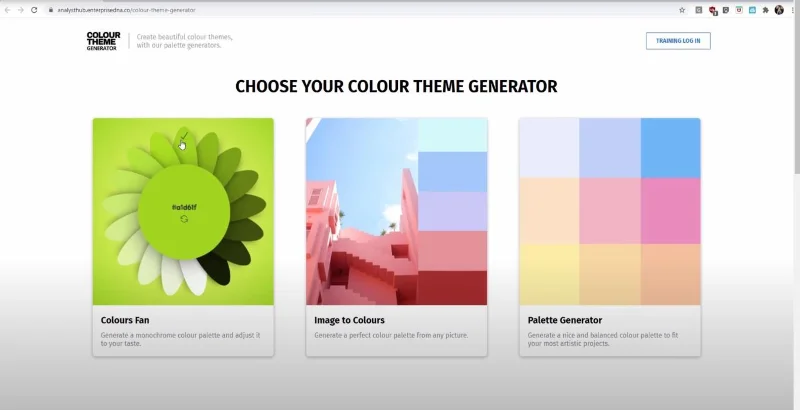
Mas como salvei uma foto, vou escolher a opção Image to Colors . Em seguida, clicarei no botão Carregar sua imagem e selecionarei o logotipo da visão.
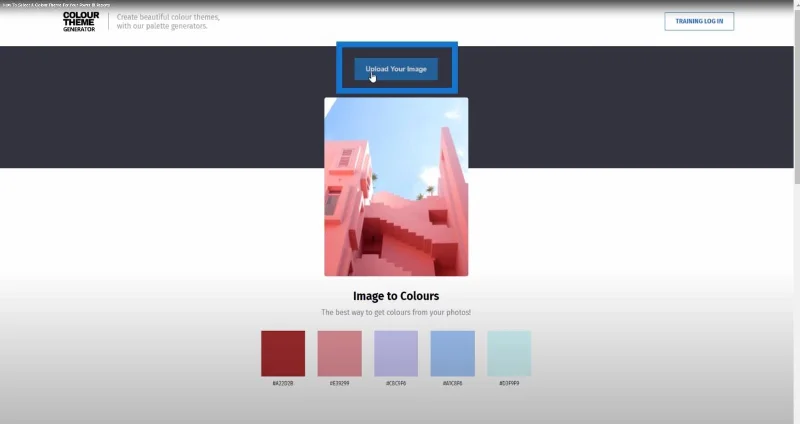
Depois que a imagem aparecer na tela, revisarei algumas das cores na parte inferior.
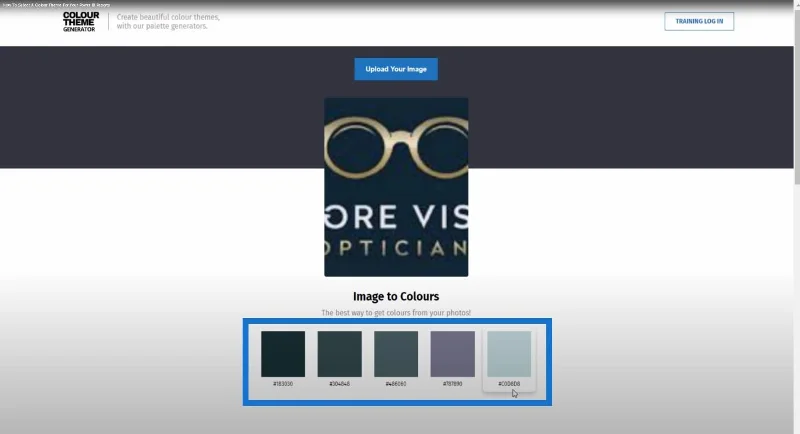
Se não posso usar nenhuma dessas cores, vou a outros sites para escolher meus temas, como imagepicker.com. Isso é muito semelhante ao que está no site LuckyTemplates.
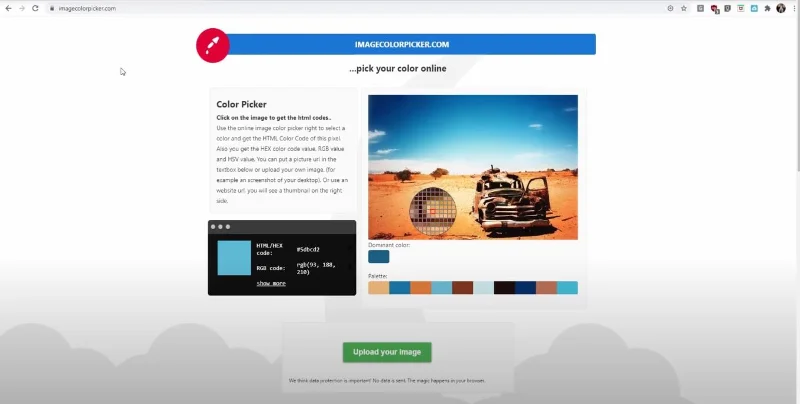
Clicarei no botão verde Carregar sua imagem na parte inferior da página e, em seguida, selecionarei meu logotipo. Depois que a imagem é carregada, o site oferece vários esquemas de paleta de cores na parte inferior.
O que eu gosto neste site é que se você clicar em qualquer parte da imagem, ele fornecerá o código hexadecimal ou o código RGB.
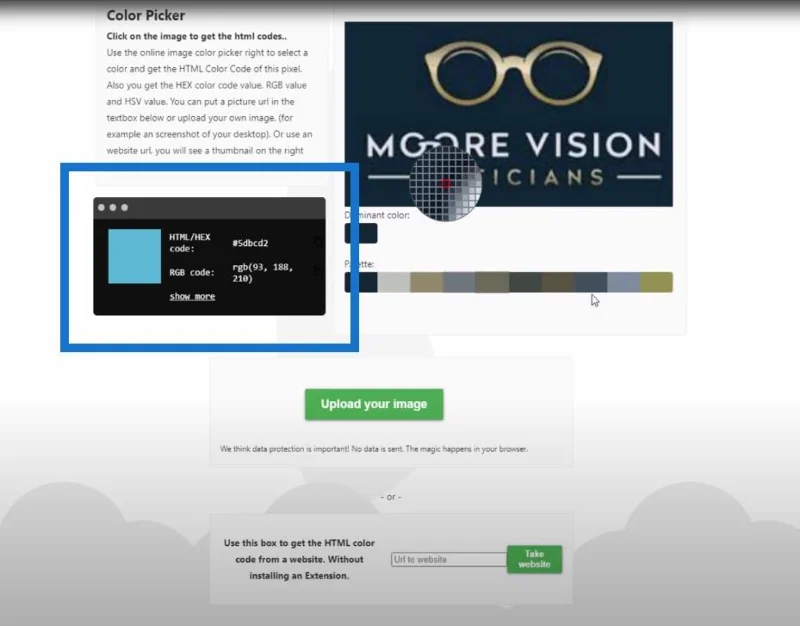
Isso é o que uso para ajudar a gerar um tema JSON que carregarei em meu relatório do LuckyTemplates.
Vou navegar pelas cores abaixo da imagem. Vou selecionar aqueles que usarei para copiar seus códigos hexadecimais e colocá-los em um arquivo do Word.
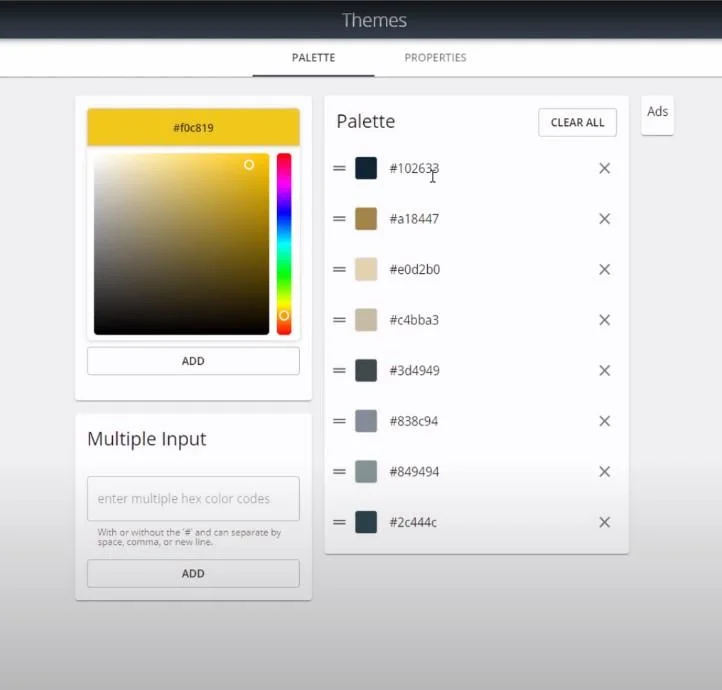
Vou copiar esses códigos hexadecimais e ir para themes.power bi.tips, que é uma página geradora de temas. Tudo o que você precisa fazer é inserir os códigos hexadecimais e o site gerará automaticamente um tema JSON.
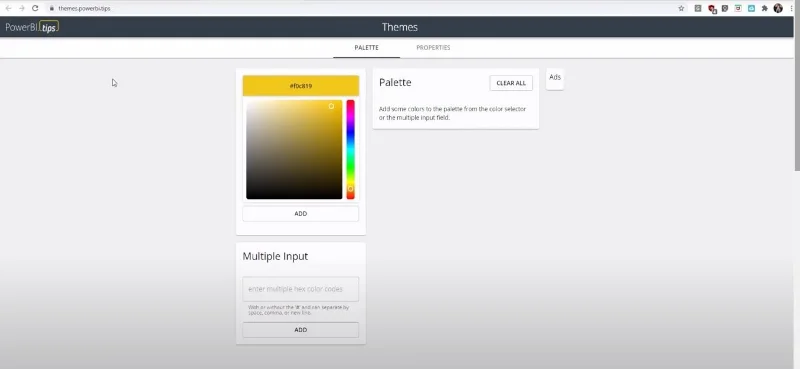
Vou colar os códigos hexadecimais aqui e clicar no botão ADICIONAR.
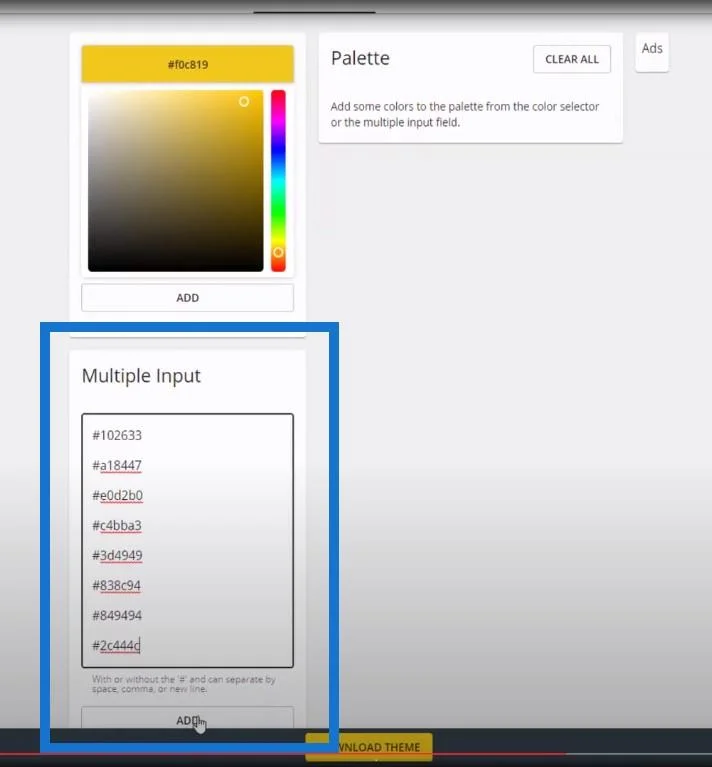
Isso fornecerá uma visualização de todas as cores que você pode adicionar ou remover.
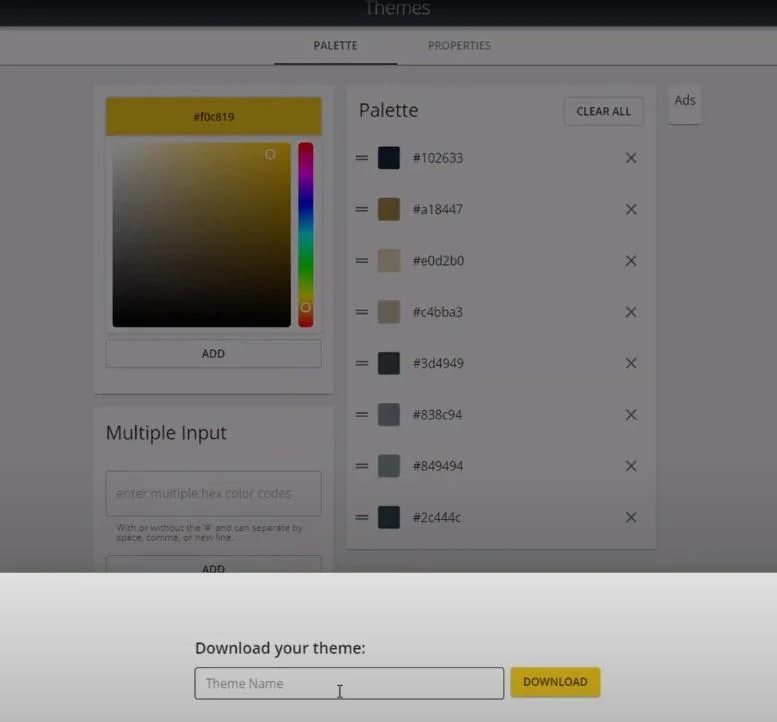
Em seguida, clicarei em Baixar seu tema , nomeie-o e salve-o na pasta apropriada em meu computador.
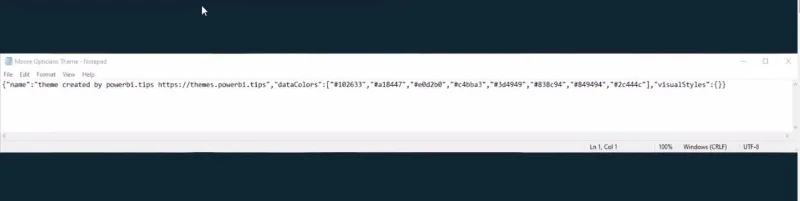
É assim que o arquivo de tema JSON se parece se você abri-lo em seu computador.
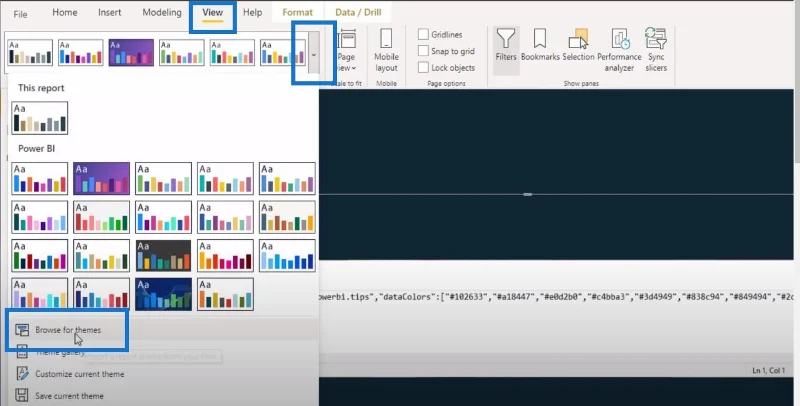
Depois de salvá-lo, clicarei na guia Exibir no LuckyTemplates, clicarei na seta para baixo e, em seguida, clicarei em Procurar temas para selecionar o tema JSON que acabamos de criar.
Em seguida, voltarei à minha página de relatório e clicarei em uma dessas segmentações.
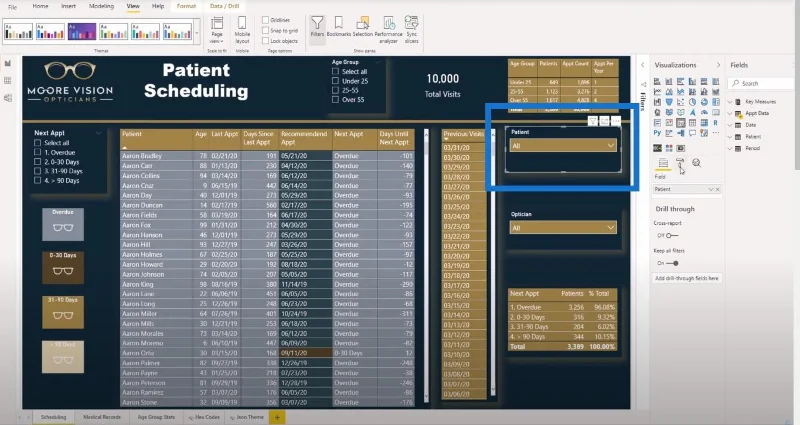
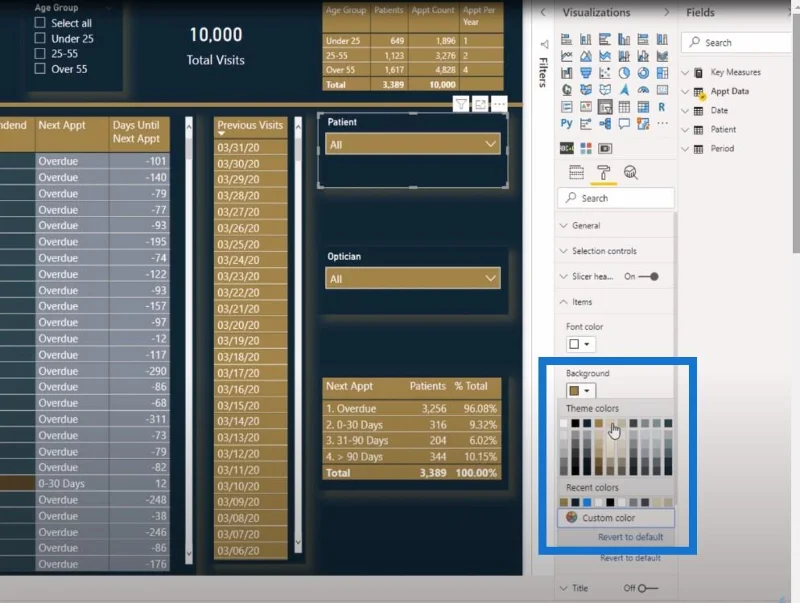
Em seguida, clique no painel Formatação , abra a cor de fundo e, em seguida, podemos ver todos os temas de cores do LuckyTemplates que acabaram de ser baixados do tema JSON.
Conclusão
Estas são as cores que foram incorporadas a esta página do relatório. Para obter mais dicas sobre como você pode formatar sua página de relatório, assine o canal LuckyTemplates no YouTube , caso ainda não o tenha feito.
Tudo de bom,
Jarrett
Como controlar as interações de seus recursos visuais no LuckyTemplates
Técnicas de formatação condicional personalizada no LuckyTemplates
Usando campos de filtro e interações visuais para criar visualizações atraentes no LuckyTemplates




