Neste tutorial, abordaremos uma solução rápida sobre como alterar os formatos de data usando o editor de consulta avançada no LuckyTemplates. Você pode assistir ao vídeo completo deste tutorial na parte inferior deste blog.
Isso é de um recente evento exclusivo para membros , que apresentou os dados de produção de uma empresa de petróleo e gás de uma determinada área nos Estados Unidos.
Índice
Formatos de data inconsistentes nos dados
O problema com esses dados é que as datas estão em formatos diferentes.
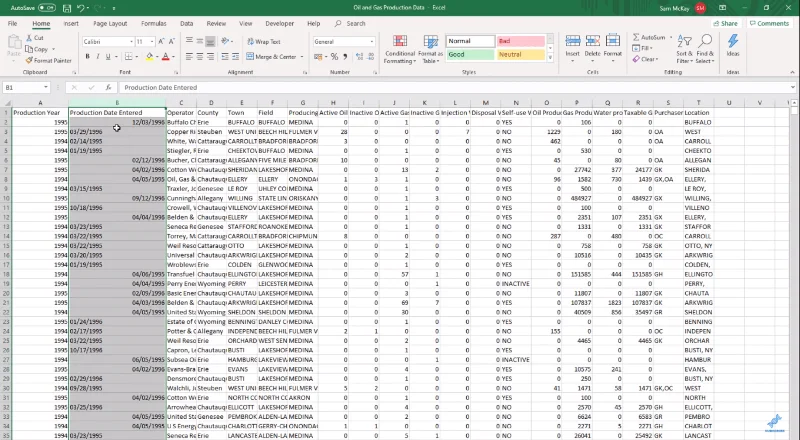
Esses dados foram baixados on-line, portanto, as datas estão atualmente no formato dos EUA, que é Mês/Dia/Ano.
Vamos alterar o formato de data para o formato de datas da Nova Zelândia ou do Reino Unido, que é Dia/Mês/Ano.
Existem algumas maneiras de fazer isso, mas uma das maneiras mais simples é usar o editor de consultas.
Erros nas datas
Precisamos importar o arquivo CSV dos dados de produção no editor de consultas .
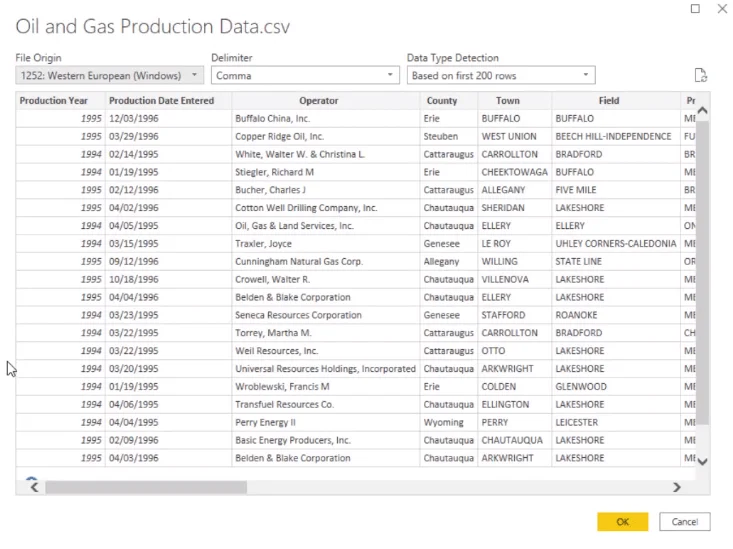
A coluna para a data está atualmente em um formato de texto.
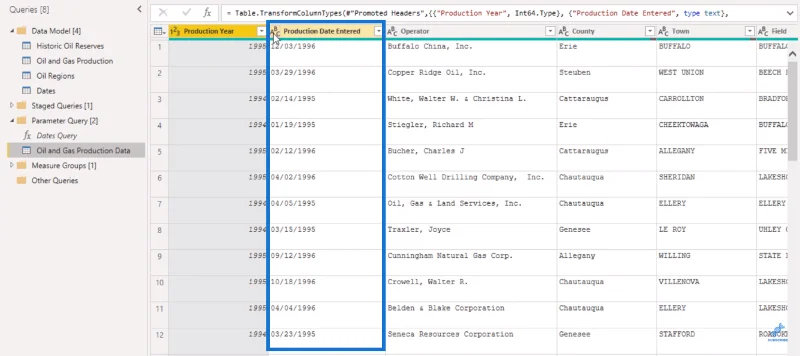
Se tentarmos alterá-lo para um formato de data, diremos que precisamos alterar o tipo de coluna.
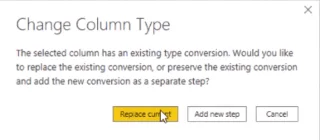
E se selecionarmos a opção Adicionar nova etapa , obteremos erros.
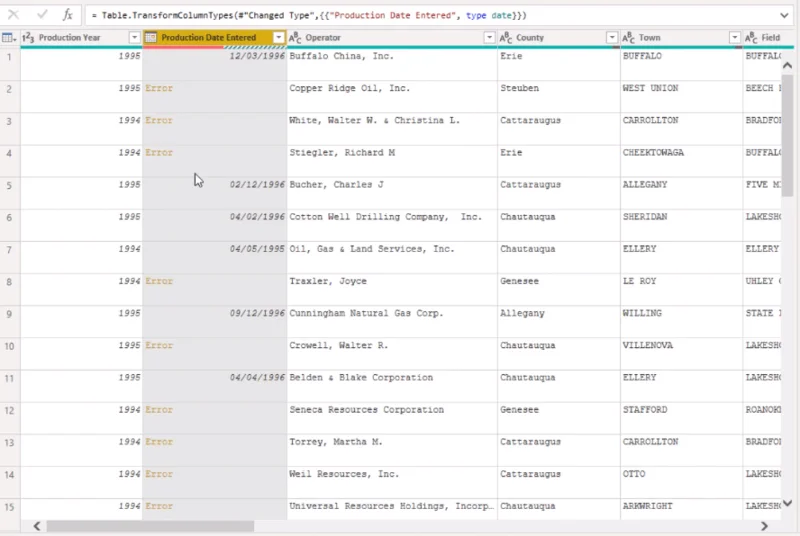
Portanto, atualmente há algo errado com os dados.
Mudando o formato da data
Aqui está o que precisamos fazer.
Primeiro, vamos inicialmente dividir a coluna por delimitador.
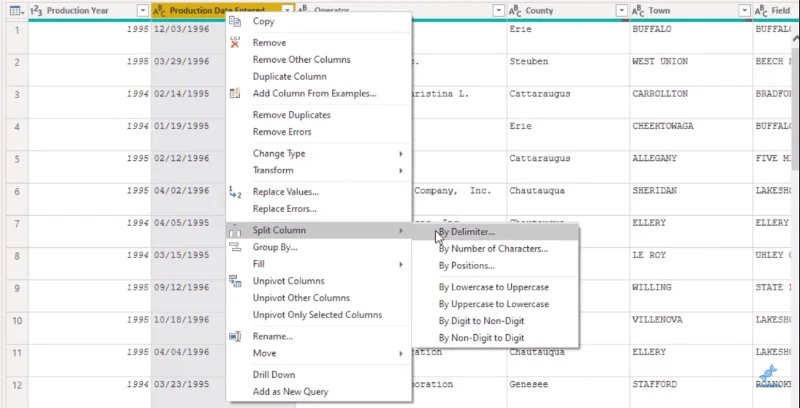
Vamos separá-los usando a barra. Precisamos dividi-los a cada ocorrência.
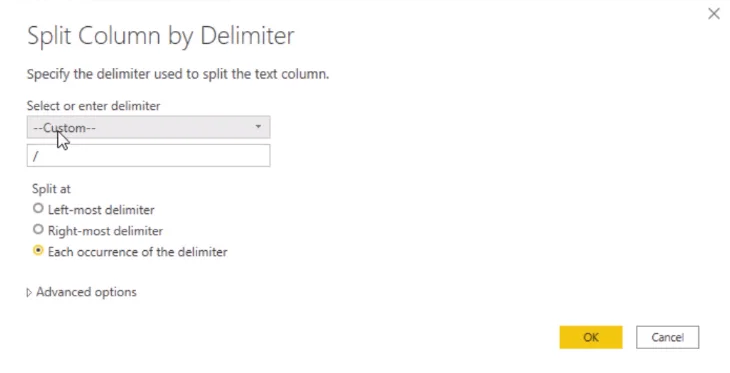
Após a divisão da coluna, vamos alterar o nome de cada coluna. Vamos nomear as três colunas Mês, Dia e Ano, respectivamente.
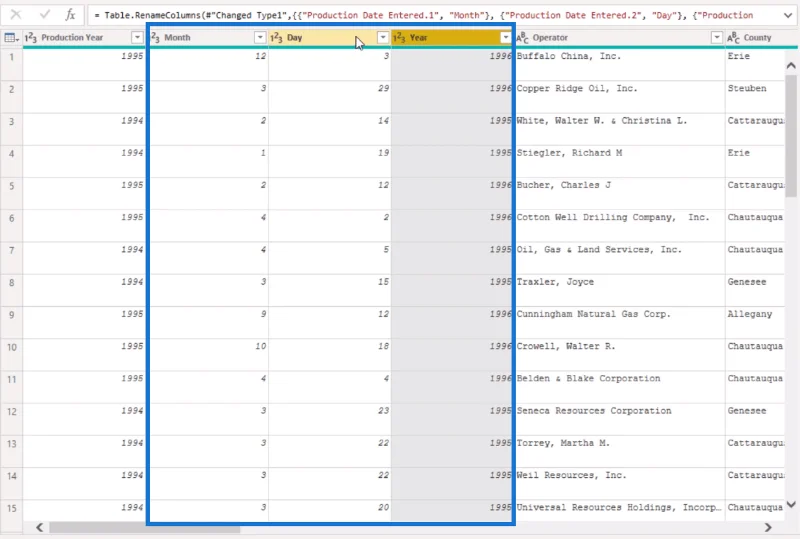
Em seguida, vamos reorganizá-los no formato que desejamos. Portanto, precisamos colocar a coluna Dia primeiro.
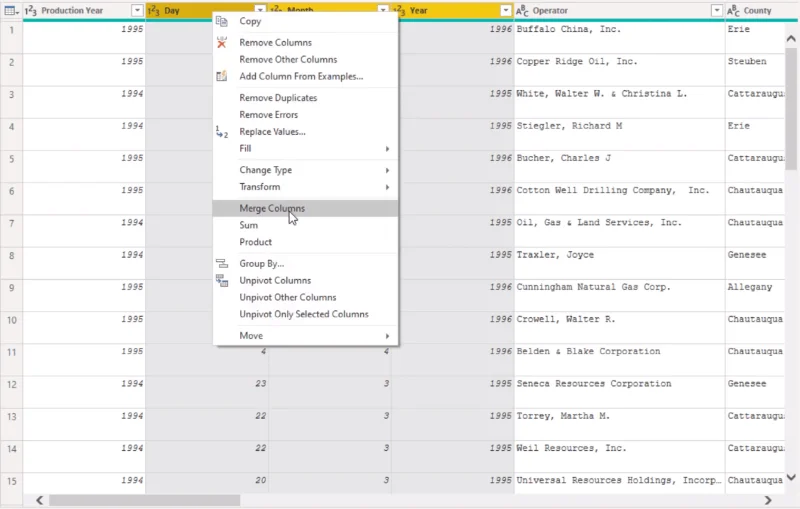
Em seguida, precisamos destacar as três colunas e clicar com o botão direito para selecionar a opção Mesclar colunas .
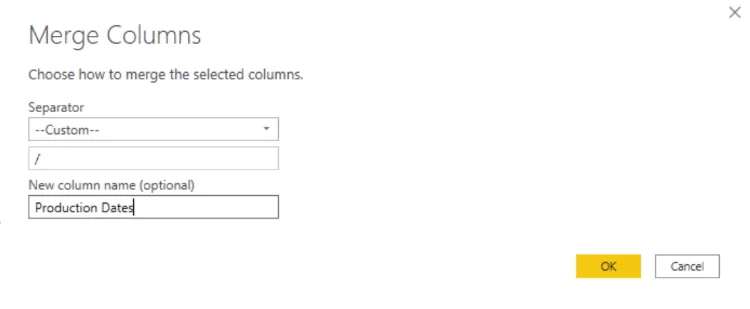
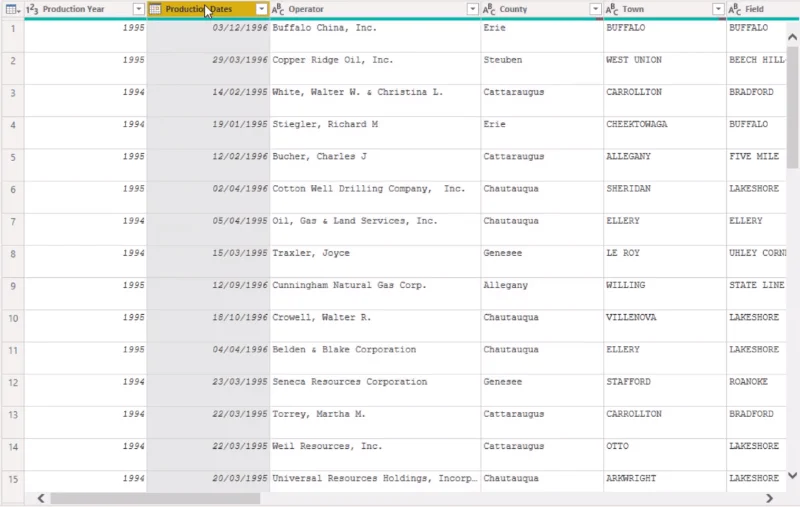
Em seguida, podemos selecionar um delimitador personalizado. Para este exemplo, continuaremos usando a barra como antes e alteraremos o nome da coluna para Production Dates.
A nova coluna estará originalmente em um formato de texto . Mas se tentarmos mudar para um formato de data , não teremos mais o mesmo erro de antes.
Técnicas de formatação condicional personalizada no LuckyTemplates
Vendas acumuladas no ano para tabelas de calendário personalizadas do LuckyTemplates
Parâmetros de consulta do LuckyTemplates: Otimizando tabelas
Conclusão
Ao usar essa técnica, podemos executar uma solução simples no editor de consultas para alterar formatos de texto para data no LuckyTemplates.
Não precisávamos escrever códigos ou fórmulas. Conseguimos obter a saída que queríamos por meio de pontos e cliques simples. Esperamos que você consiga aplicar a mesma técnica ao fazer sua própria análise.
Tudo de bom,