
Neste tutorial, mostrarei como configurar uma imagem de plano de fundo do LuckyTemplates usando o PowerPoint. Essa é uma das minhas técnicas na criação dos meus relatórios no LuckyTemplates. Você pode assistir ao vídeo completo deste tutorial na parte inferior deste blog.
Ao criar um relatório, depois de escolher meus esquemas de cores e implementá-los em meu modelo, criaria o plano de fundo da página para cada um desses slides usando o PowerPoint.
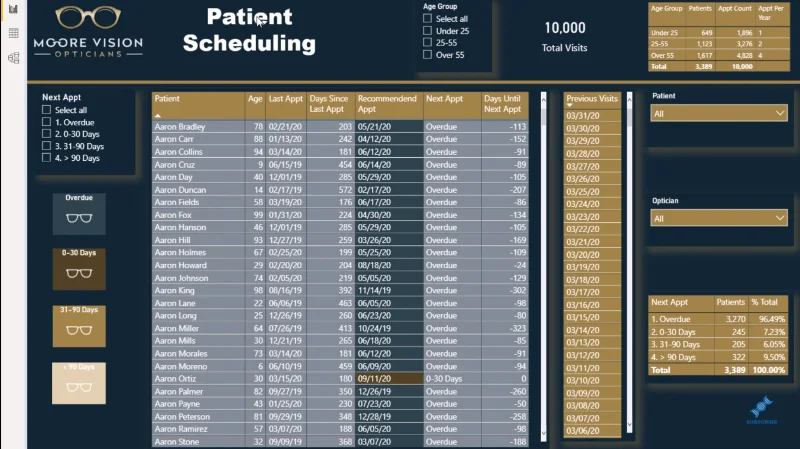
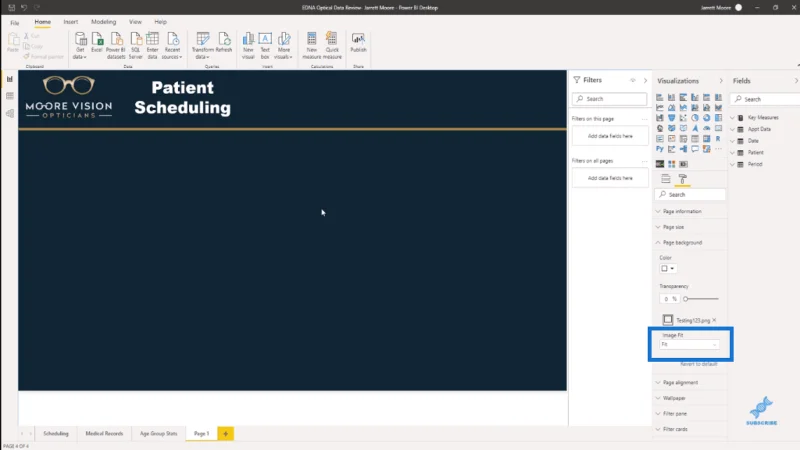
Se você for até o painel de formatação e descer até o plano de fundo da página, verá que o plano de fundo desta página é uma foto salva que salvei no meu computador.
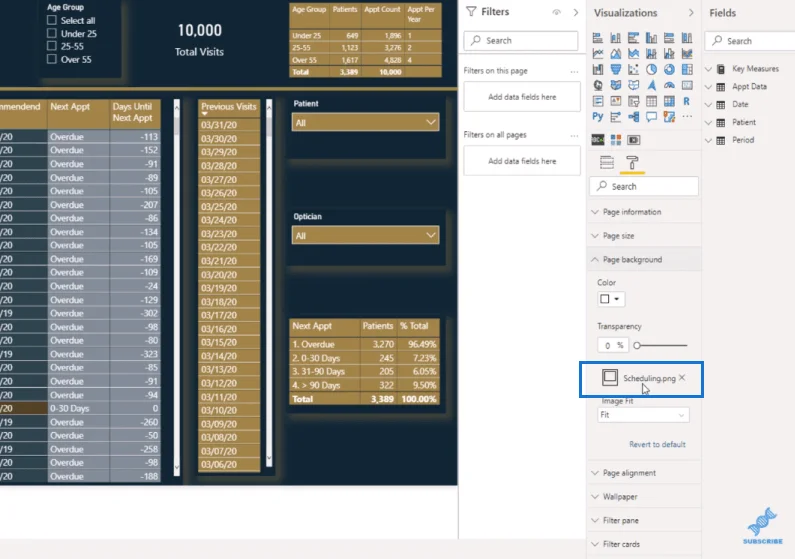
O que é ótimo nisso é que quando você clica na página, normalmente onde alguém inseriria uma caixa de texto ou uma imagem para o logotipo, tudo isso é implementado na estratégia que vou mostrar a você no PowerPoint.
Índice
- Criando uma imagem de plano de fundo do LuckyTemplates no PowerPoint
- Salvando o arquivo de imagem de fundo como imagem
- Adicionando a imagem como imagem de plano de fundo do LuckyTemplates
- Conclusão
Criando uma imagem de plano de fundo do LuckyTemplates no PowerPoint
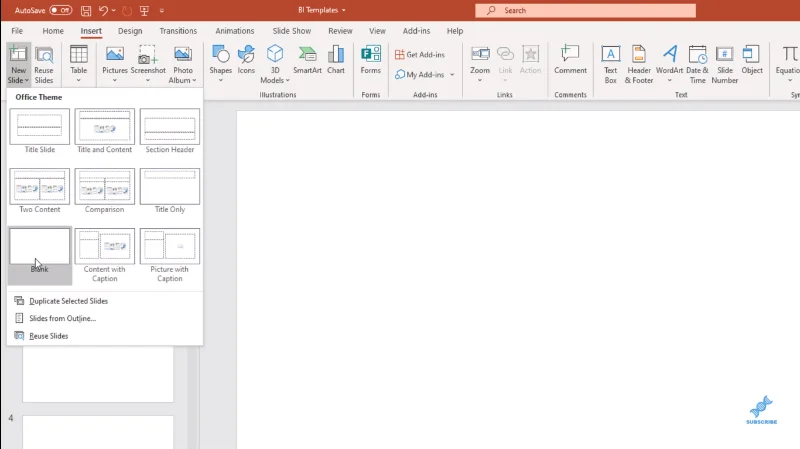
Dentro do PowerPoint, a primeira coisa que você faz é ir em Inserir e clicar em Novo Slide . Nesse caso, escolha um slide em branco.
Em seguida, vá para Formas e insira um retângulo na tela.
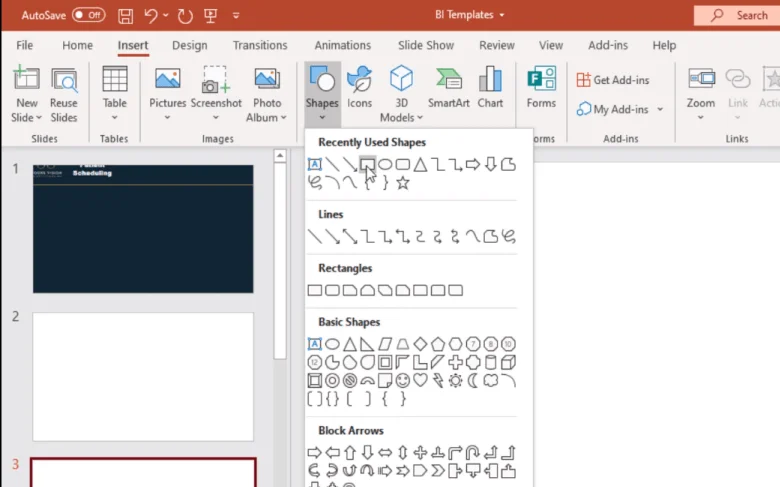
Basta preencher a tela o máximo que puder. Vá até a borda da tela do slide do PowerPoint
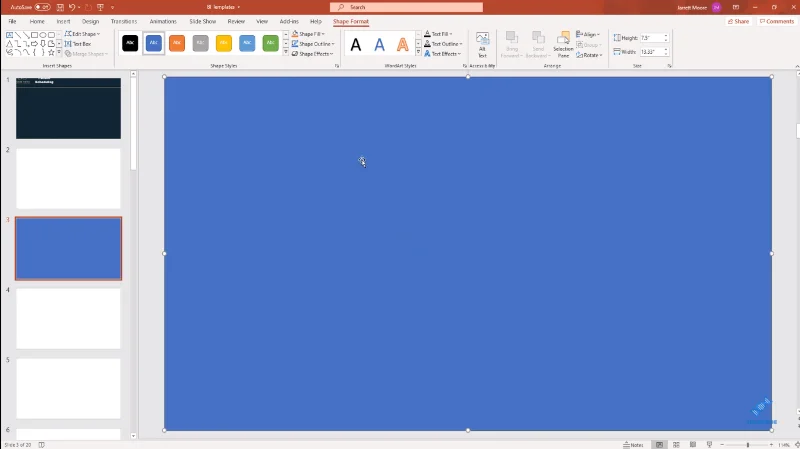
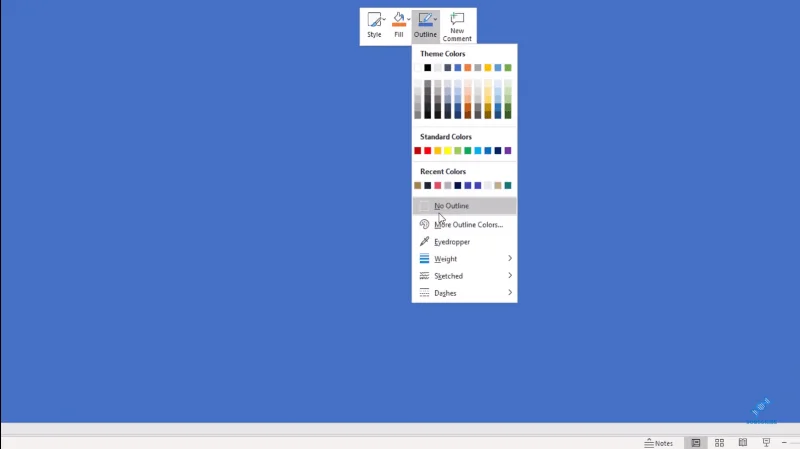
Em seguida, clique com o botão direito do mouse na tela e, no Contorno , selecione Sem Contorno . Se você deixar um contorno no produto acabado, verá essa borda azul ao redor e não deseja que ela apareça na página de relatório do LuckyTemplates.
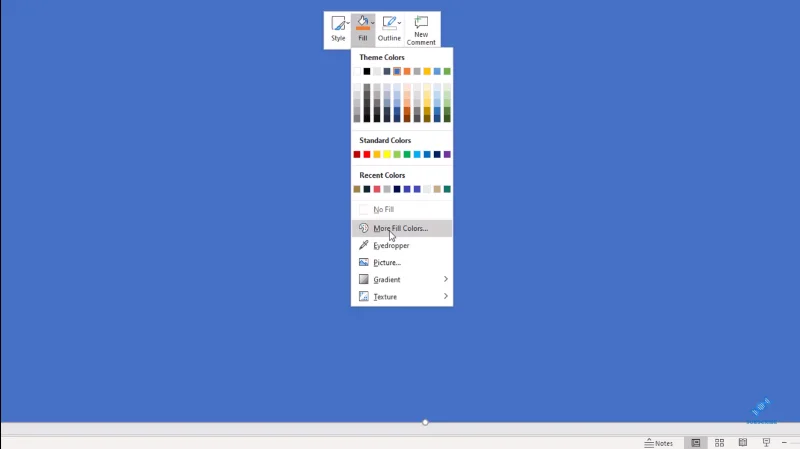
O próximo passo é mudar a cor deste slide. Para fazer isso, vá até o botão Preenchimento e clique em Mais cores de preenchimento .
Neste exemplo, já salvei os códigos hexadecimais em um arquivo separado. Vou apenas copiar e colar na guia da área hexadecimal e clicar em OK.
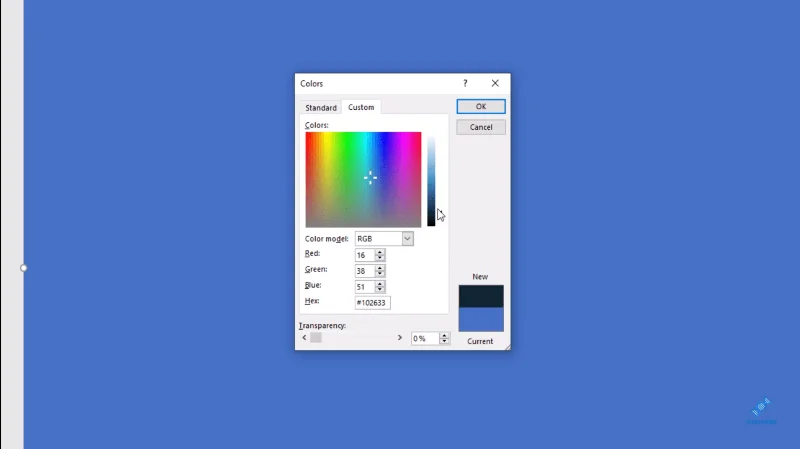
Agora temos essa ótima cor de fundo.
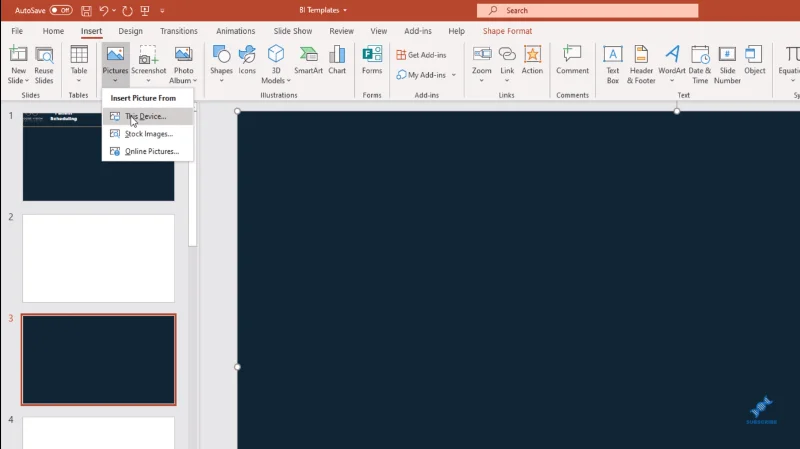
Em seguida, insira o logotipo. Vá para Inserir , clique em Imagens e selecione Este dispositivo .
Em seguida, encontre esse logotipo em seus arquivos.
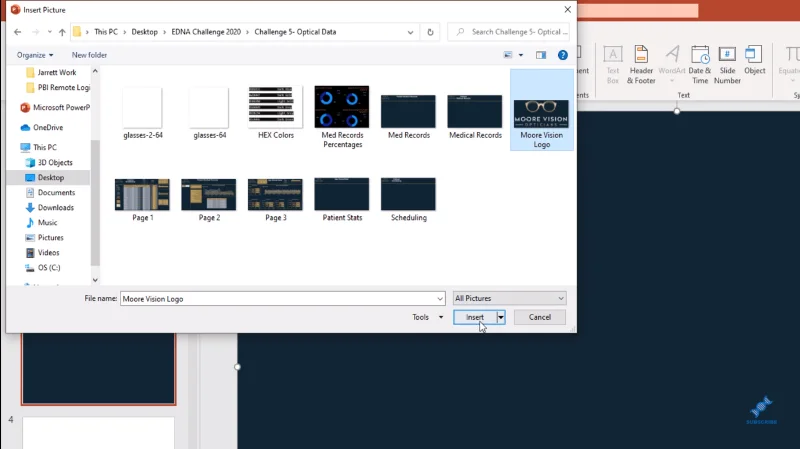
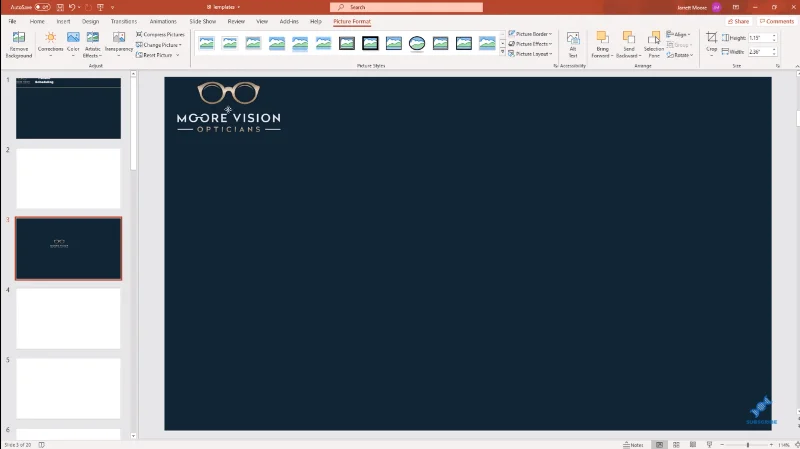
Clique na imagem ou logotipo e, em seguida, clique em inserir. E você o terá no slide do PowerPoint. Você pode redimensioná-lo da maneira que desejar e arrastá-lo para onde deseja colocá-lo.
Em seguida, insira uma caixa de texto para o seu título. Mais uma vez, redimensione-o como desejar e arraste-o para onde deseja que o título esteja.
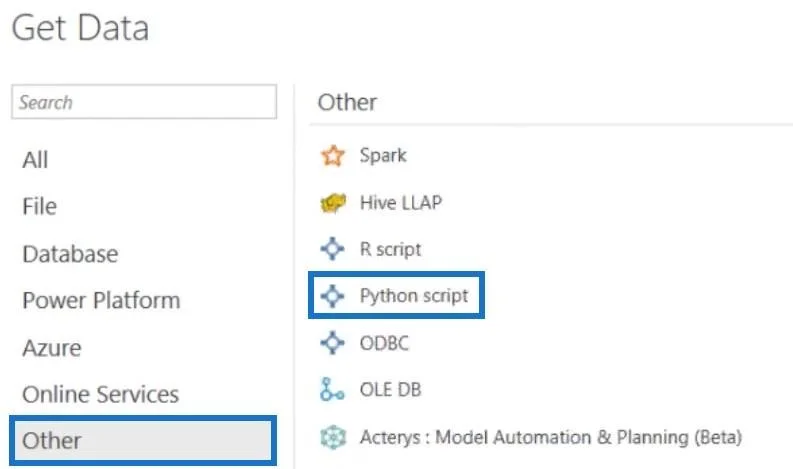
A última etapa é adicionar a linha dourada que você vê no exemplo de página de relatório do LuckyTemplates . Para fazer isso, vá para Inserir , Forma e escolha uma linha. E então, apenas passe essa linha pela tela até vê-la bem no final.
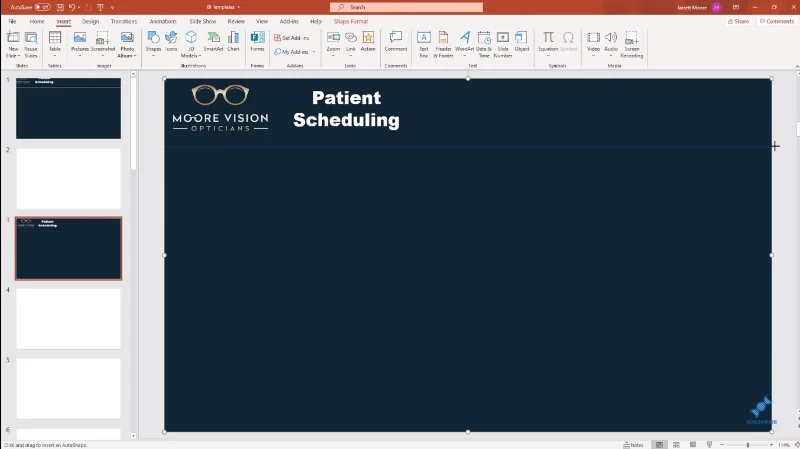
Quando estiver satisfeito com essa linha, vá para Shape Outline e escolha o peso ou a espessura. Eu costumo escolher um ponto quatro e meio.
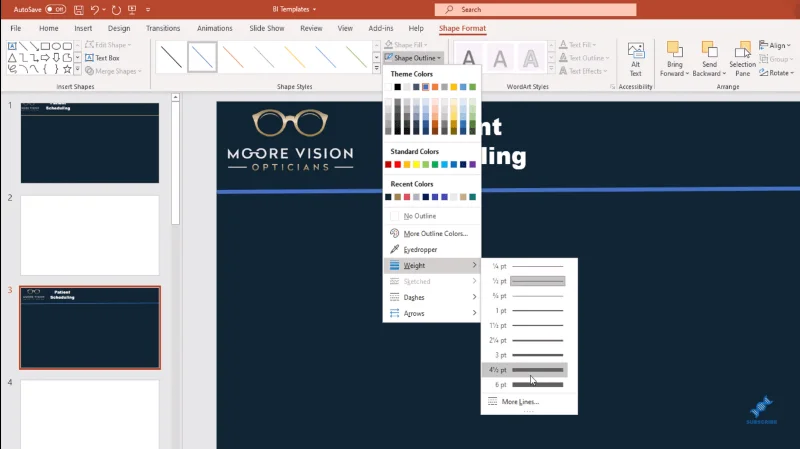
Em seguida, escolha a cor desejada para esta linha.
Salvando o arquivo de imagem de fundo como imagem
A próxima coisa a fazer aqui é selecionar todos esses itens e agrupá-los. Portanto, clique na linha, mantenha pressionada a tecla Control e clique no logotipo e na caixa de texto. Em seguida, clique com o botão direito do mouse na tela e selecione Grupo . Isso vai agrupar tudo.
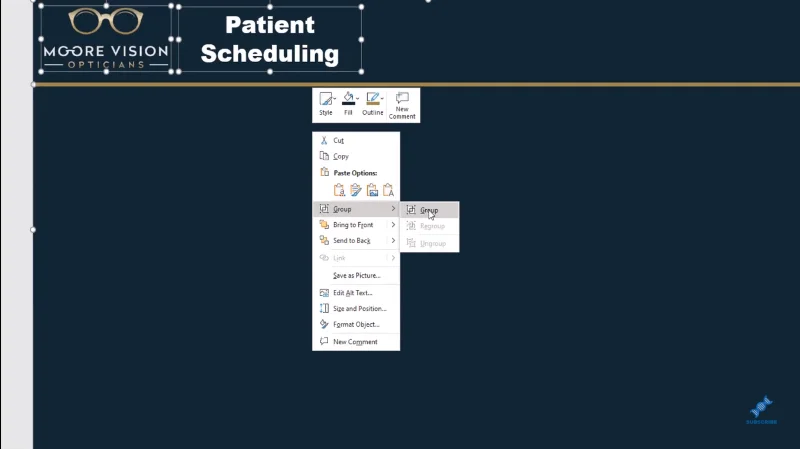
Depois disso, salve este arquivo como uma imagem.
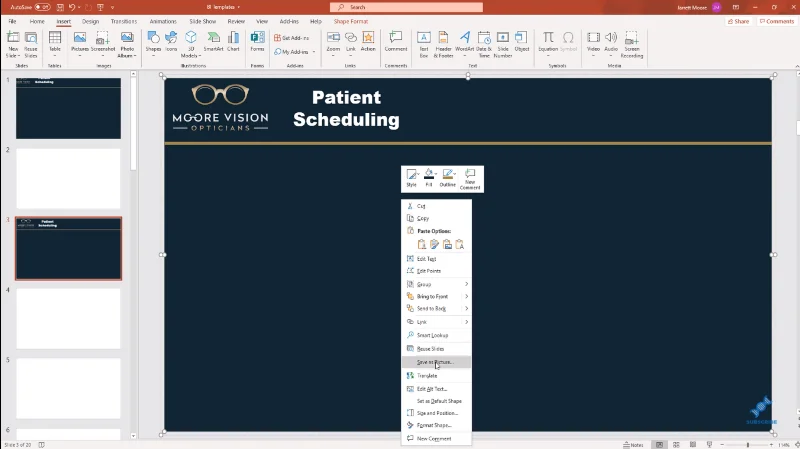
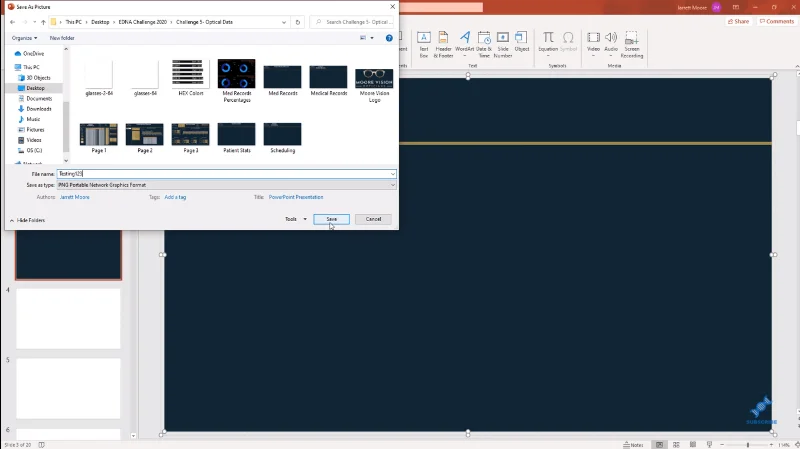
Para esta demonstração, salvei-a como Teste 123.
Adicionando a imagem como imagem de plano de fundo do LuckyTemplates
A etapa final é voltar ao LuckyTemplates e acessar o painel de formatação para inserir a mesma imagem.
Normalmente, quando isso aparece, a Transparência geralmente é definida como 100. Certifique-se de alterar isso para 0, para que, quando adicionar a imagem, ela apareça corretamente.
Ao clicar no botão Adicionar imagem , escolha o arquivo de imagem que você salvou (teste 123) e clique em Abrir .
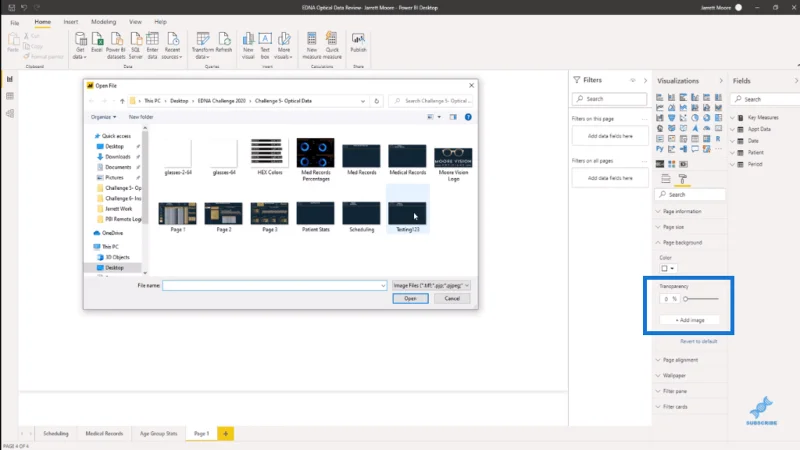
Inicialmente, não parece certo, mas quando você voltar ao painel de formatação e selecionar Ajustar em Ajuste da imagem , verá que tem essa ótima imagem de plano de fundo para o seu relatório.
Técnica de visualização do LuckyTemplates: Aprenda a criar placas de design de plano de fundo
Como criar uma paleta de cores atraente do LuckyTemplates
Design do LuckyTemplates – dicas de práticas recomendadas para painéis
Conclusão
Eu realmente gosto dessa técnica de criar uma imagem de plano de fundo do LuckyTemplates para seus relatórios usando o PowerPoint. Isso é o que faço para cada um dos meus slides em todos os meus relatórios do LuckyTemplates.
E o que é ótimo nisso é que você não tem aquele problema de clicar em qualquer lugar desses ícones e algo aparecer irregular na tela.
Espero que tenham gostado de aprender esta técnica. Confira os links abaixo para mais tutoriais como este.
Saúde!
Jarrett




