Nesta postagem, mostrarei como usar e declarar variáveis em sua fórmula DAX no LuckyTemplates. Você pode assistir ao vídeo completo deste tutorial na parte inferior deste blog.
As variáveis são uma verdadeira virada de jogo para a barra de fórmulas no LuckyTemplates. Ser capaz de dividir suas fórmulas mais complexas em etapas torna sua definição muito mais intuitiva.
Eu continuo pensando em usar o VBA com essas variáveis. Eles tornam sua vida no VBA cerca de dez vezes mais fácil – e o mesmo pode ser dito para usá-los no LuckyTemplates.
Antes de mergulhar em como realmente criar essas variáveis, vamos primeiro falar sobre as vantagens, bem como as diferentes nuances do uso de variáveis.
Índice
- Vantagens e nuances do uso de variáveis no LuckyTemplates
- Como usar variáveis no LuckyTemplates
- Criando variáveis complexas no LuckyTemplates
- Conclusão
Vantagens e nuances do uso de variáveis no LuckyTemplates
As variáveis dentro da barra de fórmulas são muito flexíveis. Eles podem receber outras expressões (ou medidas), bem como funções de tabela, incluindo filtros.
Quando você usa muito filtros, eles podem ocupar um pouco de espaço e suas fórmulas podem ficar confusas, portanto, poder colocar essas funções de tabela em uma variável é uma ótima ideia.
No entanto, existem algumas nuances para usá-los.
O grande problema para entender são as considerações de contexto de colocar cálculos ou outras expressões dentro de uma variável.
Realmente entender isso requer um pouco de tentativa e erro, então certifique-se de olhar para isso.
Como usar variáveis no LuckyTemplates
Vamos agora realmente incorporar essas variáveis em nossas fórmulas DAX .
1. Criando uma medida simples e adicionando a variável
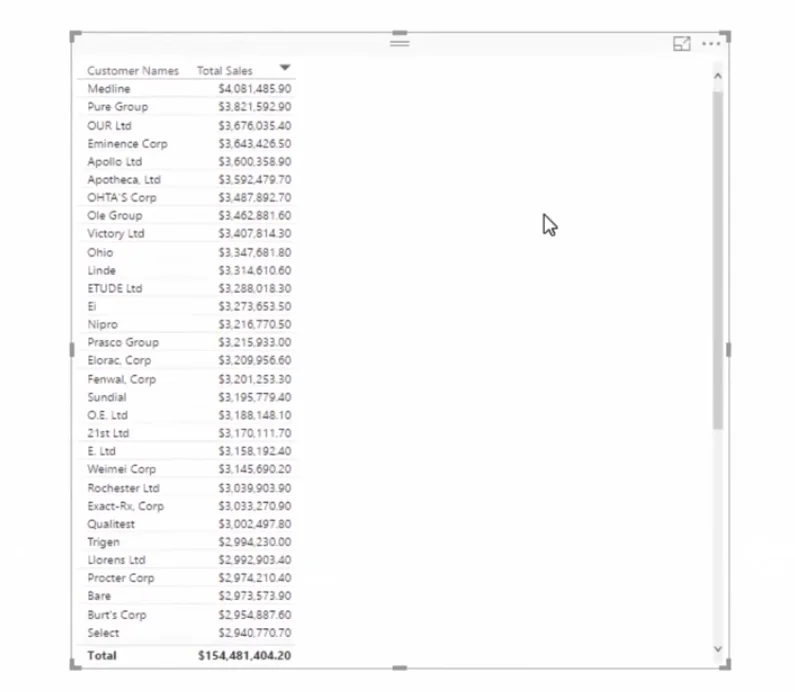
Atualmente, temos uma tabela em nossa tela que mostra o total de vendas por cliente.
Agora, o que queremos fazer é olhar para as vendas totais de exportação .
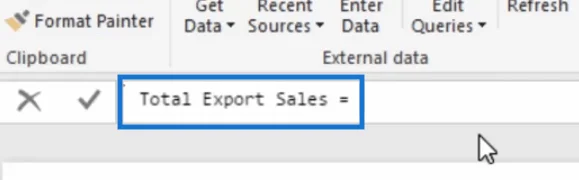
Vamos criar uma medida simples e chamar isso de vendas totais de exportação .
Agora, ao invés de ir direto para escrever seu cálculo, vamos escrever VAR que significa variável.
Depois disso, vamos pular uma linha e criar a variável real.
Vamos chamar isso de ExportSales e criar uma tabela. O que estamos fazendo aqui é capturar a tabela usando a variável ExportSales .
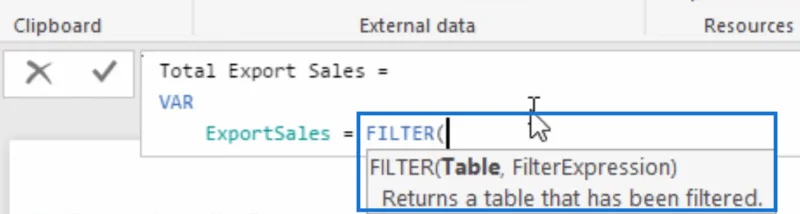
Então, a tabela deve olhar todas as minhas vendas, mas mostrar apenas aquelas que eu exporto.

2. Escrevendo o cálculo real
O próximo passo agora é criar o cálculo real. Saltaremos uma linha novamente e depois retornaremos . Depois disso, vamos adicionar CALCULATE .
Dentro da instrução CALCULATE , iremos para Total Sales . Originalmente, temos que adicionar um filtro após as vendas totais. Mas como já criamos a variável ExportSales , não há necessidade de escrevermos o filtro. Vamos apenas adicionar a variável.
Observe como é fácil ler a fórmula agora em comparação com a inclusão de todo o filtro dentro de CALCULATE.
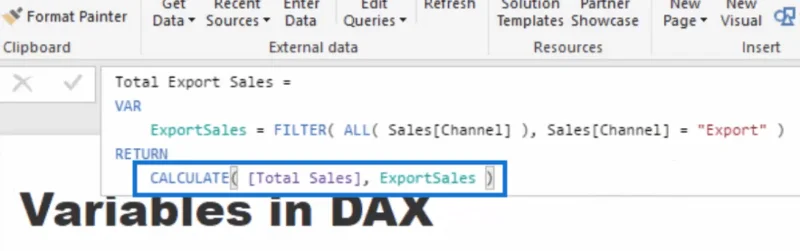
Agora temos nossas vendas totais de exportação .
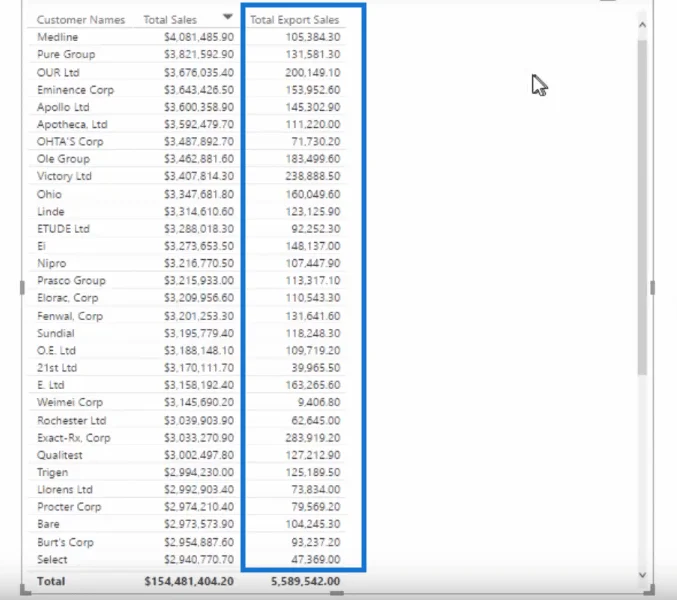
Se pressionarmos enter e arrastarmos essa medida para nossa tabela, teremos o total de vendas de exportação por coluna de cliente.
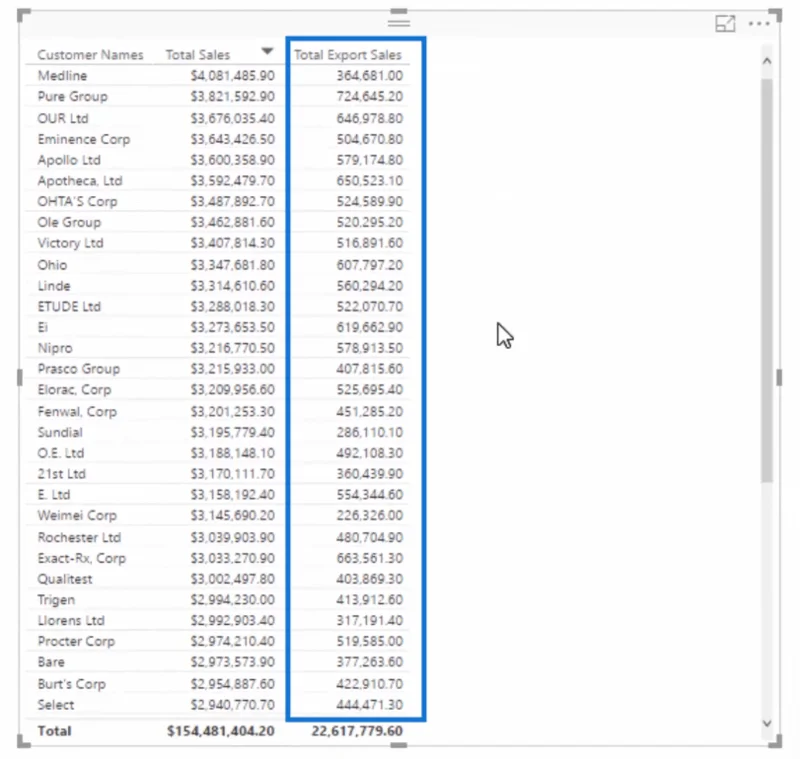
Então você viu como usar uma variável simples no LuckyTemplates.
O que você precisa lembrar neste ponto é que, ao criar a medida Total de vendas de exportação acima, você poderia ter optado por criar apenas uma medida simples e adicionar CALCULATE com toda a instrução FILTER .
No entanto, a variável ExportSales nos permitiu simplificar nosso código.
Talvez você consiga apreciar isso melhor quando tivermos uma fórmula mais complexa com múltiplas variáveis.
Portanto, vamos adicionar mais algumas variáveis à nossa medida Total de vendas de exportação .
Criando variáveis complexas no LuckyTemplates
Voltando à nossa fórmula, temos uma medida Total de vendas de exportação que inclui a variável ExportSales e, em seguida, calcula as vendas de exportação usando a variável que criamos em vez de toda a instrução de filtro.
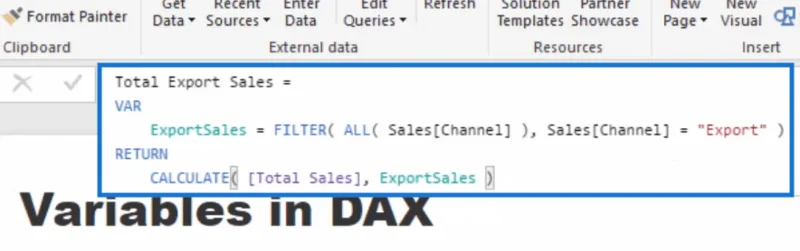
O que vamos fazer agora é adicionar a variável Days .
Então, abaixo da variável ExportSales , vamos escrever VAR e abaixo disso está o número de dias.
Claro, você pode escrever o número que quiser aqui. Mas para este exemplo, vamos escrever Days=365 .
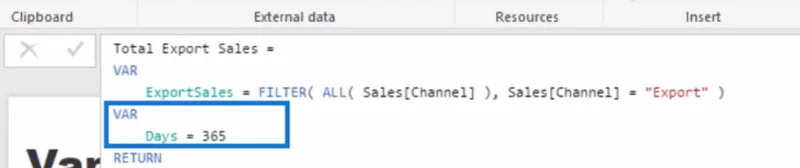
E então, podemos utilizar esse valor escalar, ou os 365 dias, dentro da instrução CALCULATE que criamos originalmente.
Portanto, vamos filtrar a data para que, se for menor que HOJE e a coluna Data for maior ou igual a HOJE menos a variável Days .
Observe aqui que movemos a variável ExportSales dentro de CALCULATE uma linha abaixo e o mesmo para a instrução de filtro para que a fórmula seja mais fácil de analisar.
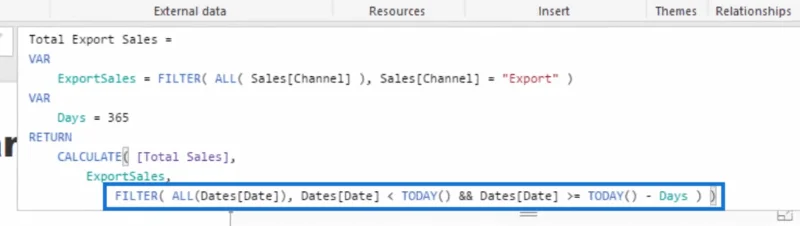
Agora que temos a variável Dias , a coluna Total de vendas de exportação em nossa tabela mostra apenas as vendas de exportação em 365 dias.
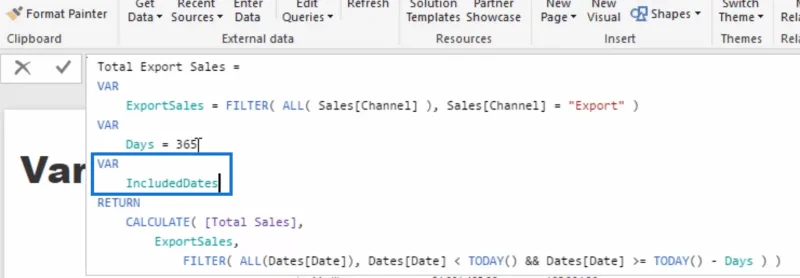
Podemos tornar essa fórmula ainda mais complexa e adicionar a variável IncludeDates .
Em seguida, podemos transferir a instrução de filtro para a variável IncludeDates .
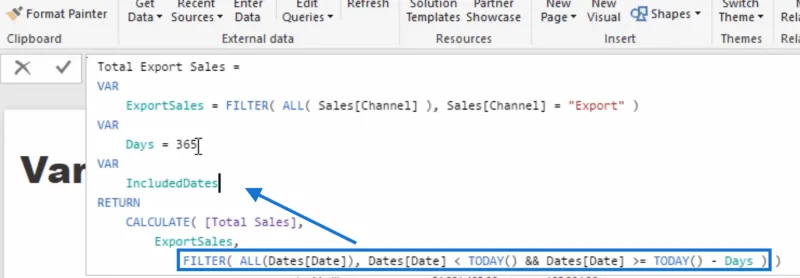
Agora podemos substituir essa instrução de filtro por IncludedDates para que a fórmula seja mais fácil de ver a partir de uma perspectiva de sintaxe.
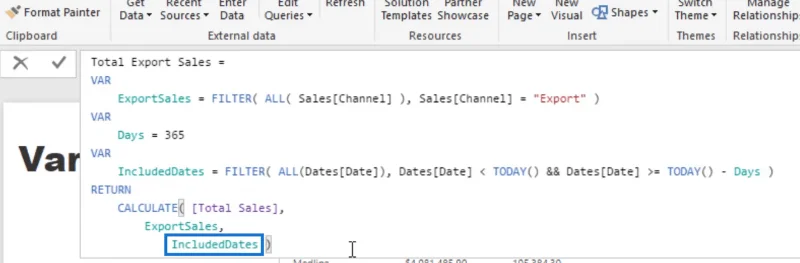
O mais interessante é que podemos adicionar comentários abaixo de toda a nossa fórmula.
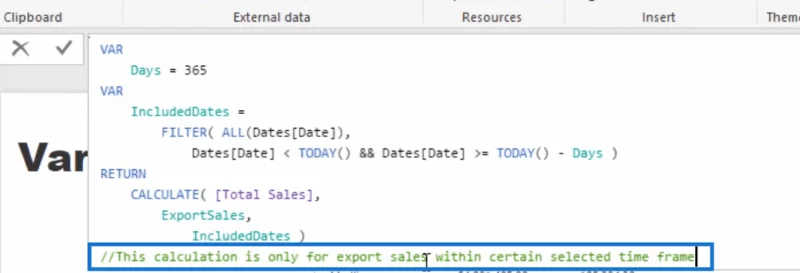
Portanto, todas essas variáveis mais o comentário que adicionamos facilitarão muito a compreensão da fórmula posteriormente.
Além disso, se algum de seus colegas precisasse trabalhar nisso, seria mais fácil para eles quebrar e entender o que está acontecendo.
Conclusão
Acabamos de trabalhar em como usar variáveis no LuckyTemplates . Começamos criando uma medida simples e, em vez de proceder imediatamente ao cálculo, adicionamos uma variável e depois adicionamos várias variáveis à nossa fórmula.
Vimos como essas variáveis simplificaram extremamente nossa fórmula, o que pode realmente nos beneficiar ou a qualquer pessoa que usará a fórmula posteriormente, pois agora é muito mais fácil de entender.
Aproveite o uso de variáveis em seus relatórios futuros.
Saúde,