
Neste blog, veremos como você pode criar previsões automatizadas a partir de dados históricos no LuckyTemplates . Isso é comum nas empresas para fazer previsões e orçamentos. Você pode assistir ao vídeo completo deste tutorial na parte inferior deste blog.
Agora, você já quis criar previsões automáticas com base em informações históricas ? No passado, isso era relativamente difícil de fazer usando ferramentas como o Excel, mas você pode fazer isso facilmente dentro do LuckyTemplates .
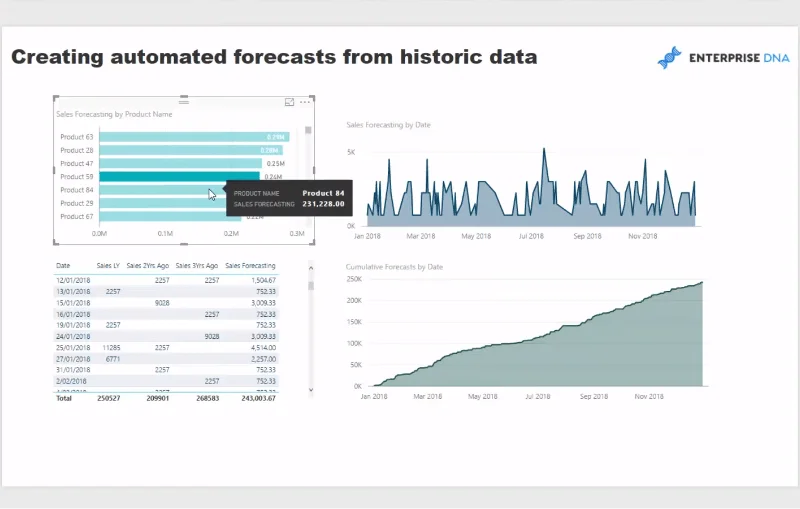
Historicamente, você pode ter recuperado informações e resumido em uma tabela e usado isso como referência. Mas no vídeo mostro como você pode criar benchmarks e previsões dinamicamente . Essa é uma maneira mais eficaz e eficiente de projetar números adiante e permite que você compare seu desempenho real com um período anterior ou uma combinação de períodos anteriores.
O que vamos fazer é olhar para períodos de tempo históricos e usá-los como valores em nossa equação para projetar uma previsão futura.
Vou utilizar funções de inteligência de tempo no LuckyTemplates para mostrar como você pode fazer isso de uma forma muito dinâmica.
Ao combinar várias técnicas no LuckyTemplates usando DAX , você pode obter esses insights realmente excelentes. Nesse caso, estamos apenas analisando as previsões e tentando criar benchmarks futuros, para que possamos comparar nossos resultados reais com algo que realmente faça sentido.
Índice
- Como criar previsões automatizadas a partir de dados históricos
- Usando variáveis para criar uma medida para uma previsão de 3 anos
- Criando a visualização
- Conclusão
Como criar previsões automatizadas a partir de dados históricos
Em muitos casos, sua previsão é derivada de seus resultados históricos. Então, vou mostrar como você pode rapidamente obter dados históricos, consolidá-los e criar uma previsão a partir deles, que ainda está alinhada com todo o seu modelo de dados.
Vamos supor que já tenhamos algumas informações de vendas e tenhamos nosso cálculo de vendas aqui.
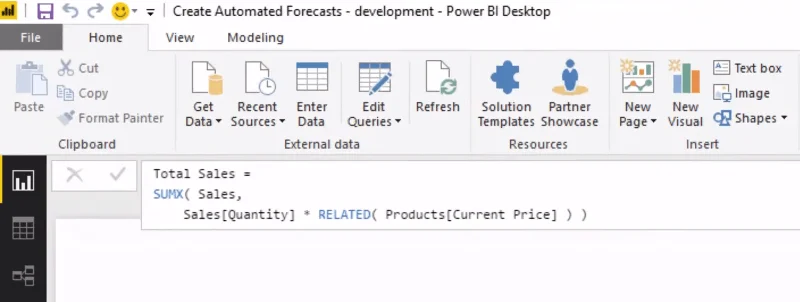
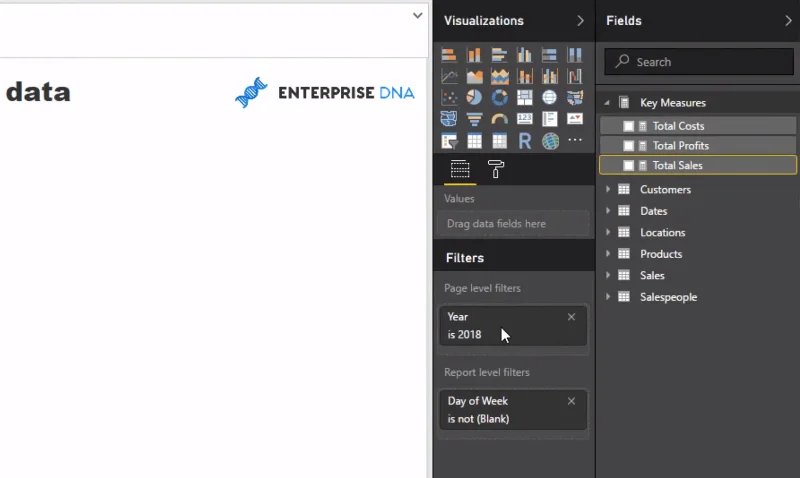
Portanto, precisamos encontrar uma maneira de projetar para 2018. Queremos calcular nossa previsão de vendas em 2018. Se você olhar para este filtro no lado direito, na verdade filtrei apenas 2018, então Estamos apenas olhando para 2018 aqui.
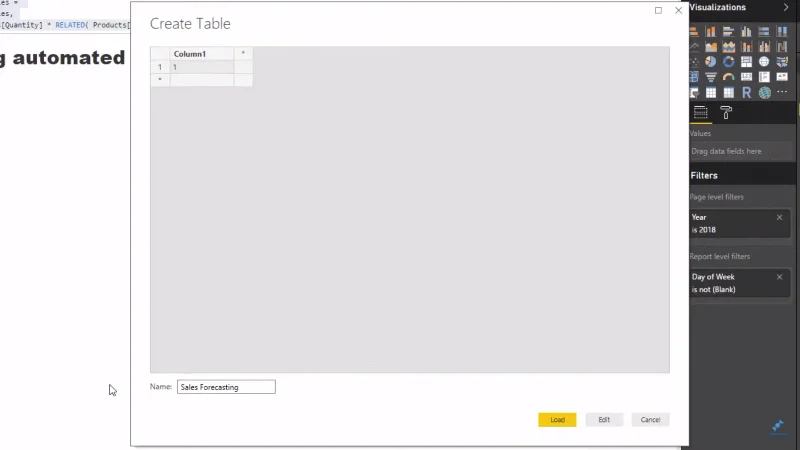
Agora criamos outra tabela de medidas clicando em Enter Data e ela te dará a opção de criar uma tabela de medidas. Vamos chamar essa tabela de Previsão de Vendas . Se você adquirir o hábito de criar essas tabelas de medidas, isso o beneficiará imensamente em termos de organização do seu modelo.
Em seguida, criamos uma nova medida usando funções de inteligência de tempo para fazer nossas projeções de vendas a partir dos números de 2017. Então, vamos para Nova medida, e vamos chamá-la de Sales LY e CALCULAR por Total Sales . Poderíamos fazer o mesmo para qualquer uma de nossas métricas, mas, neste exemplo, vamos trabalhar em Vendas.
E precisamos de um DATEADD , que é uma das melhores funções de inteligência de tempo apenas por causa da flexibilidade que você tem com ele. Então, voltamos um ano aqui ( -1 ) e colocamos nosso intervalo ( YEAR ) aqui. Em seguida, pressione Enter.

Se pegarmos isso e arrastarmos para a tabela, veremos que agora estamos projetando para frente todos os dados de 2017 . Então temos nossa primeira coluna de informações das três que vamos calcular hoje.
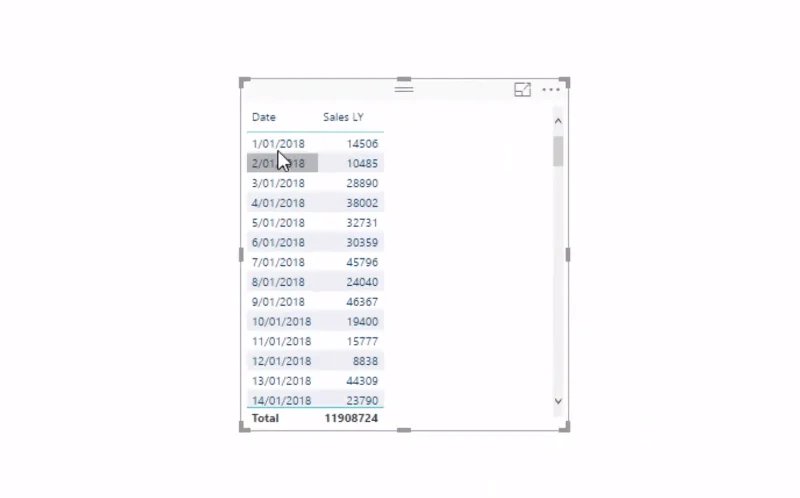
Neste cenário de amostra, também temos que retroceder dois anos porque queremos calcular a previsão de três anos. Então, para fazer o segundo ano, simplesmente copiamos o padrão e fazemos apenas alguns ajustes.
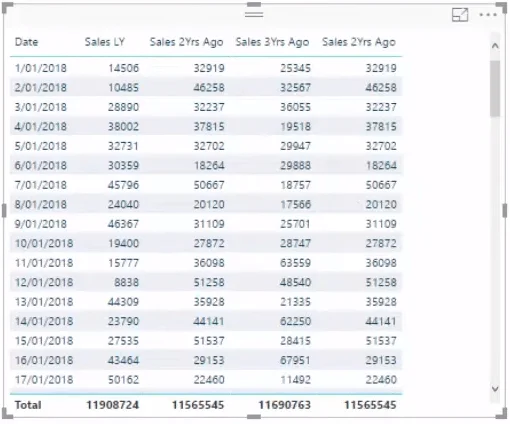
Mudamos o nome da medida e o parâmetro dentro dela, e agora estamos projetando nossas vendas de dois anos atrás. Também faremos exatamente o mesmo há 3 anos.

E agora temos três anos de informações que podemos criar em nossa previsão.
Usando variáveis para criar uma medida para uma previsão de 3 anos
Há outra maneira de fazer isso de maneira eficiente para criar uma previsão do LuckyTemplates. Usaremos variáveis para criar uma medida, em vez de três, e obter exatamente o mesmo resultado que buscamos.
Então vamos para Nova Medida mais uma vez e para isso, vamos chamá-la de Previsão de Vendas . Vamos VAR (variáveis), depois Sales LY na próxima linha. Fazemos o mesmo nas próximas linhas de 2 e 3 anos atrás .
Depois disso, podemos pular e ir RETURN, e aqui é onde podemos colocar a lógica. Usamos DIVIDE com nossos três anos de dados, portanto, somamos as vendas LY, as vendas há 2 anos e as vendas há 3 anos . Então, dividimos por 3 . Também colocaremos nosso resultado alternativo, que é 0 .
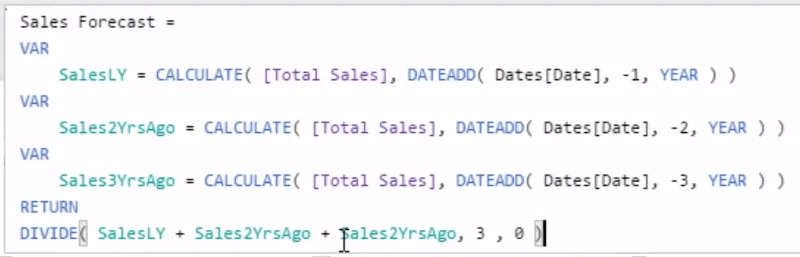
Acabamos de colocar todas as três medidas que fizemos anteriormente dentro das variáveis, obtemos o mesmo resultado. Eu recomendo isso, pois é mais eficiente. Nós temos agora nossa previsão de vendas e temos uma média de todos esses três.
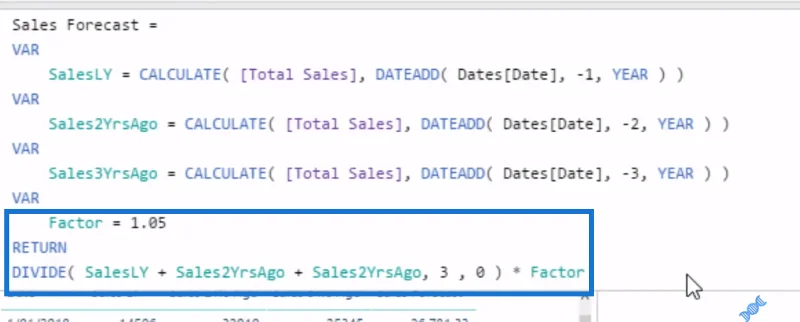
Além disso, queremos ver algum aumento nas nossas vendas, certo? Então, vamos fazer uma previsão para mostrar uma taxa de crescimento de cinco por cento . Para fazer isso, simplesmente adicionamos um FATOR em nossa fórmula e depois multiplicamos a última linha pelo fator .
Criando a visualização
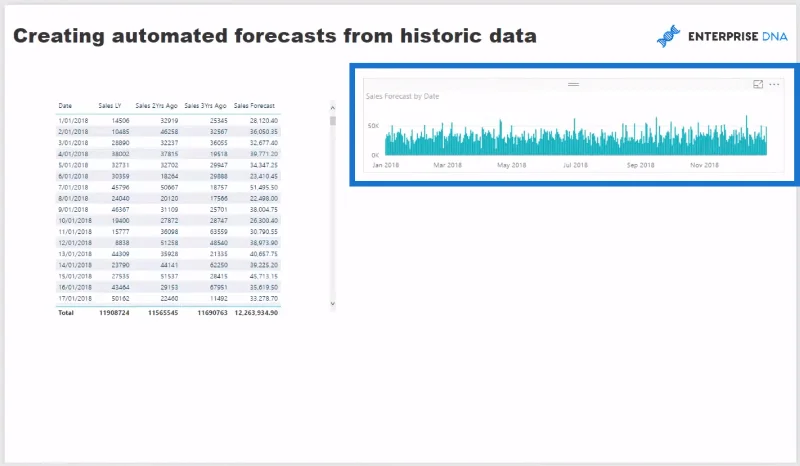
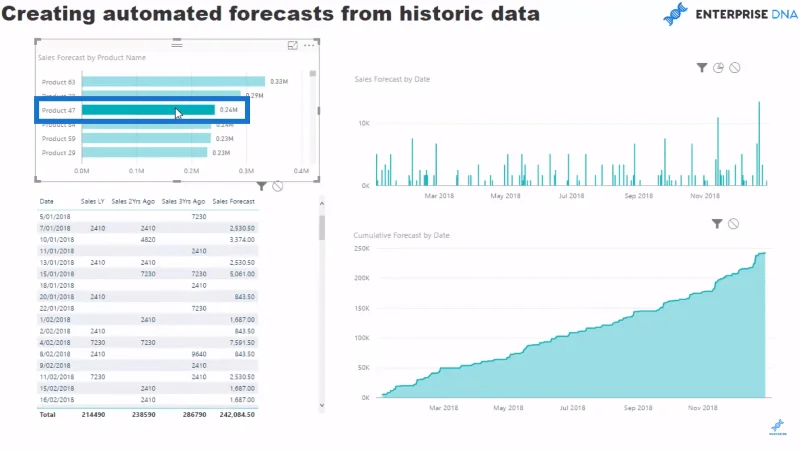
Depois que todas as fórmulas necessárias são criadas, transformamos isso em visualizações e vemos claramente nossa previsão do LuckyTemplates. E agora temos uma previsão de vendas virtual que mostra quanto precisamos ganhar todos os dias para atingir nossa previsão.
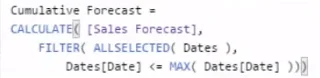
Também podemos colocar isso dentro de um padrão total cumulativo . Então, criamos uma nova medida e a chamamos de Previsão Cumulativa . Na próxima linha, colocamos CALCULATE Sales Forecast . Em seguida, vá FILTER ALLSELECTED by Dates .
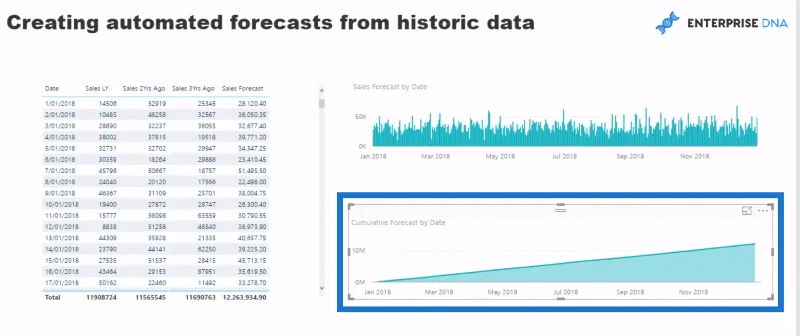
Uma vez que temos isso, colocamos aqui e tornamos um total cumulativo, e agora temos uma previsão cumulativa que poderíamos medir cumulativamente em relação aos nossos resultados reais assim que entrarmos em 2018.
A maneira mais legal de fazer isso é vincular ao modelo de dados . Portanto, suas previsões podem ser filtradas por qualquer coisa no modelo de dados porque derivam de informações históricas que ficam em uma tabela dentro do modelo de dados.
Com isso, podemos facilmente filtrar por nome do produto aqui. Pegamos nossa previsão de vendas para o nome do produto e agora temos a previsão de meus produtos.
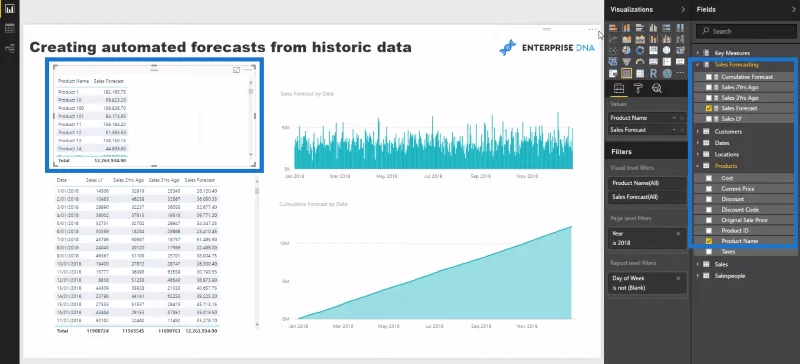
Isso também nos permite selecionar um determinado produto, digamos o Produto 47. E conforme mudamos os filtros aqui podemos ver quanto precisamos vender por dia para esse produto e/ou ver claramente seu resultado acumulado.
Técnicas de análise de previsão no LuckyTemplates com DAX
Explore a lógica de previsão em seus modelos do LuckyTemplates usando DAX
Crie totais cumulativos dinâmicos usando DAX no LuckyTemplates
Conclusão
Neste tutorial, analisamos muito, como inteligência de tempo e padrões totais cumulativos para criar uma previsão do LuckyTemplates.
Já vi isso ser perguntado várias vezes em comentários e fóruns e só queria mostrar como é relativamente simples criar uma previsão a partir de informações históricas no LuckyTemplates.
Espero que você descubra que pode se beneficiar disso e implementá-lo em seus próprios ambientes. Encontre alguma maneira de utilizar algumas das técnicas que abordamos neste tutorial. Mergulhe no vídeo abaixo e tente usar as técnicas que mostrei em seu próprio trabalho de desenvolvimento.
Tudo de bom!




