
Neste tutorial, você aprenderá como baixar e instalar o DAX Studio e o Tabular Editor 3 em seu computador e como configurá-los para uso no LuckyTemplates e no Excel.
Esta demonstração inclui uma instrução passo a passo detalhada. Alguns pontos a serem lembrados também estão incluídos para garantir que você tenha uma experiência perfeita ao usar essas ferramentas no LuckyTemplates.
Índice
- Baixar DAX Studio
- Instalar o DAX Studio para uso no LuckyTemplates
- Abra o DAX Studio no LuckyTemplates
- Instalar o DAX Studio no Excel
- Instalar Editor Tabular
- Conclusão
Baixar DAX Studio
Para instalar o DAX Studio, você precisa fazer uma pesquisa no Google. Procure o site oficial do DAX Studio .

Na página inicial, você notará um botão verde que diz DAX Studio v2.17.3 . Clicar nele instalará o aplicativo DAX Studio em seu sistema.
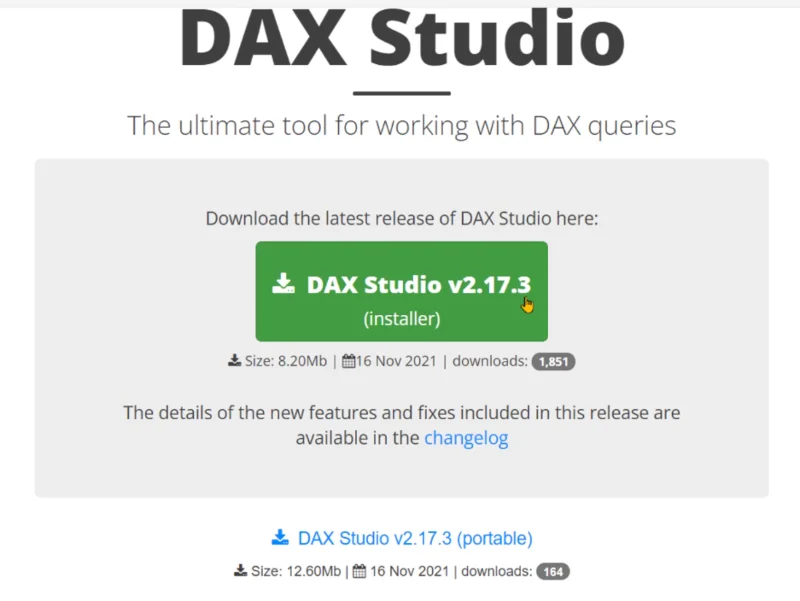
Se você não deseja uma instalação em seu sistema, também pode usar uma versão portátil. Essa segunda opção é mais útil quando sua organização não permite instalações de nenhuma ferramenta ou aplicativo externo.
No entanto, ao usar a versão portátil, você não poderá chamar o DAX Studio no LuckyTemplates ou no MS Excel. E isso se torna um incômodo quando você está fazendo a mesma coisa novamente.
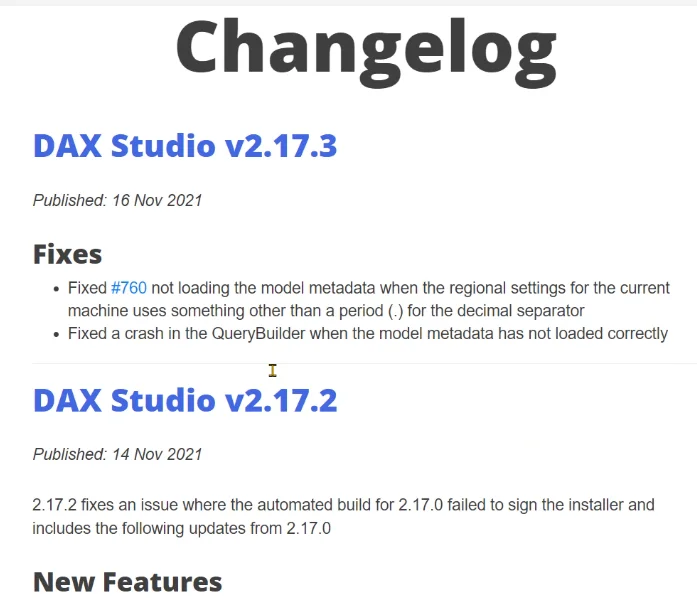
Antes de iniciar o download, verifique o changelog para ver as correções feitas na versão do DAX Studio que você está baixando. Se você clicar em changelog, verá que duas correções foram feitas.
Caso queira ver um log mais detalhado das alterações de cada versão, clique na opção aqui . Você verá os bugs e correções para cada versão.
Você pode ler isso para entender as melhorias que foram feitas ao longo do tempo ou monitorar as atualizações específicas que deseja.
Instalar o DAX Studio para uso no LuckyTemplates
Depois de baixar o aplicativo, é hora de instalá-lo. Escolha as configurações recomendadas.
Para selecionar os componentes, é recomendável escolher Personalizado , pois permite incluir ou excluir um Suplemento do Excel.
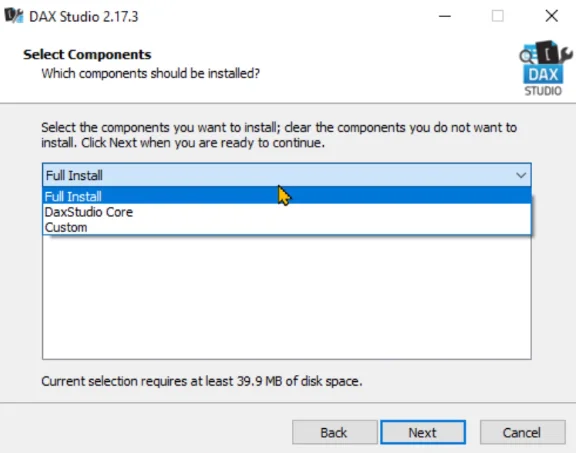
Mas se você já decidiu baixar todos os componentes, escolha Full Install .
Além disso, para as tarefas adicionais, é recomendável manter a segunda opção desmarcada, pois este tutorial usará o recurso de formatação DAX do DAX Studio.
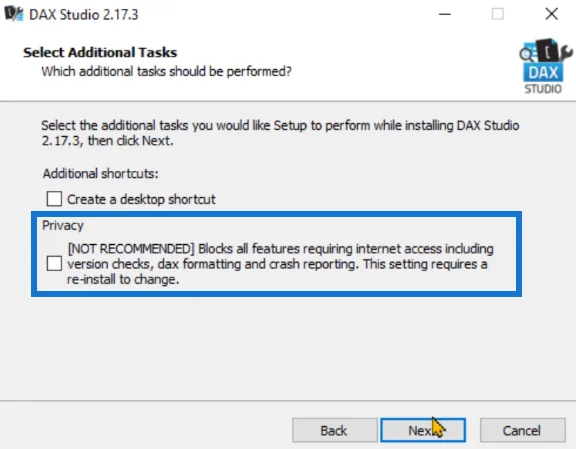
Se você marcar essa opção, não poderá formatar instantaneamente o código DAX dentro do DAX Studio.
Quando terminar de configurar os detalhes da instalação, clique em Instalar e em Concluir .
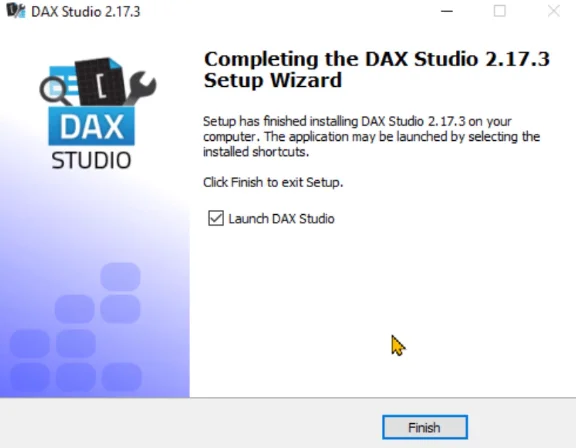
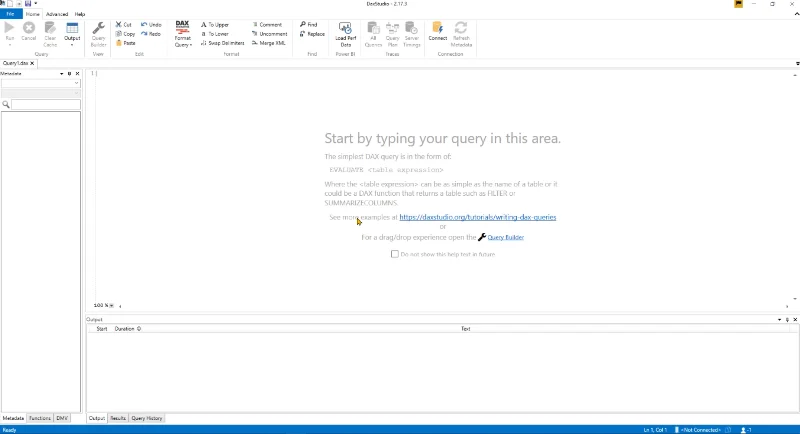
Depois de concluído, o DAX Studio será iniciado automaticamente e você poderá verificar se ele foi instalado corretamente.
Abra o DAX Studio no LuckyTemplates
Você precisa reiniciar o LuckyTemplates para poder ver a opção Ferramentas Externas .
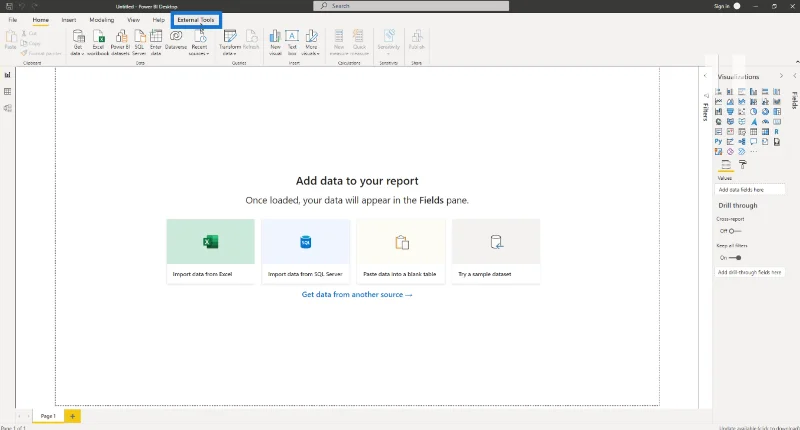
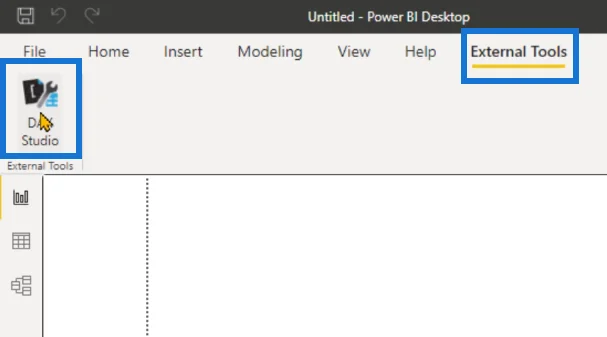
Clique em Ferramentas Externas e depois em DAX Studio. Se for iniciado, você instalou com êxito o DAX Studio no LuckyTemplates.
Observe que, se você instalou a versão portátil, esta opção não será disponibilizada para você.
Instalar o DAX Studio no Excel
Você também pode instalar o DAX Studio no Excel. Primeiro, abra o Excel e vá para a guia Desenvolvedor .
Você pode ver que o suplemento DAX Studio ainda não está visível.

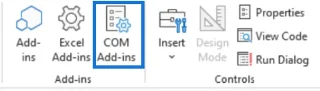
Para ativá-lo, vá para a opção COM Add-ins .
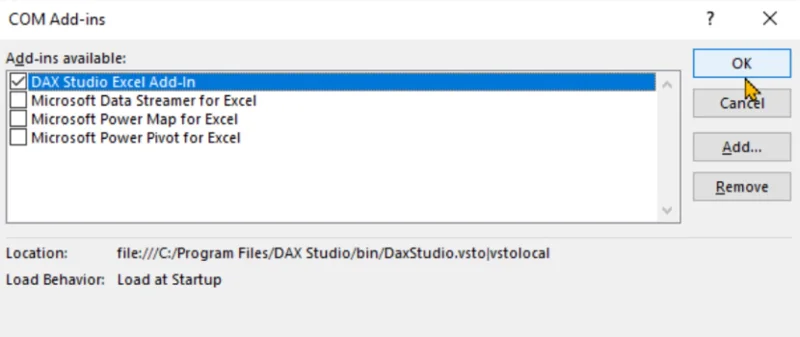
Marque a opção DAX Studio Excel Add-in e clique em Ok .
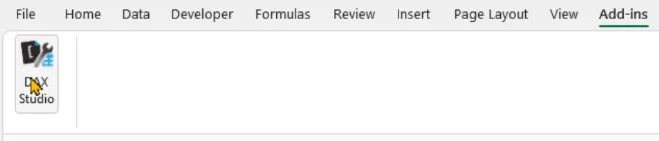
Dependendo da sua versão do Excel, o suplemento DAX Studio pode não aparecer imediatamente. Se isso acontecer, basta reiniciar o Excel. Você verá a opção Suplementos com o DAX Studio .
Instalar Editor Tabular
A próxima coisa que você precisa fazer é instalar o Tabular Editor .
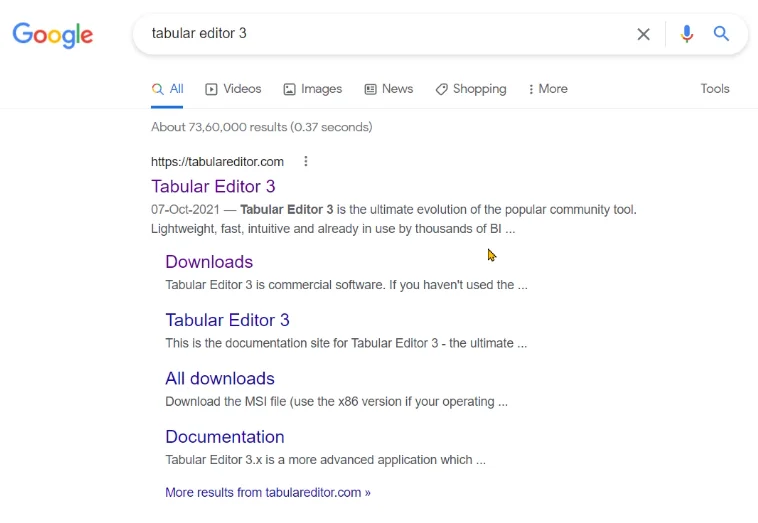
Vá ao Google e procure por Tabular Editor 3. Certifique-se de clicar no site oficial .
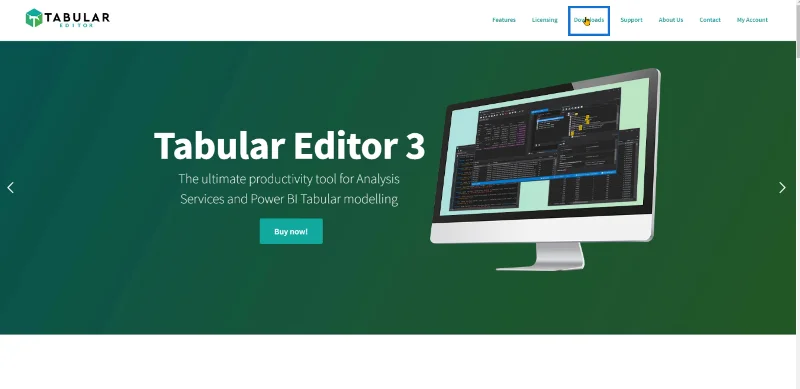
Quando estiver no site, vá para Downloads .
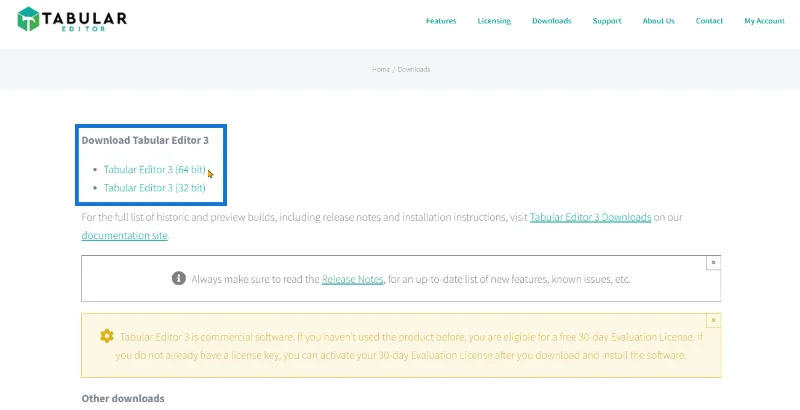
Dependendo da arquitetura do seu sistema, escolha instalar a versão de 64 ou 32 bits.
Após o download do aplicativo, inicie a instalação. Escolha as configurações recomendadas ou padrão. Continue escolhendo Next após cada configuração. Feito isso, clique em Instalar e depois em Concluir .
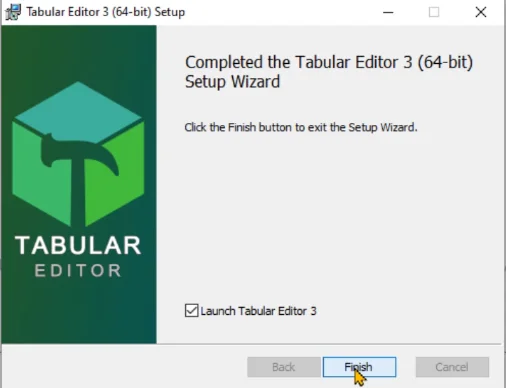
Quando o Editor Tabular é iniciado, uma janela aparecerá dizendo que o Editor Tabular precisa ser ativado.
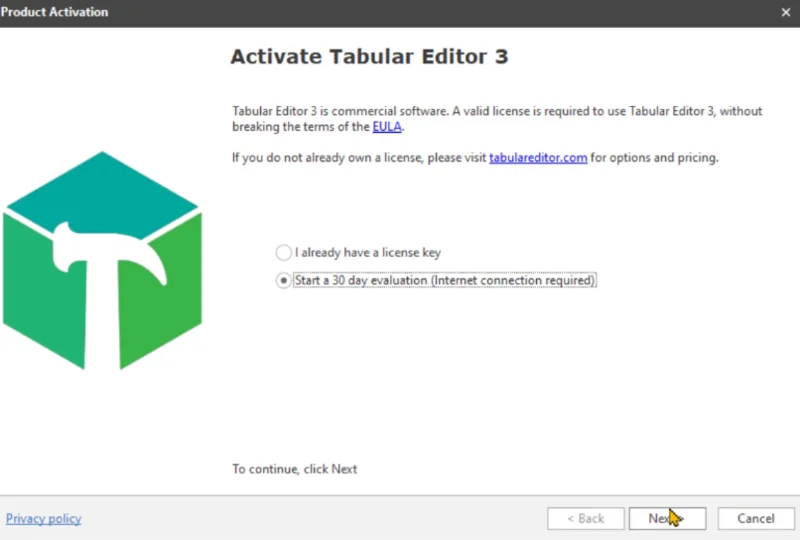
Se você não tiver uma licença, poderá usar um período de teste gratuito válido por 30 dias.
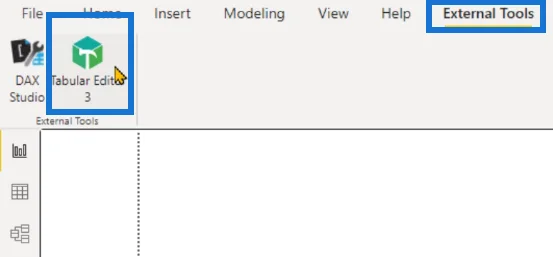
Reinicie o LuckyTemplates para garantir que o Editor Tabular funcione corretamente.
Conclusão
Para saber mais sobre como usar o Tabular Editor 3, você pode ver este . Através deste curso, você aprenderá como otimizar seu fluxo de trabalho no LuckyTemplates ou nos serviços de análise.
Este tutorial foi uma rápida execução de como instalar o DAX Studio e o Tabular Editor 3 no LuckyTemplates e no Excel. Observe que, se você baixou a versão portátil, algumas funcionalidades não estarão disponíveis para você. Portanto, certifique-se de seguir cuidadosamente as etapas para evitar problemas no futuro.




