
Vou mostrar a você algo muito legal que vi em um recente envio de desafio do LuckyTemplates que executamos no LuckyTemplates. Essas são ótimas técnicas que você pode usar ao gerar relatórios no LuckyTemplates. Você pode assistir ao vídeo completo deste tutorial na parte inferior deste blog.
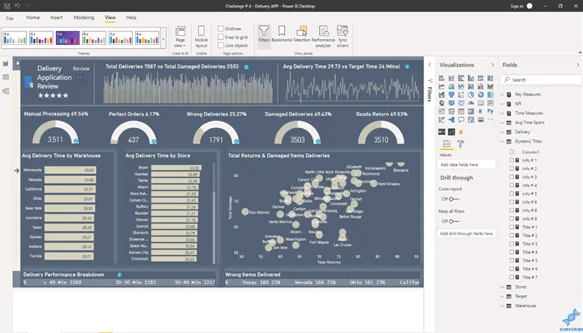
Este tópico é do . A submissão que mostrarei neste tutorial foi feita por um membro LuckyTemplates. Adorei as ideias que foram incorporadas a esta apresentação.
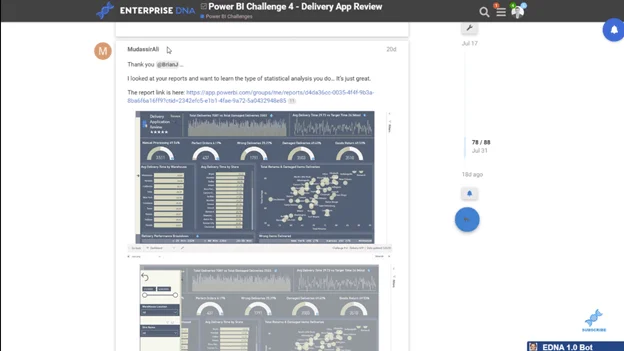
Se você não conhece o Desafio do LuckyTemplates, é algo que realizamos no . A grande coisa sobre o desafio é que qualquer um pode participar e entrar nos desafios. Envolver-se é provavelmente a melhor experiência de aprendizado que você pode ter no LuckyTemplates.
Basta acessar o Fórum LuckyTemplates e clicar na categoria Desafios do LuckyTemplates.
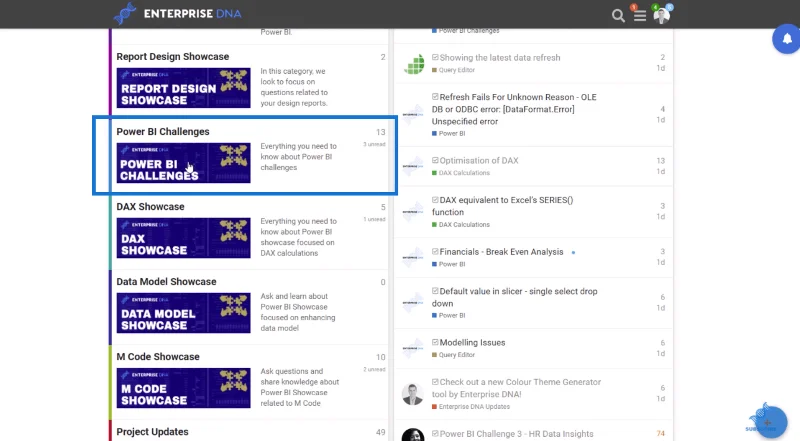
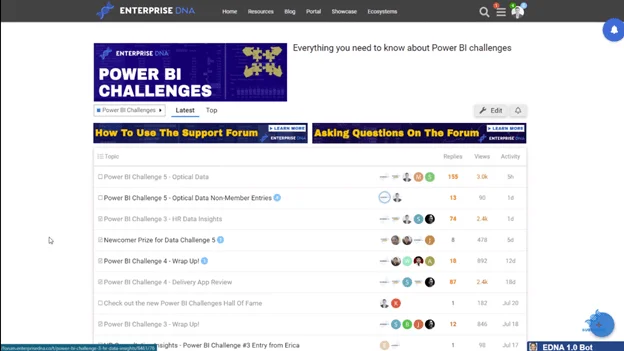
Você encontrará o último desafio na página e verá que há uma grande quantidade de atividades. Vai ficar maior, então definitivamente confira.
Índice
Usando marcadores e medidas dinâmicas
O que eu realmente gostei neste relatório é o uso de marcadores e medidas dinâmicas em caixas de texto. É uma experiência um pouco diferente no LuckyTemplates Desktop, mas se você estivesse acessando o Serviço Online, bastaria clicar literalmente nesses elementos, conforme mostra a figura abaixo (pequeno círculo azul no canto superior direito da visualizações).
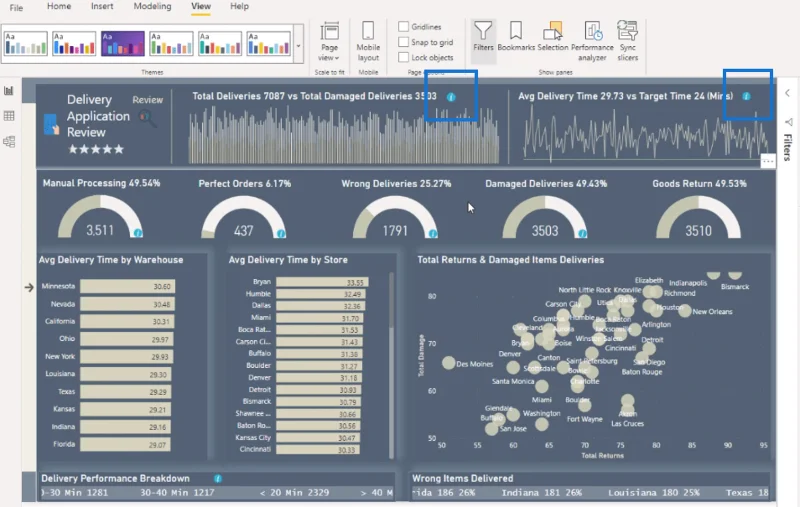
Com esses marcadores, os usuários podem obter algumas informações sobre a visualização. Se você usou o PowerPoint, coloque algum texto ou detalhes sobre o que é mostrado em seu relatório. Mas, neste caso, você pode fazer isso sem ocupar espaço em seu relatório. Isso torna os relatórios no LuckyTemplates muito convenientes e eficientes.
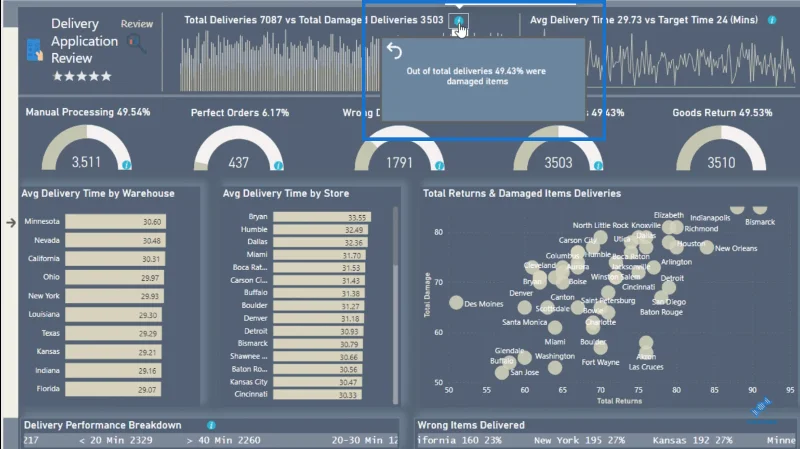
Neste relatório, isso é literalmente uma forma de retângulo. Dentro deste retângulo, uma visualização de cartão é incorporada. E dentro do cartão há uma medida dinâmica com texto. Você pode ver na área de Campos, existem Títulos Dinâmicos .
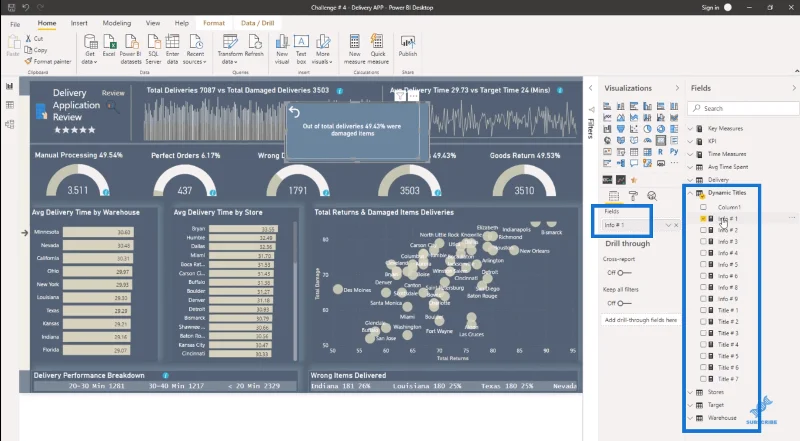
Então, esses títulos (Info #1, Info #2, Info #3, etc.) são literalmente dinâmicos. Se uma seleção for feita, o resultado na caixa de texto realmente muda, junto com o resto do relatório.
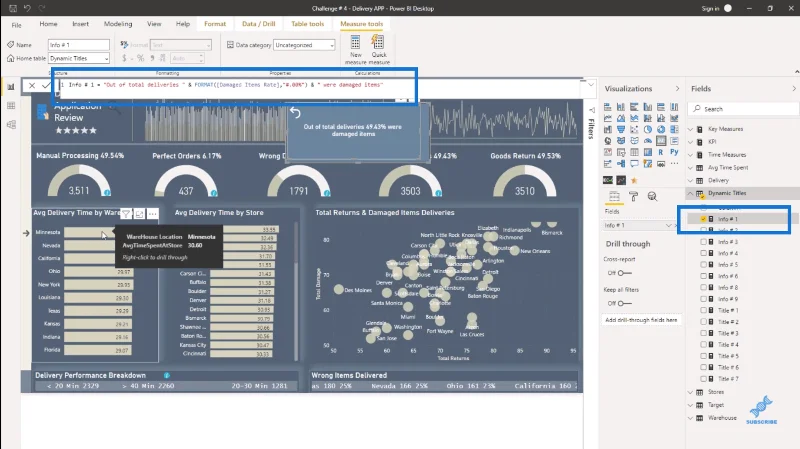
Por exemplo, vou selecionar Nevada, você verá que o texto muda dinamicamente, assim como os resultados nas outras visualizações. Há também uma seta na caixa de texto para clicar se você quiser voltar.
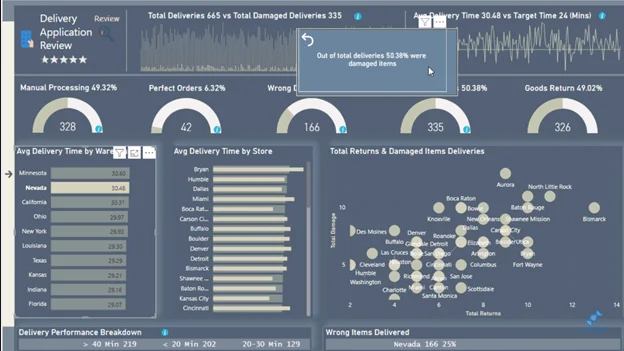
Você pode então apenas usar sua criatividade aqui. Você pode adicionar alguns logotipos ou ícones, se quiser. Por que não explorar isso mais e ver como você pode aplicar um pouco de criatividade aos seus relatórios?
Criando Caixas de Informação
É tudo uma questão de combinar Favoritos . Você pode encontrar alguns marcadores na faixa Exibir . Você tem a opção de mostrar ou ocultar a caixa de informações.
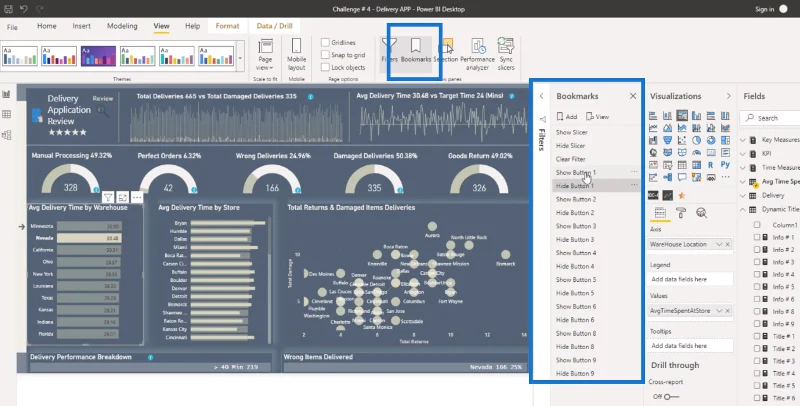
Também gosto de como você pode ter essas caixas de informações no próprio visual ou em um gráfico. E isso também é dinâmico. Se você clicar na caixa de informações, ela o levará a uma medida, que possui algum texto escrito. Ela está incorporada ao visual do cartão.
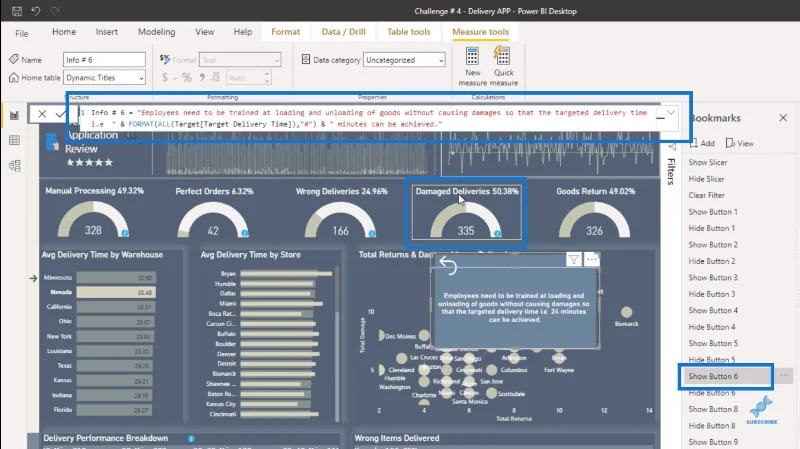
Você pode colocar qualquer coisa, qualquer tipo de informação, em uma caixa de informações. Esta é uma ideia incrível e desenvolvimento!
É por isso que adoro os Desafios do LuckyTemplates porque nunca teria feito isso normalmente. Eu não teria passado por isso e criado algo assim.
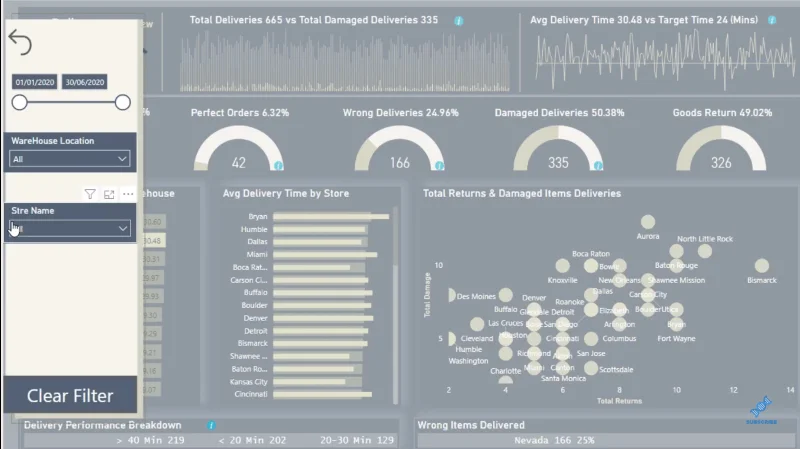
Há também uma caixa de filtragem aqui (clique na pequena seta à esquerda). Basta pensar em quanto você pode detalhar no LuckyTemplates e obter mais granularidade em seus conjuntos de dados por meio de filtragem geral. Você já pode caber tanto em apenas uma página, mas pense em quanto mais você poderia colocar.
Como criar um relatório dinâmico do LuckyTemplates
Classificar visualizações dinamicamente em seus relatórios do LuckyTemplates
Como adicionar ícones personalizados aos seus relatórios do LuckyTemplates
Conclusão
Pense fora da caixa em termos de suas visualizações ao relatar no LuckyTemplates e como você realmente faz isso acontecer.
A equipe da Microsoft está tornando isso mais fácil o tempo todo. Muito disso nem era possível alguns anos atrás. Não foi até recentemente que eles desenvolveram as ferramentas para realmente permitir esse tipo de coisa.
Se você quiser mais inspiração sobre como eles são criados, acesse o e você encontrará artigos individuais sobre cada envio.
Também estou revisando muitos desses artigos e dando dicas, e estamos vendo uma melhora enorme. As submissões estão melhorando porque todo mundo está aproveitando as ideias de outras pessoas. E essa é a grande coisa sobre esta comunidade. Você melhora porque faz parte disso.
Espero que você aprenda muito com este tutorial e o use ao gerar relatórios no LuckyTemplates. Confira os links abaixo para mais conteúdo do LuckyTemplates.
Saúde!




