
Este tutorial falará sobre a codificação DAX no Tabular Editor 3 . Você aprenderá como criar consultas DAX e entender como ele pode ser usado como uma linguagem de consulta . Você também aprenderá como utilizar e maximizar consultas para obter determinados dados de tabelas grandes.
Índice
- Codificação DAX para sessões locais em uma consulta
- Codificação DAX para colunas locais em uma consulta
- Conclusão
Codificação DAX para sessões locais em uma consulta
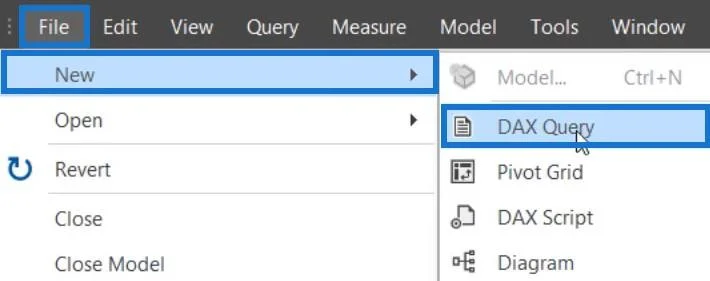
O Tabular Editor possui um recurso que permite criar consultas para sessões locais. Para criar uma consulta DAX, vá para a barra de ferramentas Arquivo. Clique em Novo e selecione Consulta DAX. Com isso, agora você pode criar medidas locais para a consulta.
Primeiro, insira DEFINE e depois MEASURE . Em seguida, especifique a tabela onde deseja criar a medida e nomeie-a como Total Sales 2. Forneça o código para a medida Total Sales usando a função . Insira a tabela Sales como o primeiro argumento e insira a Quantidade multiplicada pelo Preço Unitário como o segundo argumento.
Em seguida, defina outra medida e nomeie-a Total Sales Online. Use e insira Total Sales 2 como seu primeiro argumento. Em seguida, insira o Canal de vendas como um filtro no segundo argumento.
Para retornar um resultado, use a função EVALUATE . Dentro dessa função, use para Product Name, Total Sales 2 e Total Sales Online.
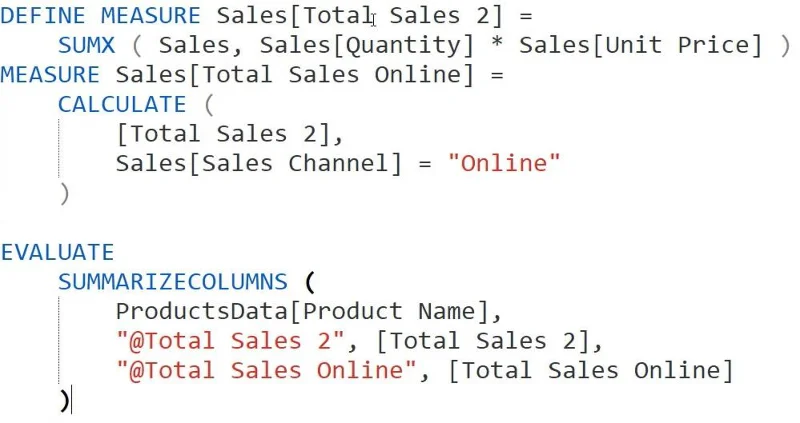
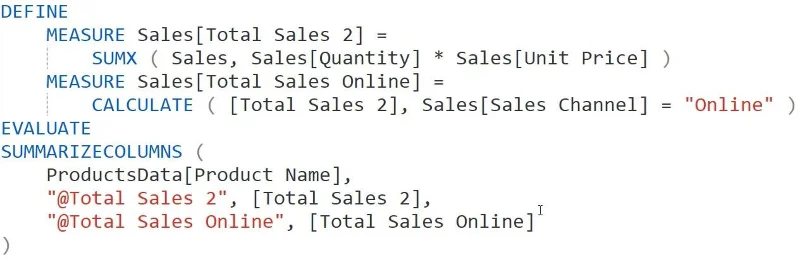
Você pode ver que duas medidas são criadas. Essas medidas são locais para a consulta e não aparecem no TOM Explorer e no LuckyTemplates. Depois de formatar o código, ele ficará assim.
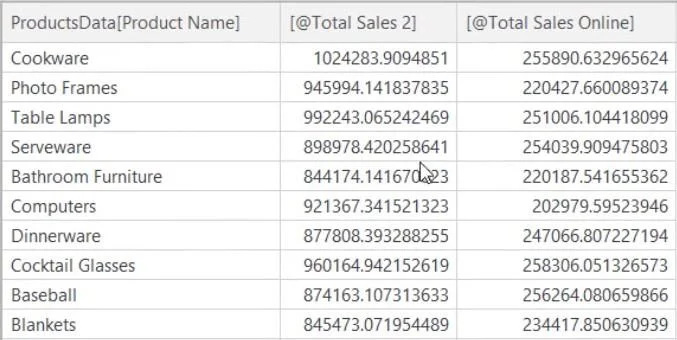
A partir daí, execute o código pressionando F5. Depois disso, você verá uma tabela com as colunas Product Name, Total Sales 2 e Total Sales Online.
Codificação DAX para colunas locais em uma consulta
Você também pode criar colunas de consulta locais para esta sessão do Editor Tabular. Vá para a barra de ferramentas Arquivo e crie uma nova consulta DAX. Em seguida, insira o seguinte código e pressione F5.
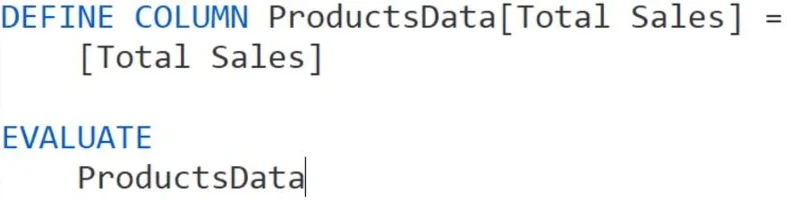
Depois de executar o código, você verá novas colunas dentro da tabela ProductsData. No entanto, se você voltar ao LuckyTemplates, as novas colunas não existirão.
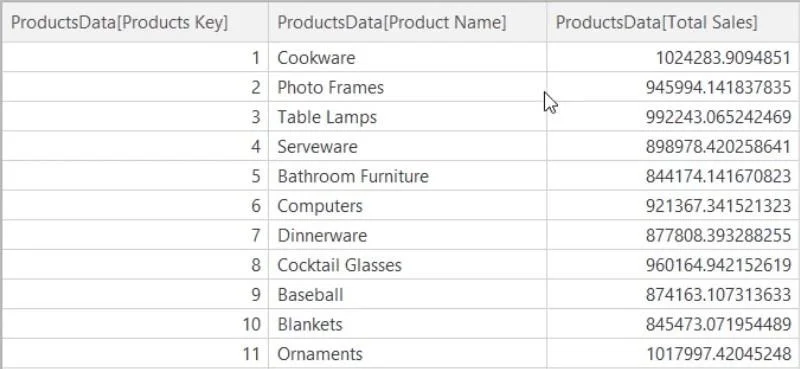
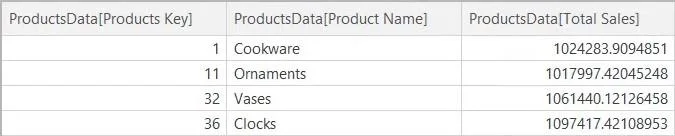
Você pode usar as novas colunas para agrupamento ou filtragem. Para este exemplo, use a função para verificar quantos valores são maiores que o valor da linha 11 da tabela.

Se você executar o código, a tabela mostrará apenas as linhas maiores que o valor fornecido.

Se você quiser adicionar um sinal de igual no código, a tabela mostrará as linhas iguais e maiores que o valor fornecido.

Usando funções de texto no LuckyTemplates – Tutorial DAX
Conclusão
As consultas DAX podem ser facilmente criadas dentro do Tabular Editor 3. A codificação dentro do editor tornará o desenvolvimento de dados mais rápido porque você pode abrir e visualizar tabelas como um guia. As consultas podem ser carregadas no LuckyTemplates para seus modelos de dados e relatórios. Se quiser saber mais sobre as consultas DAX e o Editor Tabular, você precisa praticar mais sobre a criação de funções DAX.




