Tornei-me um grande fã do uso de ícones personalizados do LuckyTemplates em meus relatórios , pois acho que isso apenas adiciona um senso real de profissionalismo a eles , difícil de obter em outro lugar com qualquer recurso visual. Você pode assistir ao vídeo completo deste tutorial na parte inferior deste blog.
Quis mostrar aqui como faço porque recebo muitas perguntas sobre isso. O melhor é que é fácil e há tanta variedade por aí que você quase pode obter qualquer ícone do LuckyTemplates que possa imaginar.
Índice
- Os ícones personalizados do LuckyTemplates que usei e onde os consegui
- Trazendo os ícones personalizados do LuckyTemplates
- Conclusão
Os ícones personalizados do LuckyTemplates que usei e onde os consegui
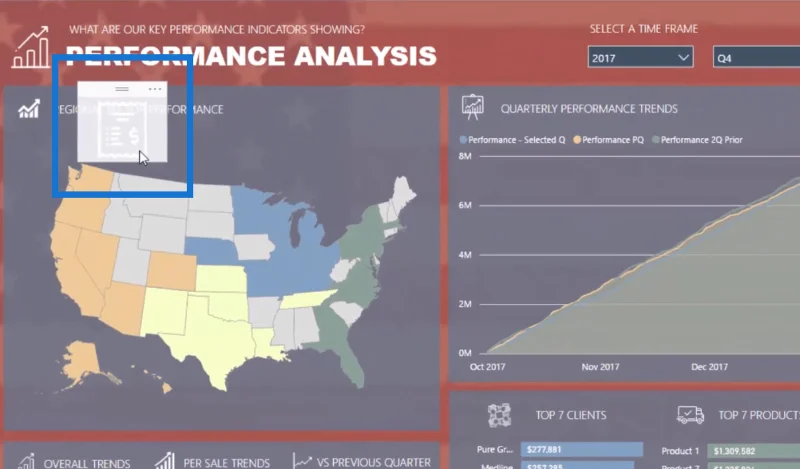
Neste tutorial, estamos analisando um painel que usei em um de meus webinars, e aqui você pode ver como usei ícones personalizados. Eu os usei dentro dos gráficos e no título.
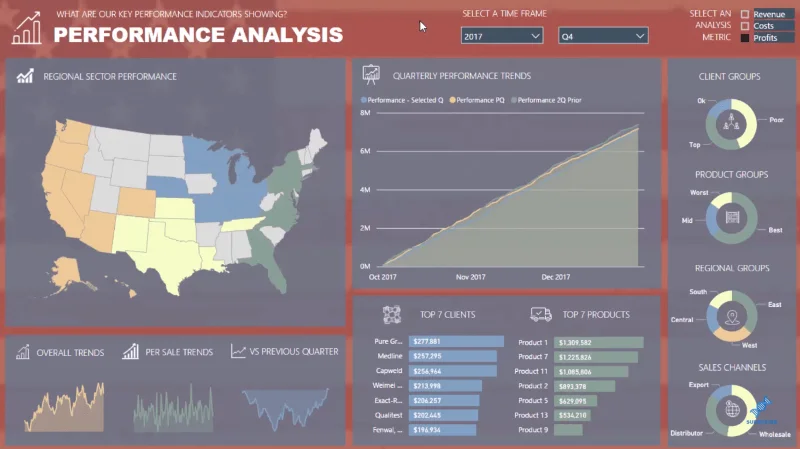
Posso incluir esses ícones utilizando uma imagem .
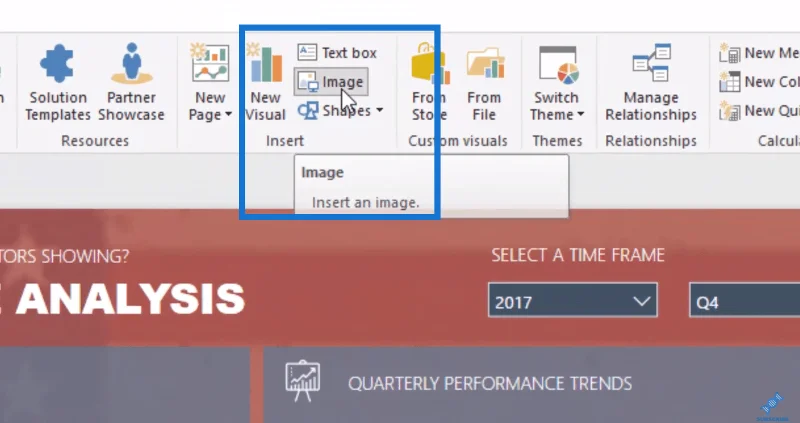
Eu tenho vários deles apenas em vetores de ícone de pasta . Os brancos são bem difíceis de ver aqui, pois estão dentro das pastas, mas você pode obtê-los em qualquer cor.
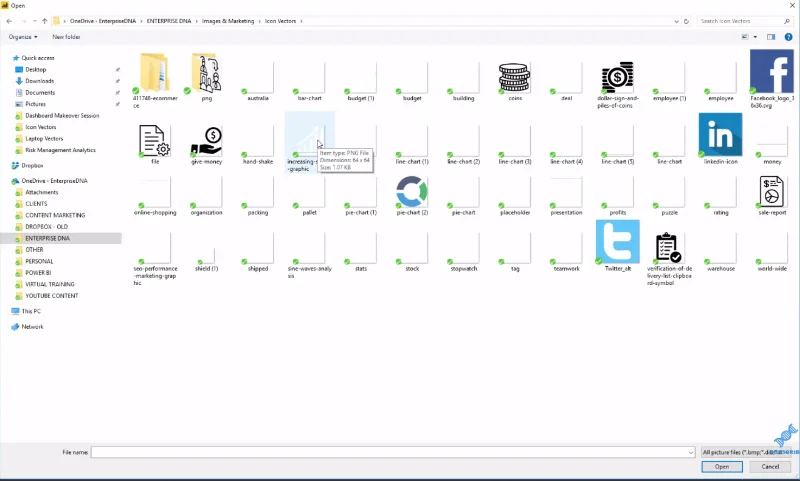
Então, tudo o que precisamos fazer é trazer o ícone de escolha clicando nele e simplesmente reposicioná-lo como desejamos.
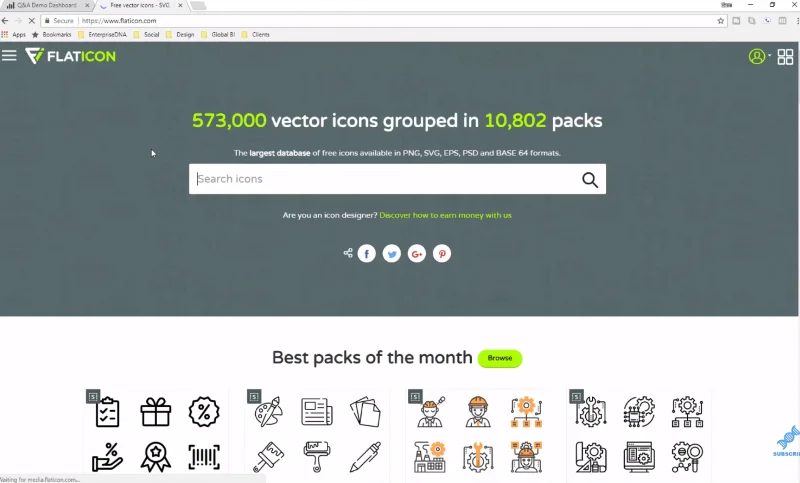
Eu uso um site chamado FLATICON . Você pode precisar se inscrever para usar o serviço, mas na verdade não é tão caro. Eu desenvolvo muitos relatórios, então vale a pena para mim.
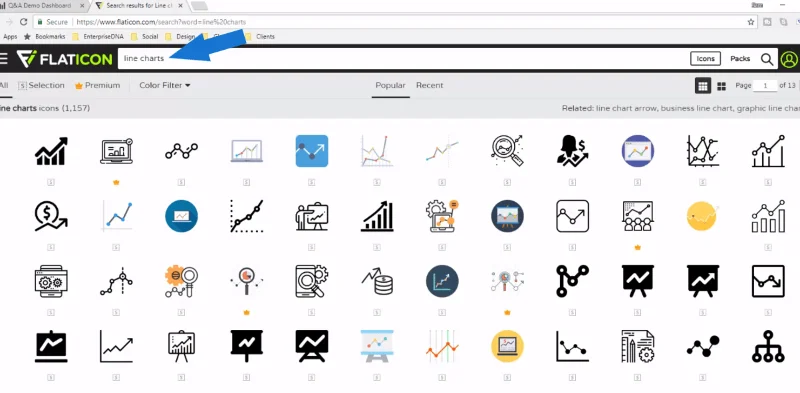
Tudo o que você precisa fazer é digitar o tipo de ícone de que precisa na barra de pesquisa e, em seguida, obterá muitas opções diferentes para baixar e usar. Este exemplo nos mostra ícones para gráficos de linhas.
Existem cerca de 500.000 ícones vetoriais que você pode obter aqui. Este é apenas um lugar de onde obtenho ícones personalizados para meus relatórios do LuckyTemplates, mas você sempre pode obter esses ícones de muitos outros sites.
Trazendo os ícones personalizados do LuckyTemplates
Depois de escolher um ícone, é fácil trazê-lo. Uma coisa que eu também recomendaria ao adicionar esses ícones é que você os traga depois de terminar seus recursos visuais. Crie seu relatório assim:
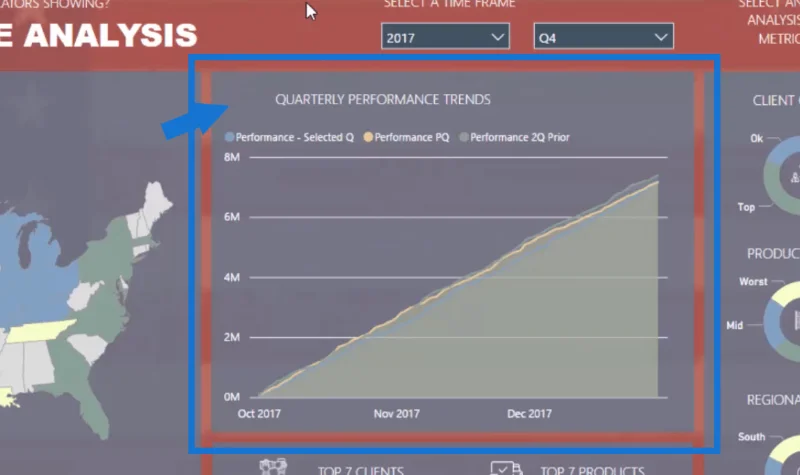
Em seguida, posicione os ícones do power bi como toques finais.
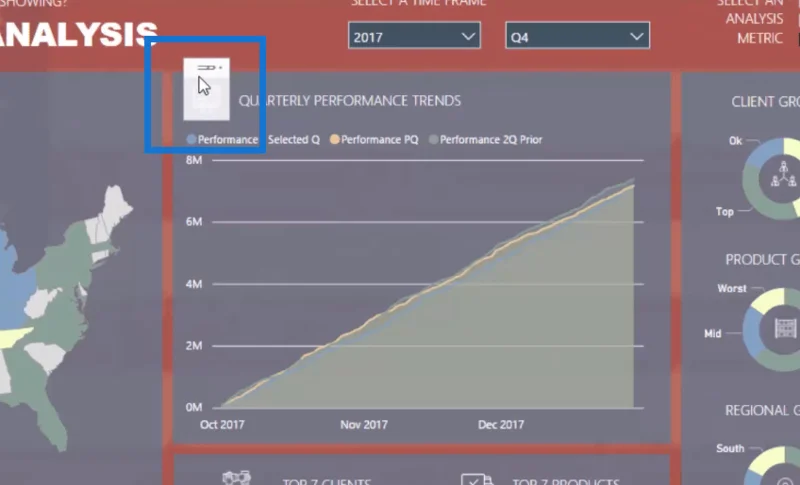
Redimensione-os como desejar e, em seguida, bloqueie-os lá. Acho que é melhor fazer esses tipos de alterações e adições no final de seus relatórios. Resolva todas as funcionalidades primeiro e, em seguida, dê os toques finais no final. Esses ícones podem realmente tornar seus visuais um pouco mais profissionais.
Como criar relatórios e painéis atraentes no LuckyTemplates
usando excelentes esquemas de cores em sua visualização de dados do LuckyTemplates
Visualização de dados com o LuckyTemplates: como adicionar comentários aos seus relatórios de maneira dinâmica
Conclusão
É exatamente o que tenho usado recentemente, por isso fico feliz em recomendá-lo, mas tenho certeza de que, através do Google, você também pode encontrar muitas opções.
A partir daí, basta incorporar uma imagem aos seus relatórios do LuckyTemplates, usando os ícones que você selecionar.
Boa sorte na implementação desses ícones personalizados do Power Bi!