
Mostrarei como configurar datas de início e término dinâmicas usando as tabelas de datas de consultas avançadas do LuckyTemplates.
Se você tem acompanhado esta série sobre diferentes assuntos de Time Intelligence, já sabe como criar uma tabela de datas usando funções de power query. Você também deve ter lido sobre como alterar a data final dessa tabela. Você pode assistir ao vídeo completo deste tutorial na parte inferior deste blog.
Desta vez, porém, mostrarei algumas alternativas.
Índice
- A tabela de datas do Power Query
- Funções da tabela de datas do Power Query
- Outras funções de data
- Conclusão
A tabela de datas do Power Query
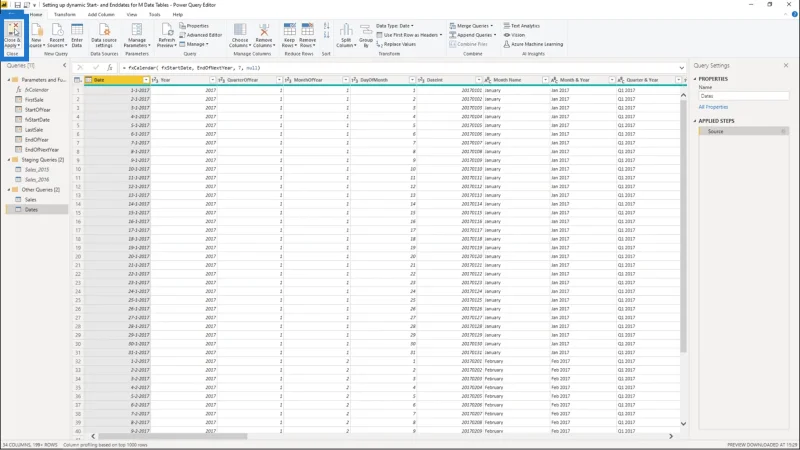
Vou começar indo para a função de tabela de datas de consulta de energia. Ele mostra quatro parâmetros de data – um StartDate obrigatório, um EndDate obrigatório, um FYStartMonth opcional e uma lista de feriados opcional.
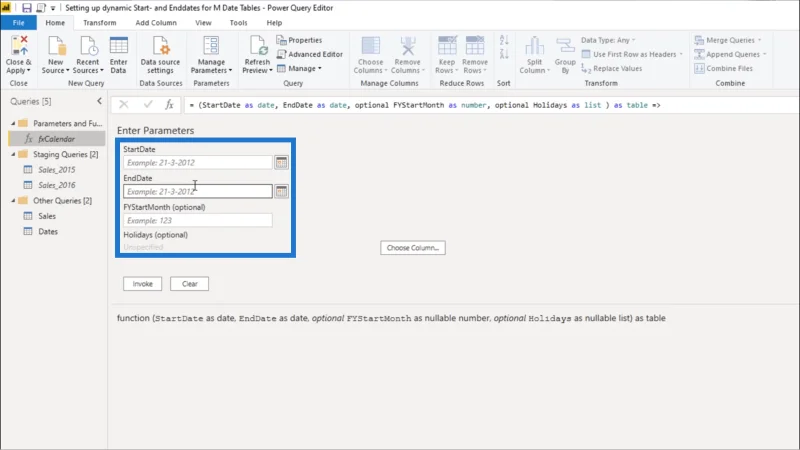
Observe que, para cada consulta invocada, a função de consulta correspondente aparecerá aqui.
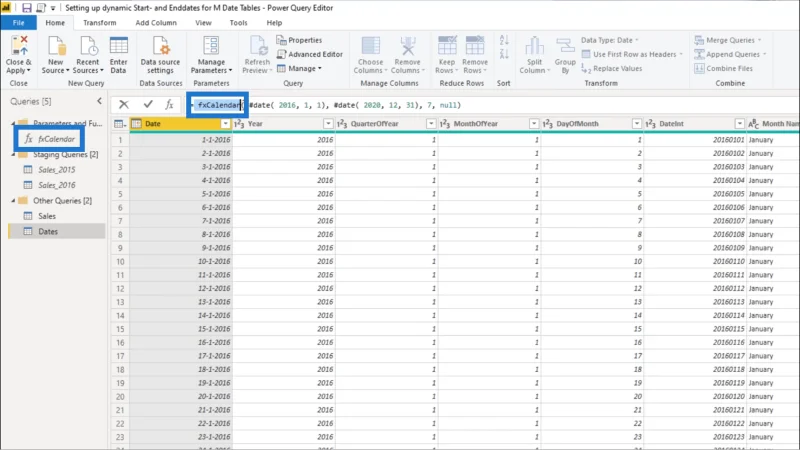
Você também verá os parâmetros de data na mesma ordem em que foram listados anteriormente. Portanto, isso mostra a StartDate, a EndDate e o ano fiscal. Também mostra nulo para a lista de feriados.
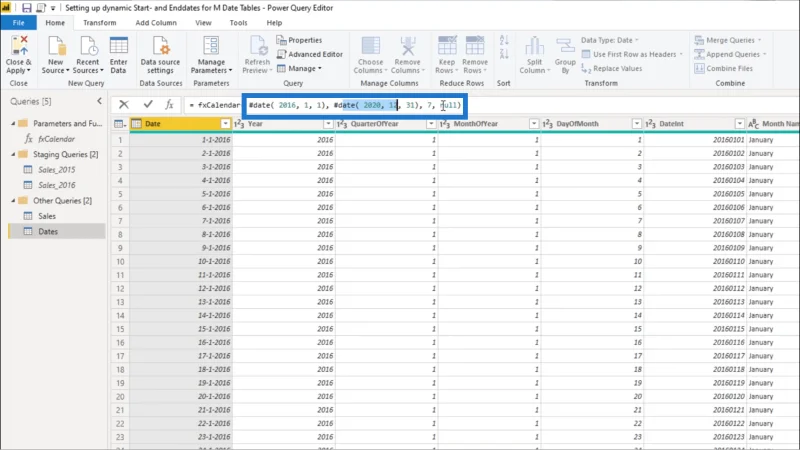
Agora que você já viu as partes da função de tabela de datas, mostrarei as diferentes funções de consulta que você pode usar.
Funções da tabela de datas do Power Query
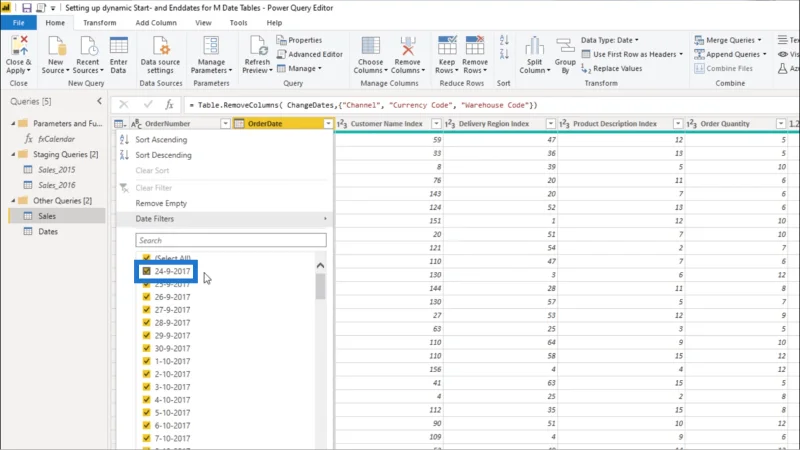
Se eu entrar na minha tabela Sales, que também é minha tabela de fatos, ela mostra uma coluna OrderDate.
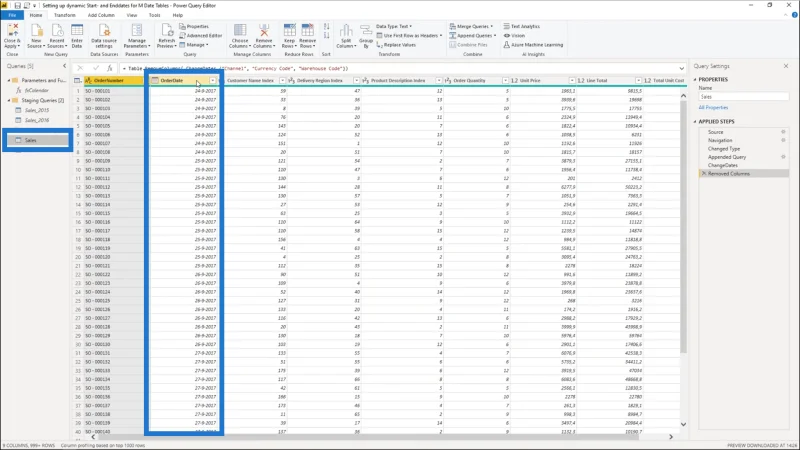
Se eu clicar no menu suspenso ao lado de OrderDate, ele mostrará que a primeira data neste calendário é 24 de setembro de 2017.
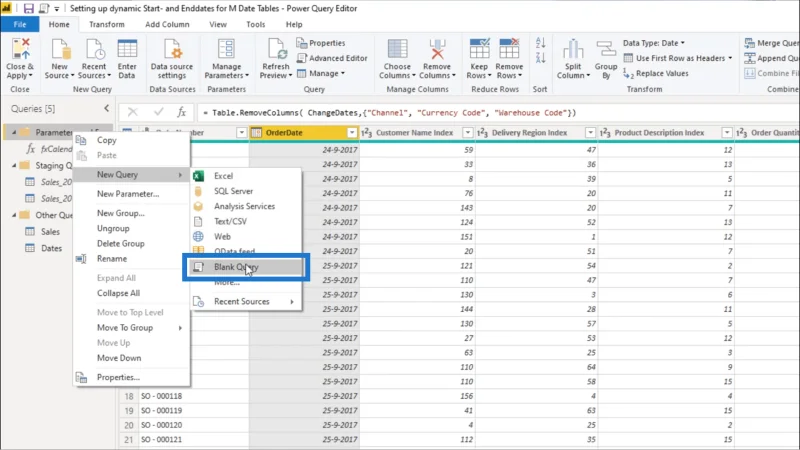
Vou extrair esses dados criando uma nova consulta em branco.
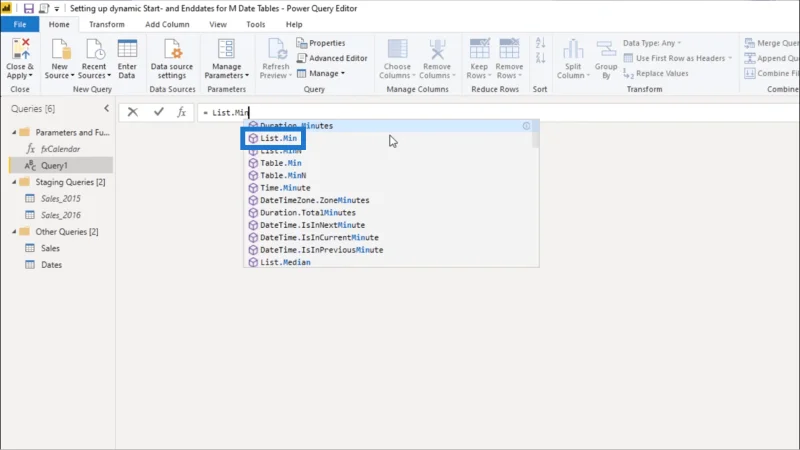
Usarei a função List.Min.
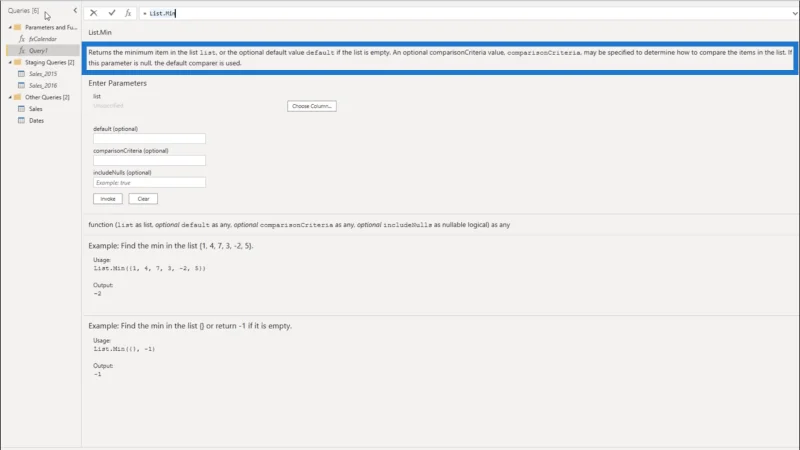
Olhando a descrição, mostra que List.Min retorna o item mínimo da lista.
Para esta função, vou referenciar a tabela Sales e a coluna OrderDate.
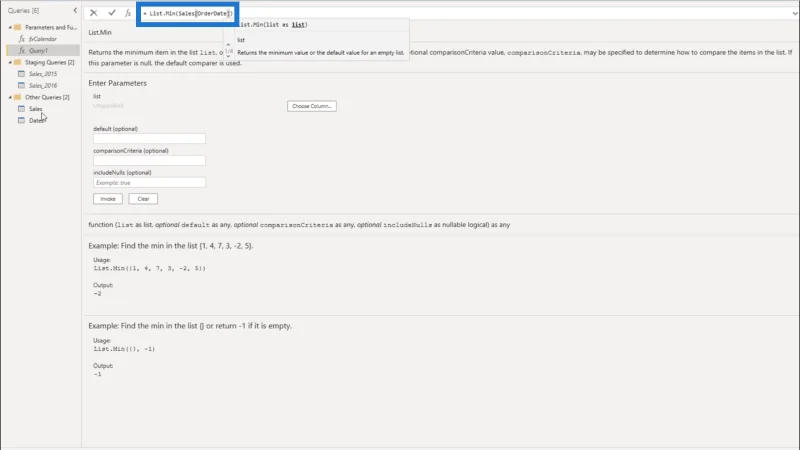
Assim que pressiono enter, ele me dá a primeira data, que é 24 de setembro de 2017.
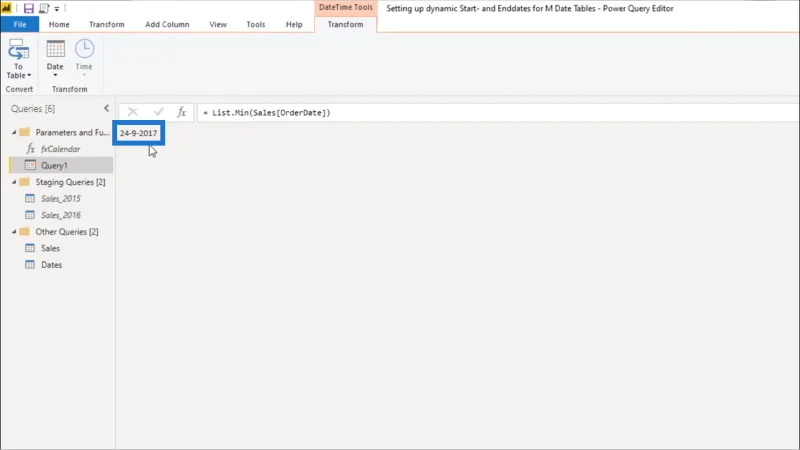
Vou renomear essa consulta e chamá-la de FirstSale.
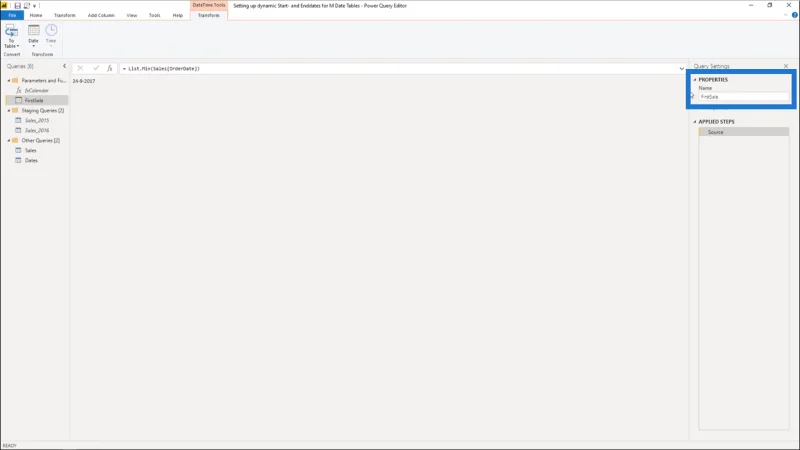
Mas fazer o calendário começar no dia 24 de setembro provavelmente não faz sentido. Então, eu vou transformar isso de volta no início do ano.
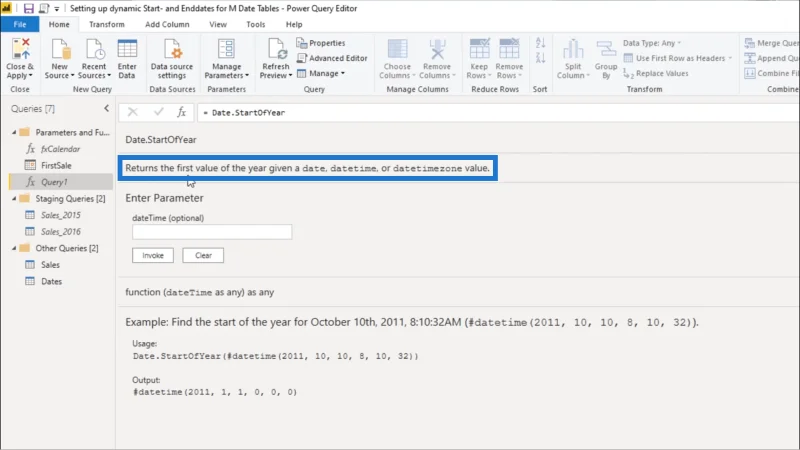
Para fazer isso, usarei uma consulta em branco novamente. Desta vez, usarei a função Date.StartOfYear.
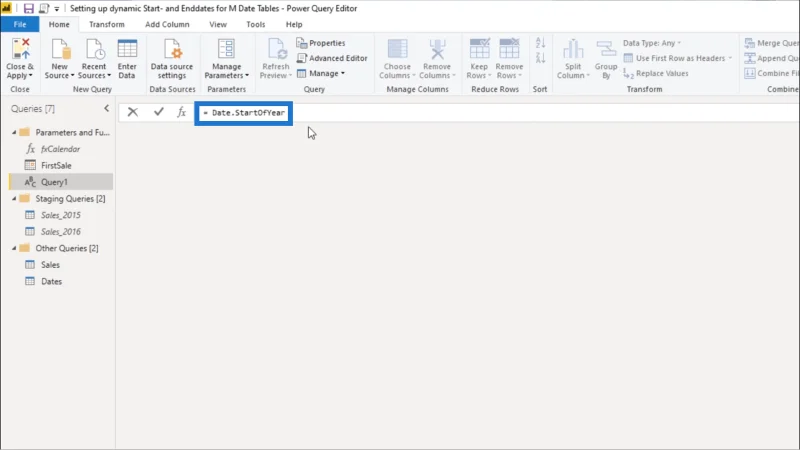
Date.StartOfYear retorna o primeiro valor de um determinado ano para um valor date, datetime ou datetimezone.
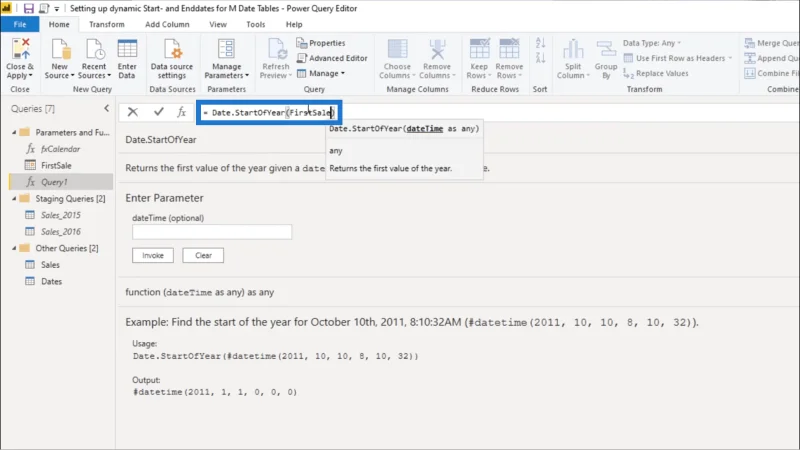
Para o meu valor de data, vou usar FirstSale.
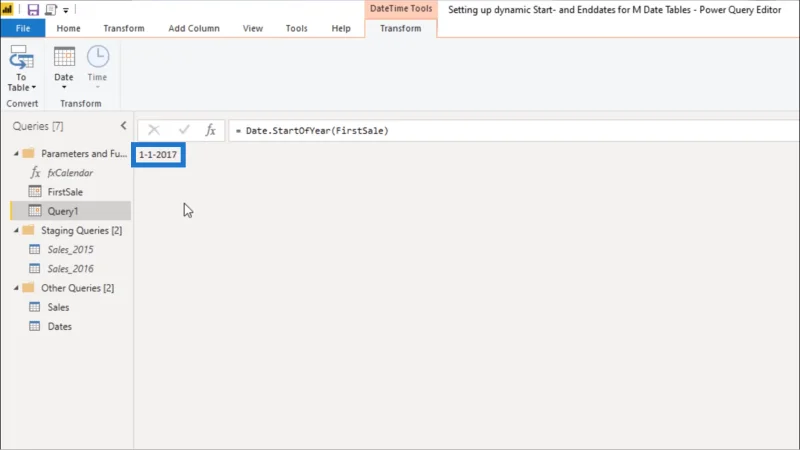
Assim que pressiono enter, agora mostra primeiro de janeiro de 2017.
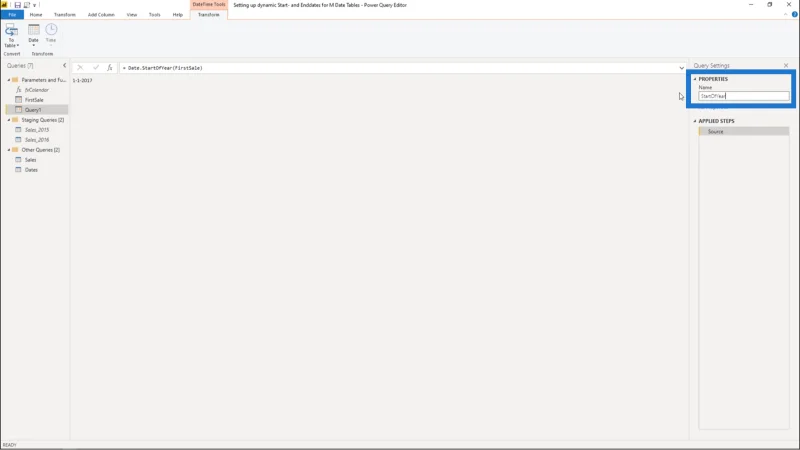
Vou renomear essa consulta também e chamá-la de StartOfYear.
Mas há outra maneira de obter exatamente o mesmo valor. Isso é usando a data intrínseca.
Então, vou criar uma nova consulta novamente e usar #date, que é o valor de data intrínseco.
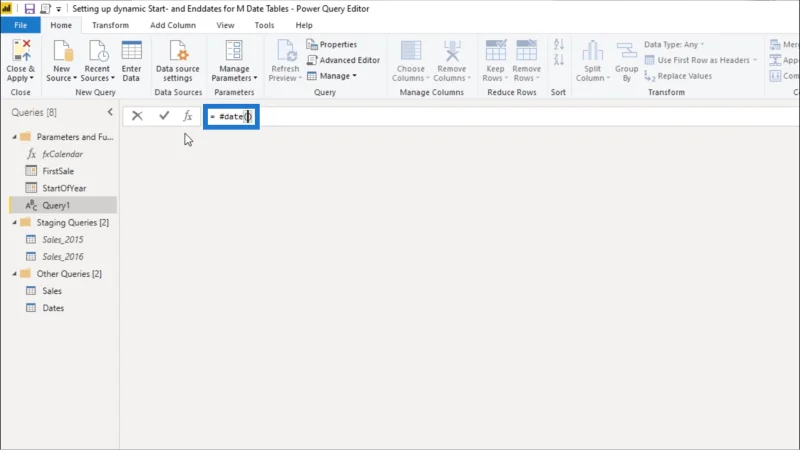
Para #date, preciso de um valor dinâmico. Portanto, usarei Date.Year e referenciarei FirstSale. Eu também usaria o dia 1º de janeiro, que é representado pelos dois 1s na medida.
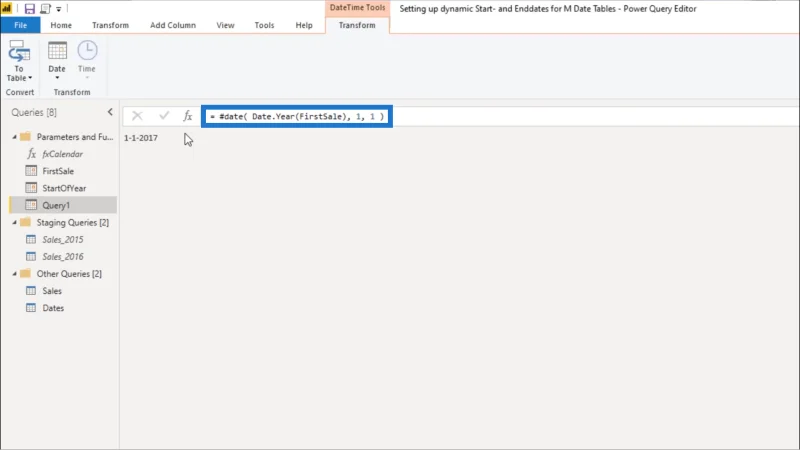
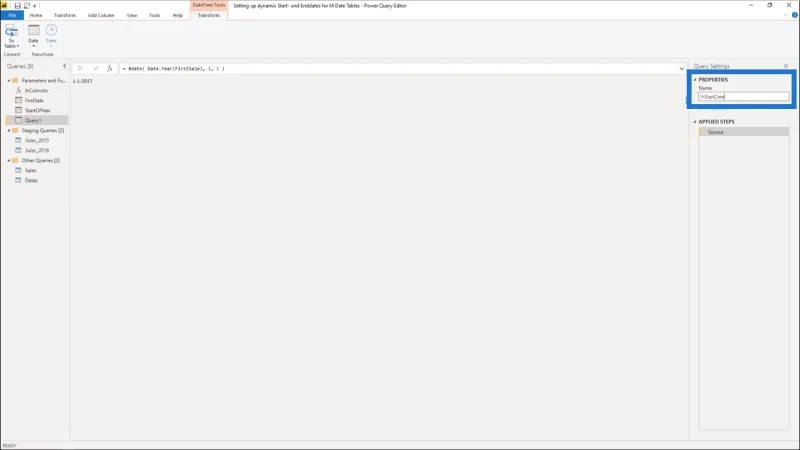
Vou nomear isso como fxStartDate.
Agora, voltarei à consulta da tabela de datas. Agora, posso alterar o parâmetro StartDate.
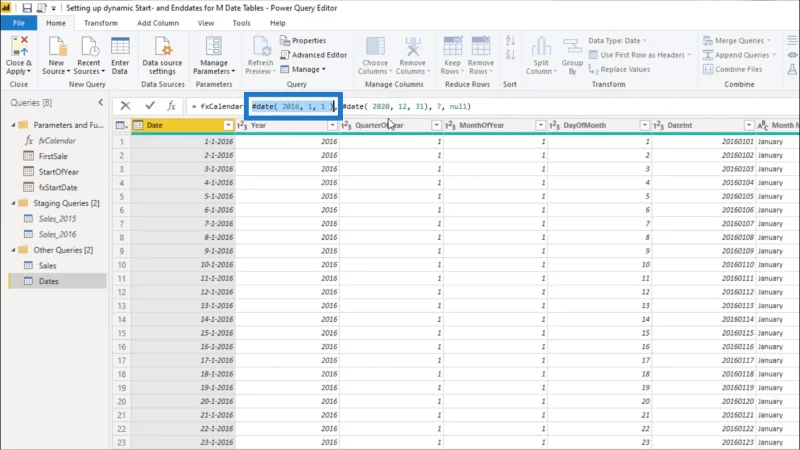
Realmente não importa se eu selecionar StartOfYear ou fxStartDate, pois eles produzirão o mesmo resultado.
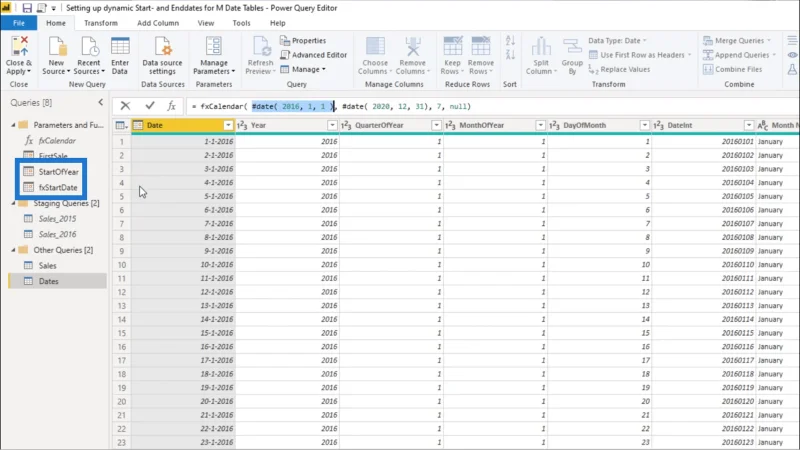
Vou apenas usar o fxStartDate para poder colocar um valor adequado aqui.
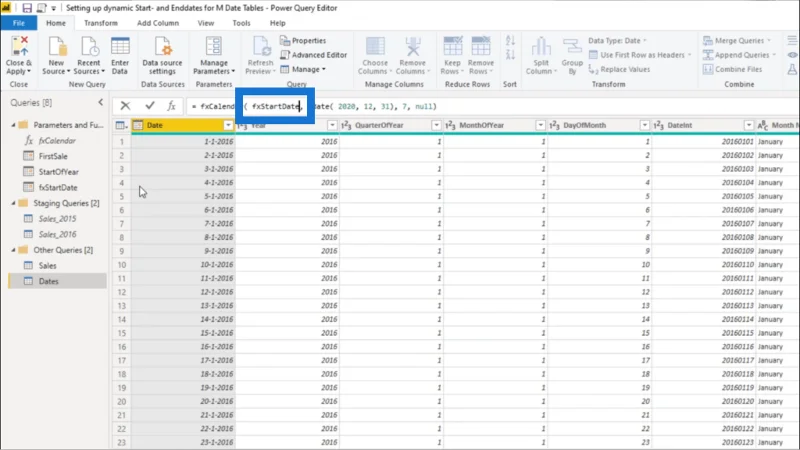
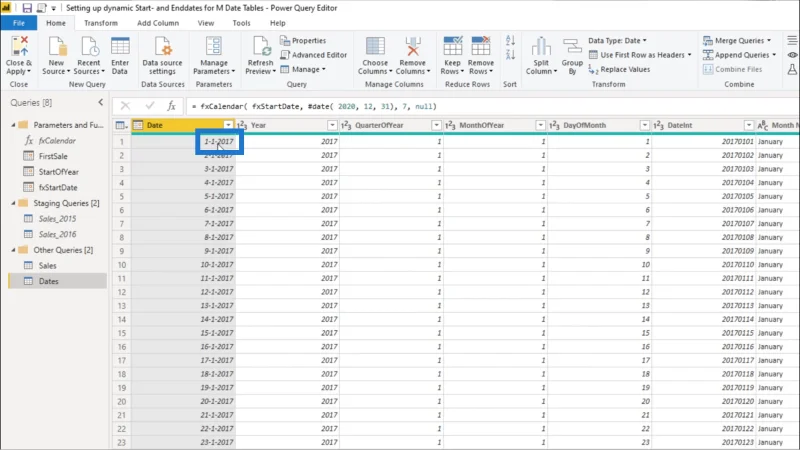
Agora, meu calendário começa em 1º de janeiro de 2017.
Claro, posso fazer exatamente a mesma coisa para EndDate. Só preciso de uma consulta em branco novamente, mas desta vez usarei a função List.Max. Também vou fazer referência a Sales e à coluna OrderDate.
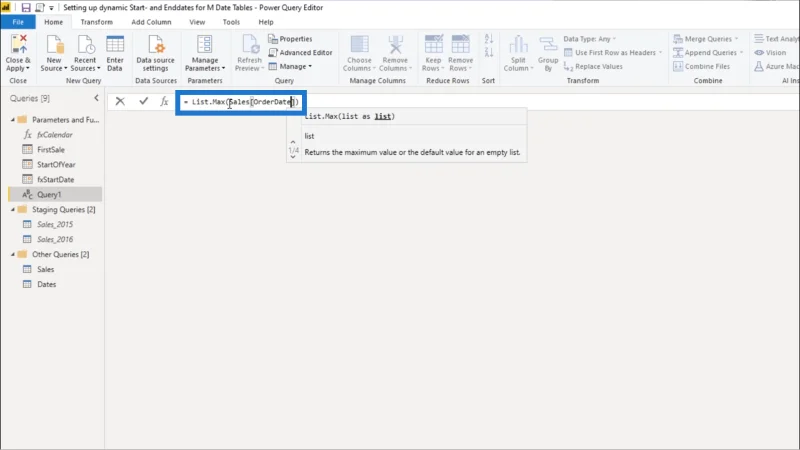
Isso agora mostra a última data da tabela de vendas, que é 24 de abril de 2020.
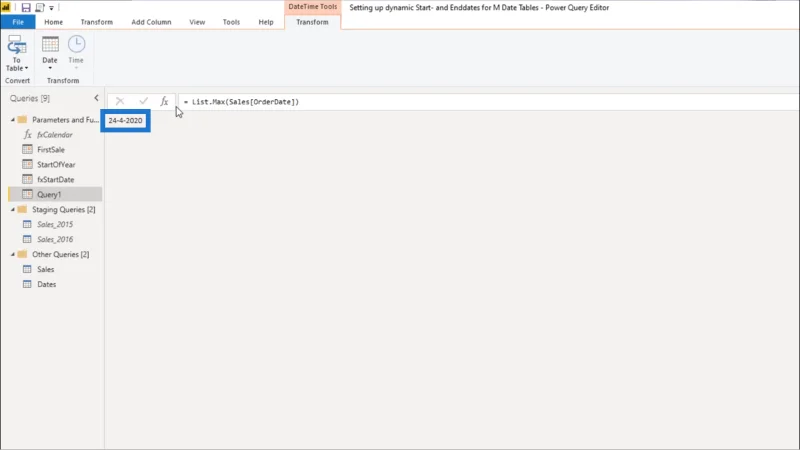
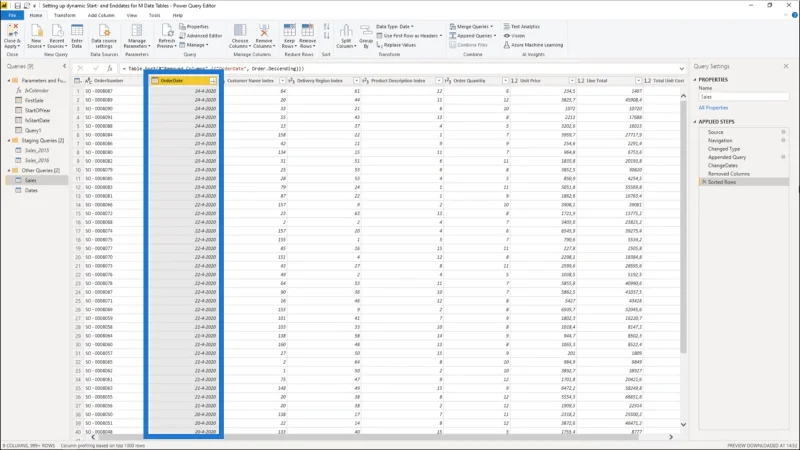
Vou verificar se está correto classificando esta coluna de maneira decrescente. Com certeza, a coluna mostra 24 de abril de 2020 como a data final.
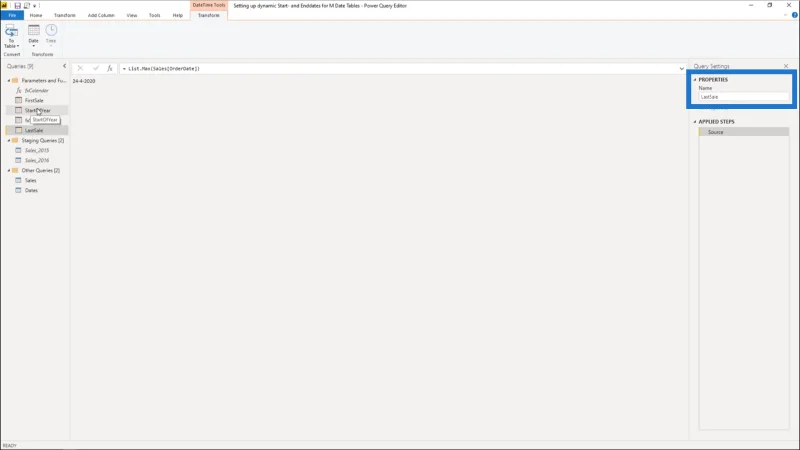
Vou renomear esta consulta como LastSale.
Mais uma vez, posso fazer exatamente a mesma coisa no final do ano, assim como fiz no StartOfYear.
Em uma nova consulta, usarei Date.EndOfYear e referenciarei LastSale.
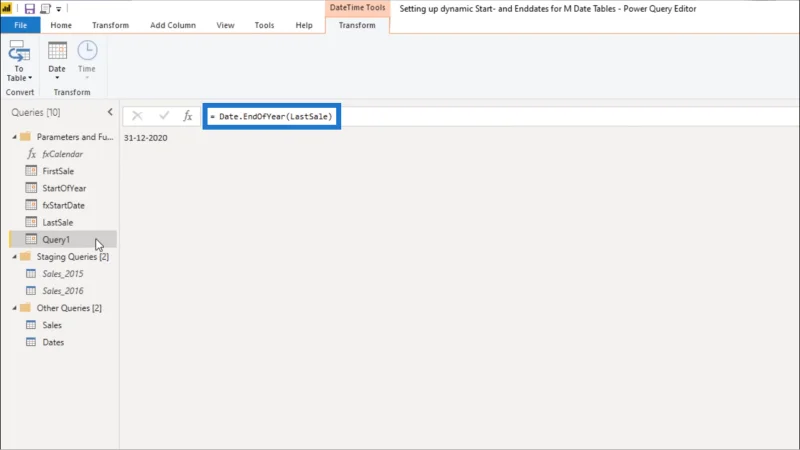
Vou chamar isso de EndOfYear.
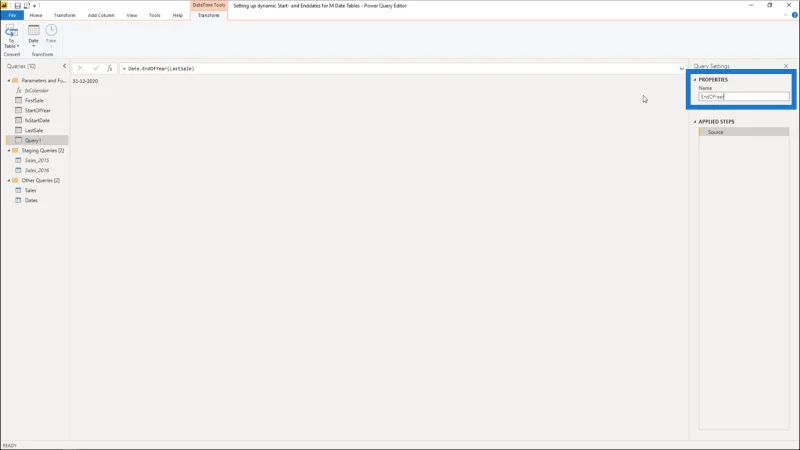
Lembra como usei a data intrínseca para o StartOfYear? Também posso fazer isso para retornar em 31 de dezembro de qualquer ano. No entanto, você também deve pensar na possibilidade de os dados se espalharem para o novo ano assim que atingirem a data final.
É assim que você pode lidar com isso.
Usarei Date.AddYears e referenciarei EndOfYear.
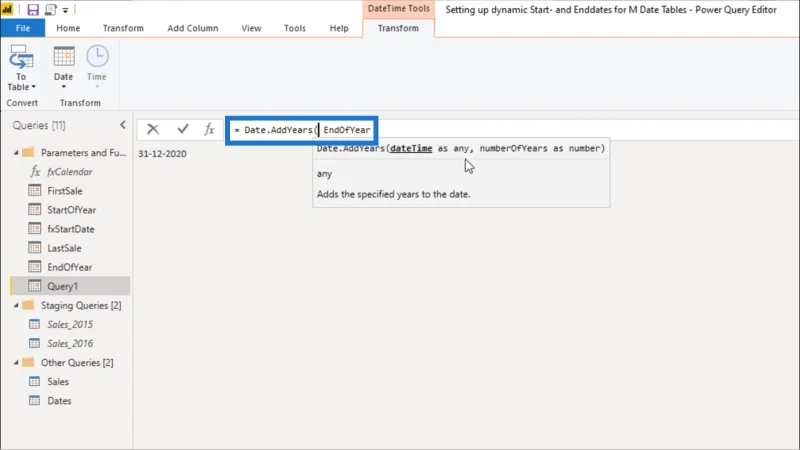
Para o número de anos, adicionarei apenas 1.
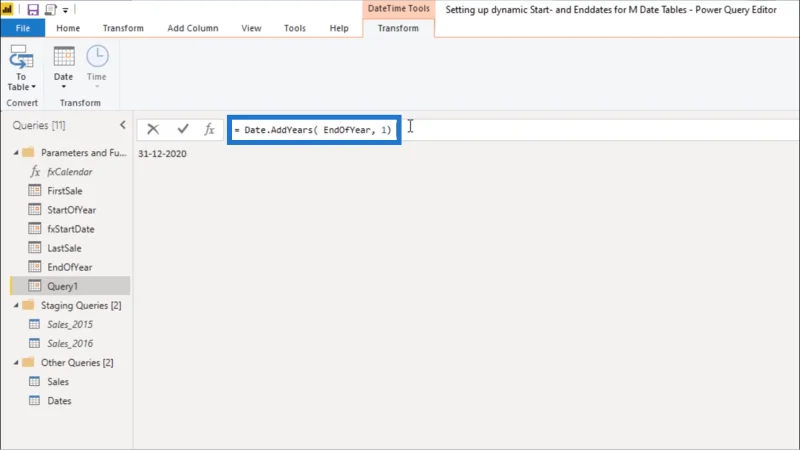
Com certeza, a data agora mostra 2021.
Vou chamar isso de EndOfNextYear.
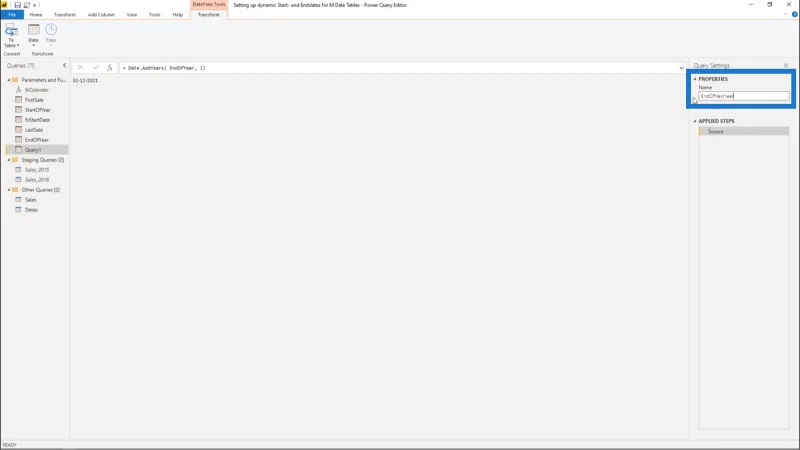
Agora vou substituir o EndDate na minha tabela de datas.
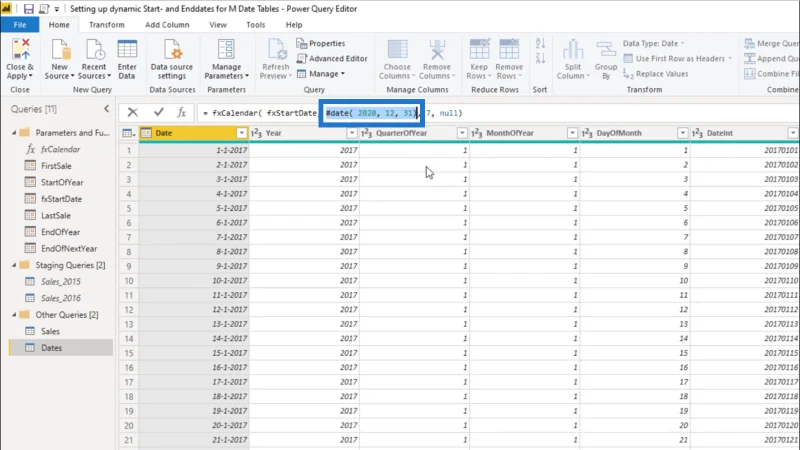
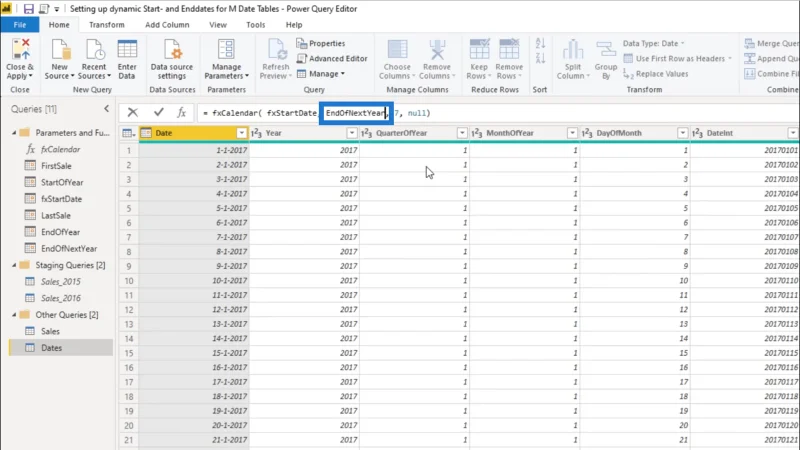
Vou usar EndOfNextYear para substituir isso.
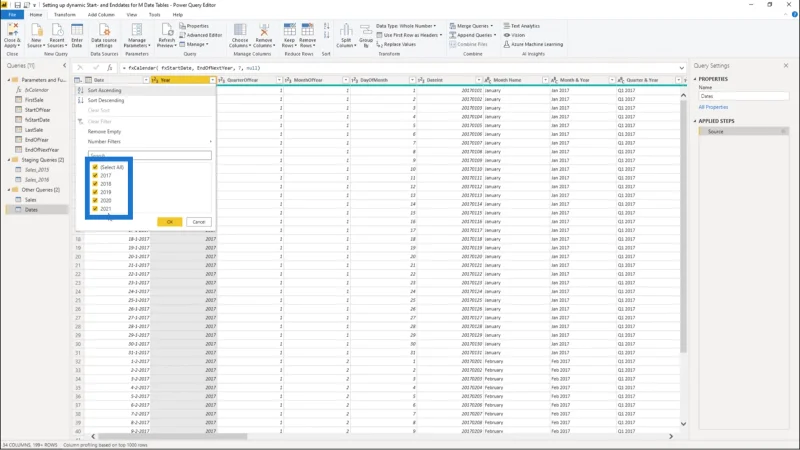
Verificando novamente meus anos, agora vai até 2021.
Para salvar e aplicar todas as alterações que fiz, vou clicar em Fechar e Aplicar.
Outras funções de data
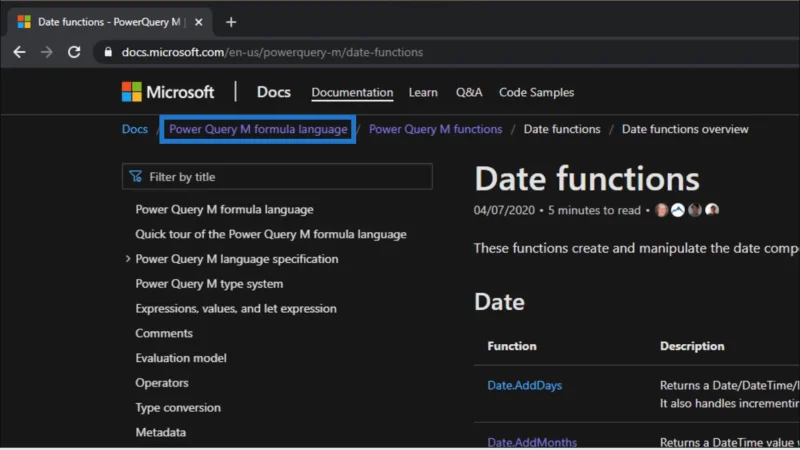
Acesse docs.microsoft.com e procure a linguagem de fórmula M do Power Query.
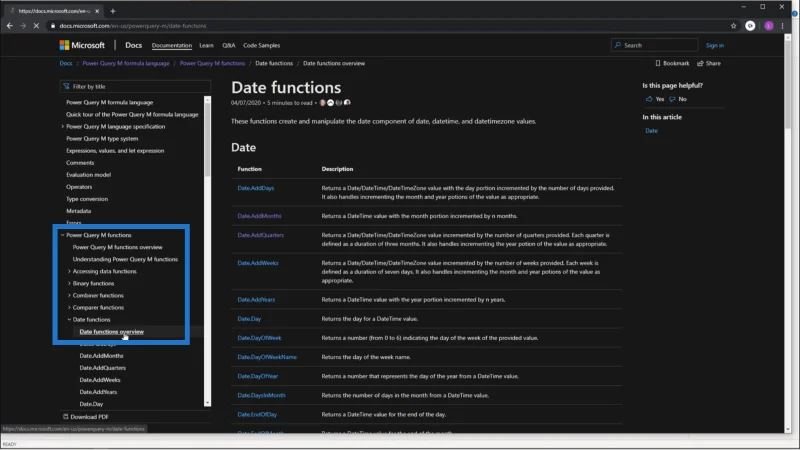
Quando isso aparecer, procure a visão geral das funções de data.
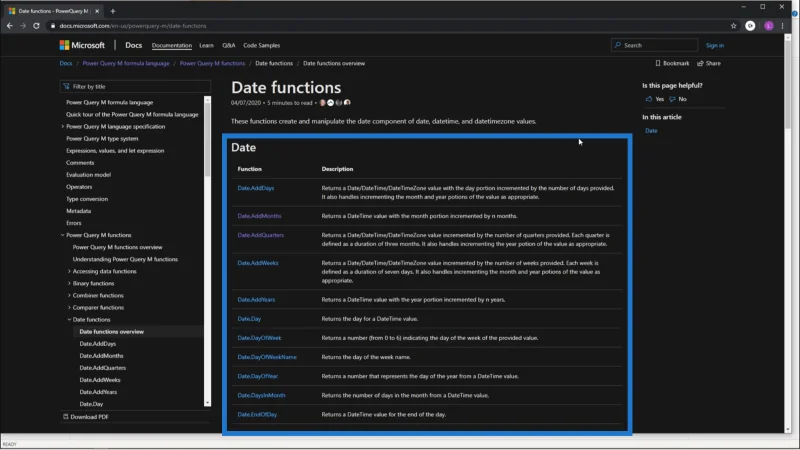
Isso mostrará todas as outras funções de data que você pode usar ao trabalhar em tabelas de datas de consulta avançada.
Crie uma tabela de datas abrangente no LuckyTemplates Comparação de tempo realmente rápida
para tabelas de datas não padrão no LuckyTemplates
Adicionando números de dia de trabalho e fim de semana em sua tabela de datas: técnica de inteligência de tempo no LuckyTemplates
Conclusão
Existem muitas funções com as quais você pode jogar ao usar tabelas de datas de consulta avançada, e é por isso que sugiro examinar cada uma delas.
Comece criando consultas em branco e usando-as para ver o que acontece. Esta é a melhor maneira de descobrir como cada função de consulta pode ajudá-lo nos cenários que você pode enfrentar no futuro.
Honestamente, a consulta de poder é uma ferramenta incrível que pode fornecer ótimas informações, especialmente quando há datas envolvidas. Tente conferir outras postagens sobre inteligência de tempo neste blog para ver quais outras técnicas você pode aplicar.
Tudo de bom,
melissa




