
Mostrar cálculos do mês até a data atual (ou seja, hoje) no LuckyTemplates é um problema comum que vejo o tempo todo. O mesmo acontece com o trimestre-t-data e o acumulado do ano. Já me perguntaram bastante sobre isso no Você pode assistir ao vídeo completo deste tutorial na parte inferior deste blog.
Neste tutorial, mostrarei como você pode resolver isso facilmente usando fórmulas DAX.
Muitas vezes, quando você exibe informações de comparação de tempo , deseja mostrar alguns resultados em relação ao mês anterior ou ao mesmo mês do ano anterior.
As informações históricas geralmente são projetadas para o mês inteiro. O problema surge quando você pode estar no meio do mês e só quer aparecer até a data atual.
Então, vou mostrar como você pode mostrar a verdadeira comparação de igual para igual . Para ilustrar isso, vou trabalhar com 20 dias no trimestre atual. Neste exemplo, estamos comparando com os primeiros 20 dias do trimestre do ano passado.
Índice
Comparação de tempo usando DAX
Eu já tenho algumas medidas aqui, então agora vamos criar rapidamente o número do trimestre até o momento. Para fazer isso, clicamos em Nova Medida e depois escrevemos a fórmula na barra de fórmulas.
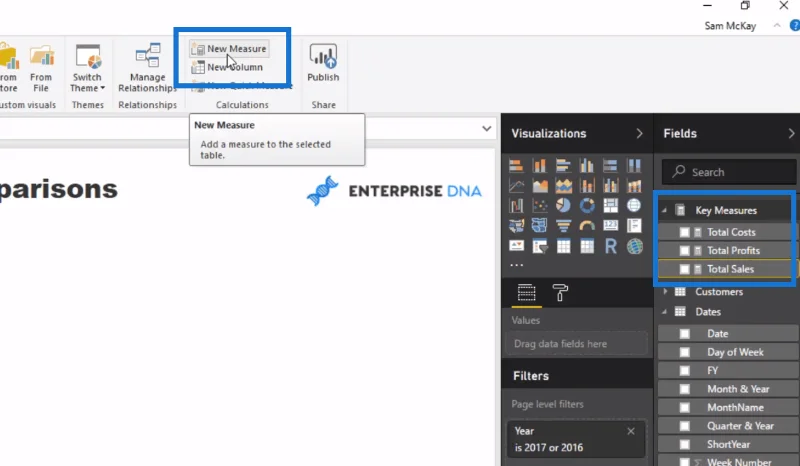
Chamamos essa fórmula de Sales QTD e, em seguida, usamos as funções Time Intelligence. Usar essas funções não é muito difícil. É apenas uma questão de entender qual deles usar. Neste caso, estamos usando a função CALCULAR .

Então pegamos e colocamos dentro da mesa, e veremos os resultados.
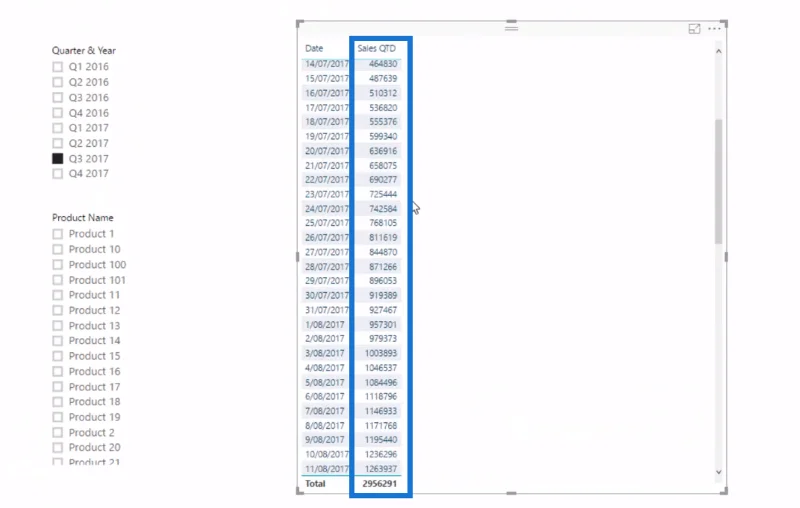
Também podemos colocar isso em um gráfico, e vemos que isso está mostrando um número trimestral até o momento. Também usamos o cortador de data e alteramos rapidamente o período de tempo.
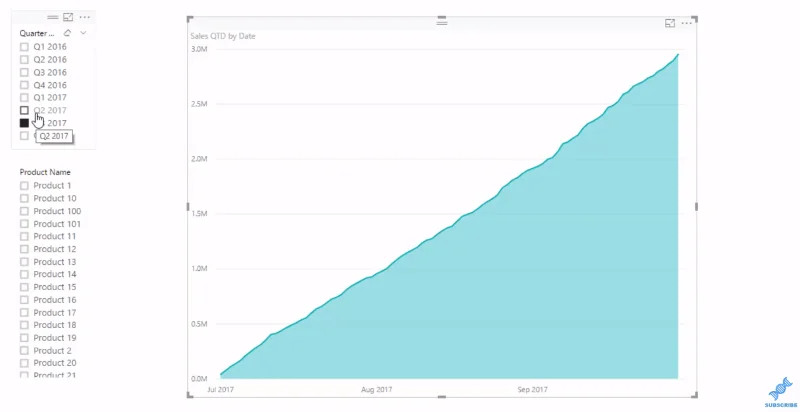
Então, por exemplo, agora estamos no trimestre 4 e só teremos informações até os últimos vinte dias , porque neste exemplo é 20 de outubro. Para mostrar isso, precisamos obter os números do ano anterior. Primeiro, precisamos calcular as vendas do ano anterior.

Nesta fórmula, usamos o DATEADD , que é outra função de Time Intelligence. Estamos comparando com o ano anterior, então precisamos voltar um ano aqui.
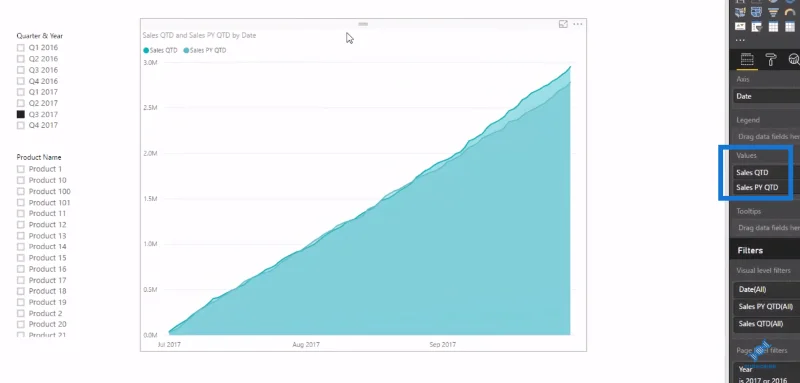
Como queríamos ir das vendas do ano anterior para as vendas do trimestre anterior, basta substituir o Total Sales dentro de nossa fórmula Sales QTD para o ano anterior (Sales PY) para obter nosso Sales PY QTD .

Depois disso, arrastamos para nossa tabela e podemos ver a comparação das vendas trimestrais acumuladas (QTD) no contexto atual versus o ano anterior.
Agora vou mostrar o que você provavelmente tem se estiver olhando dados ao vivo. Usarei esta fórmula para nossas Vendas totais para demonstrá-la.

Com a lógica IF , provavelmente é isso que você vê em seus dados. Você tem vendas no trimestre ou pode ser no mês ou no ano, e então você está olhando para o número inteiro do ano anterior.
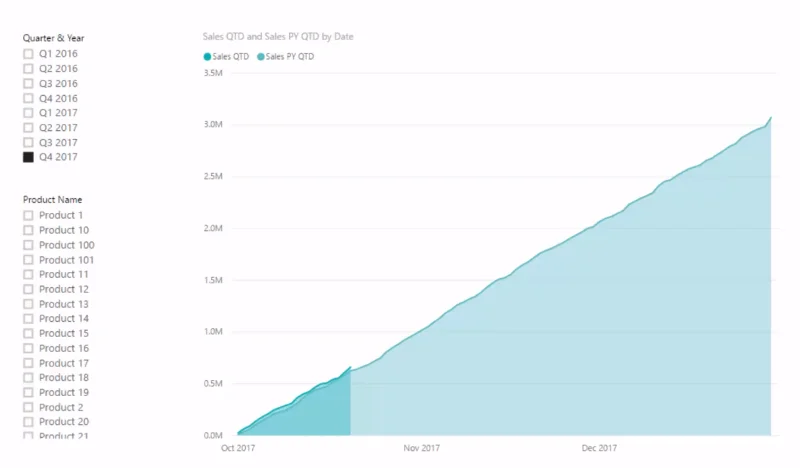
Queremos destacar apenas um determinado período, então precisamos implementar alguma lógica que nos permita fazer isso.
Apresentando comparações em tempo real
Para mostrar as verdadeiras comparações mensais, trimestrais ou anuais do LuckyTemplates, precisamos nos livrar ou apagar os números que passaram de hoje ou onde eles estão no contexto atual .
Na tabela abaixo, vemos que é exatamente hoje, 20 de outubro. Precisamos deixar em branco este número se for maior que esta data.
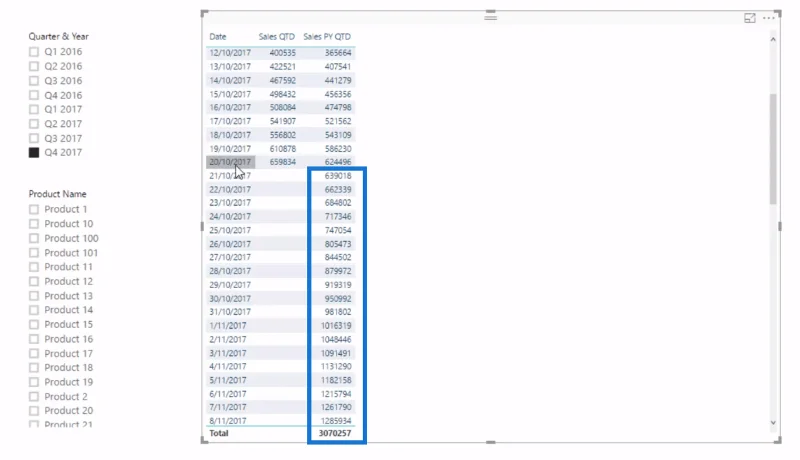
Tudo o que temos a fazer é pular para o nosso PY QTD de vendas e envolver alguma lógica IF em torno dele.

Essa lógica está dizendo: “se a última data for maior que hoje, torne-a igual a em branco; se não, então igual ao resultado”, e isso fará o trabalho.
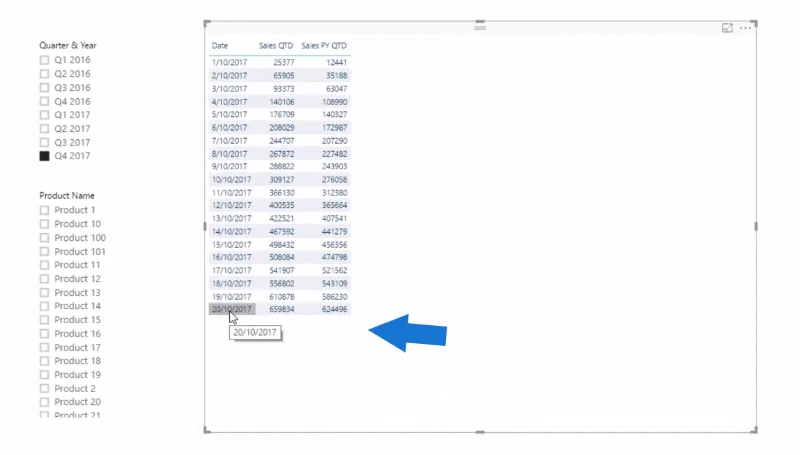
Vemos também as alterações no gráfico porque o gráfico não retornará valores em branco.
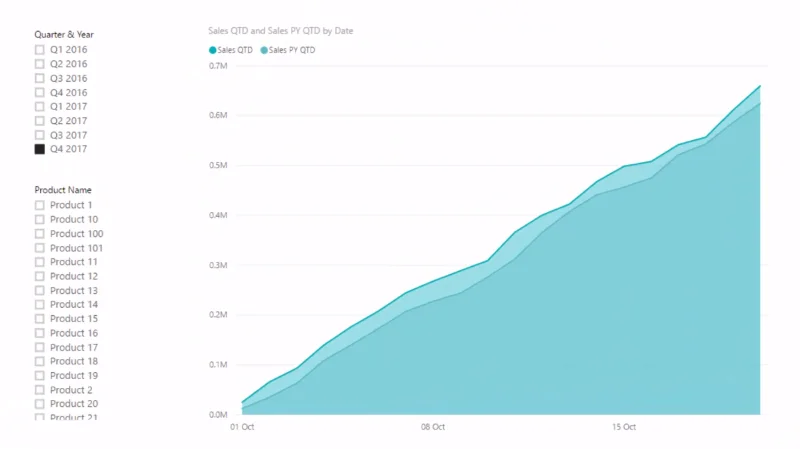
O que é ótimo sobre esse cálculo é que ele é ao vivo, portanto, à medida que avançamos no tempo, o campo TODAY será atualizado e nos fornecerá a data ou os dias adicionais de dados todos os dias.
Impedir que os resultados acumulados no ano, QTD e MTD se estendam para frente na comparação de tempo do LuckyTemplates
para tabelas de datas não padrão no LuckyTemplates
Calcular vendas do ano financeiro até a data (FYTD) no LuckyTemplates usando DAX
Conclusão
Neste artigo, guio você pelas etapas exatas a seguir e algumas das fórmulas DAX que você precisa implementar para mostrar verdadeiras comparações mensais, trimestrais ou anuais do LuckyTemplates. Usei trimestre até à data (QTD) na demonstração.
Analisei como você pode alterar efetivamente suas visualizações para ilustrar as informações em seus relatórios do LuckyTemplates de maneira atraente. Há muito o que aprender sobre as técnicas de visualização de fórmula DAX.
Com este tutorial de blog, você entenderá como gerenciar efetivamente informações de inteligência de tempo ou de tipo de comparação de tempo em todos os seus relatórios do LuckyTemplates.
Tudo de bom com isso.




