
Neste tutorial, aprenderemos sobre os resultados estáticos do Power Automate e como ele funciona em nossos fluxos. Atualmente, esse poderoso recurso ainda está em modo de visualização ou beta. No entanto, esse é certamente um bom recurso que podemos adicionar às nossas práticas recomendadas ao criar diagramas de fluxo.
Índice
- Cenário de amostra
- Usando resultados estáticos em fluxos de automatização de energia
- Testando Resultados Estáticos da Power Automate
- Página de documentação para resultados estáticos do Power Automate
- Conclusão
Cenário de amostra
Usaremos um fluxo de amostra que criei anteriormente.
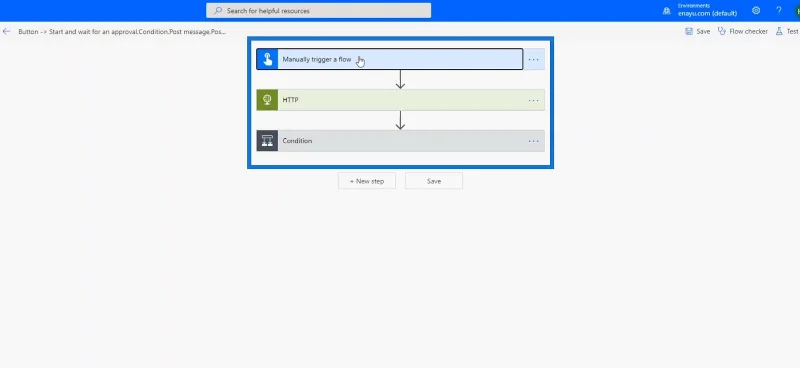
Ele envia uma solicitação HTTP para um endpoint de terceiros.
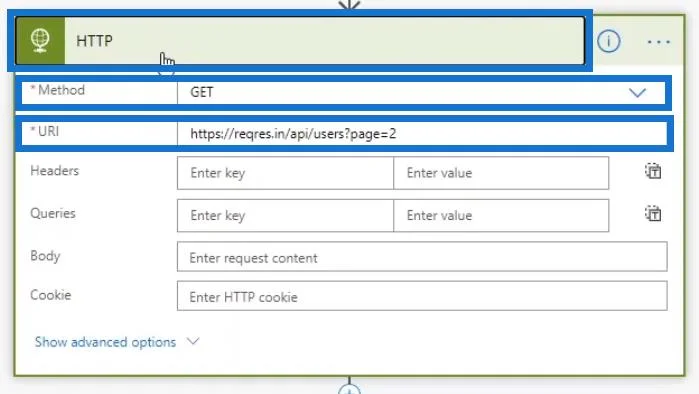
Isso é o que a solicitação HTTP recebe de volta.

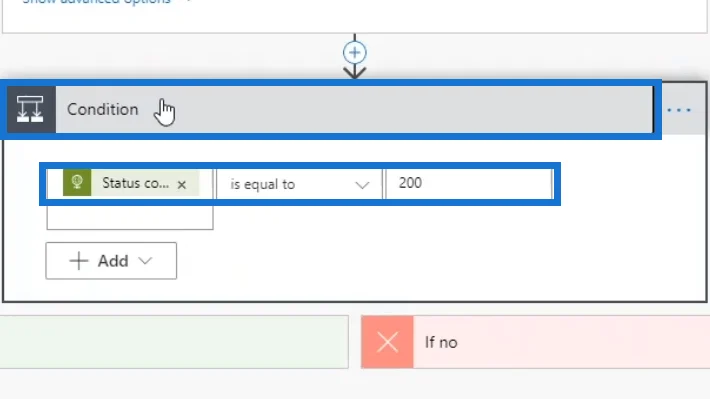
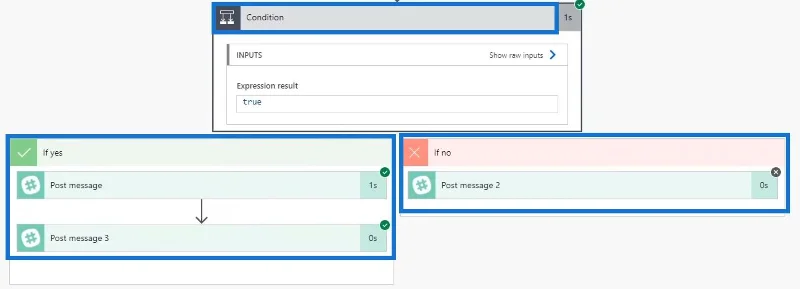
Em seguida, ele executará uma ação de Condição . Se o código de status da solicitação HTTP for igual a 200 , isso significa que a solicitação foi bem-sucedida.
Se a condição for atendida, o fluxo irá para o caminho Se sim . Ele postará uma mensagem dizendo “ APROVADO ” no canal geral no Slack . Em seguida, no canal de orçamento , ele também postará uma mensagem que contém todos os dados que obtivemos do endpoint de terceiros.
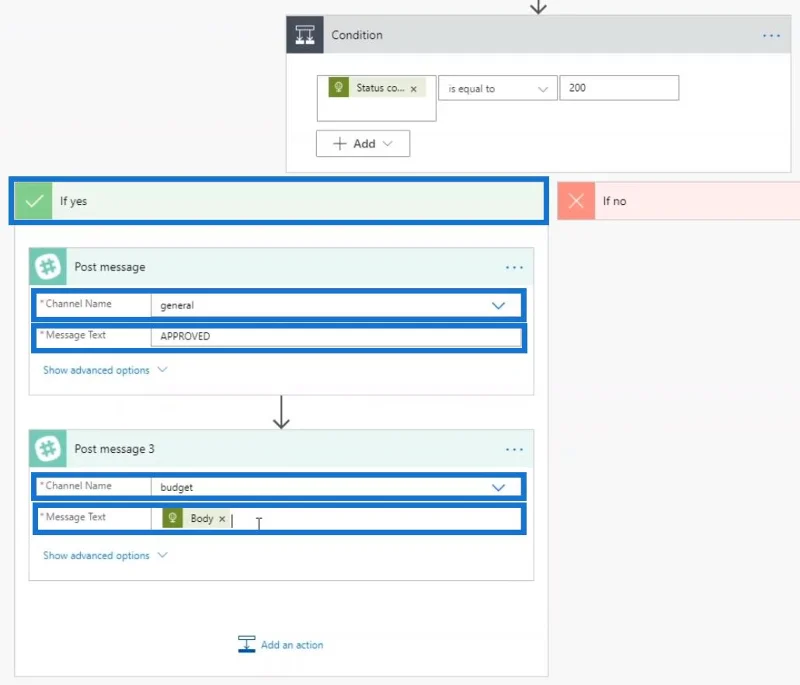
Se a condição não for atendida, ele irá para o caminho Se não e o canal geral no Slack receberá uma mensagem dizendo “ NEGADO ”.
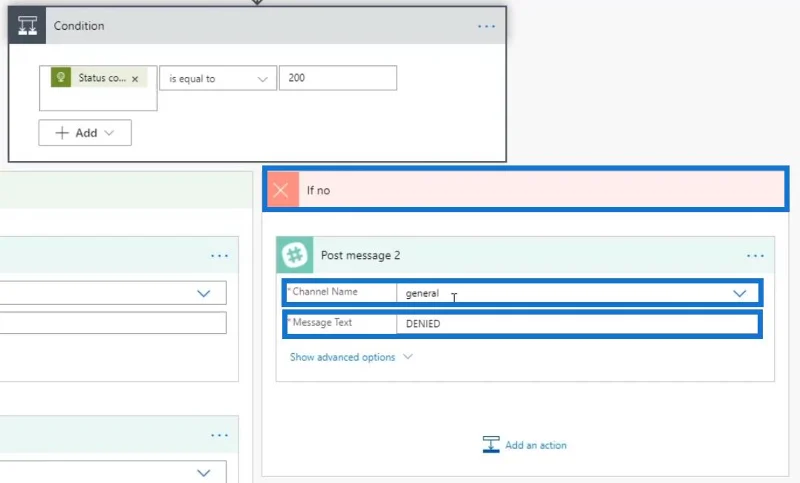
Depois de percorrer o fluxo de amostra, vamos clicar em Salvar .
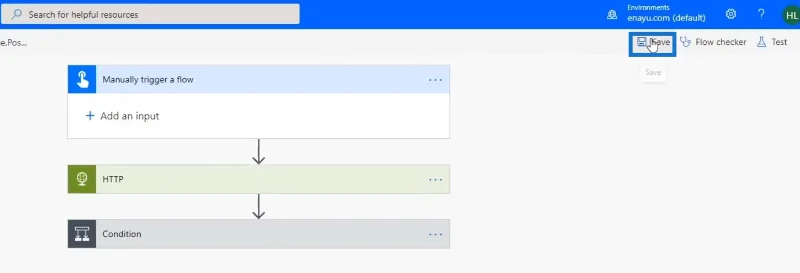
Vamos agora testar o fluxo e ver como ele funciona.
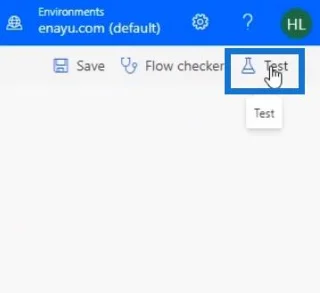
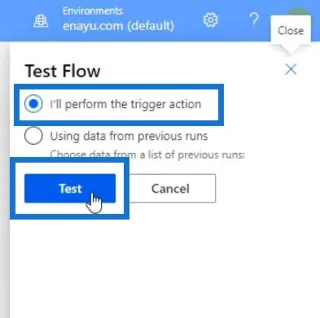
Escolha a opção I'll perform the trigger action e clique no botão Test .
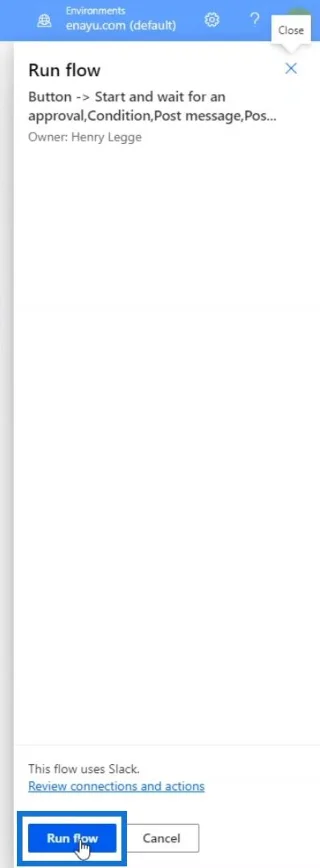
Depois disso, clique em Executar fluxo .
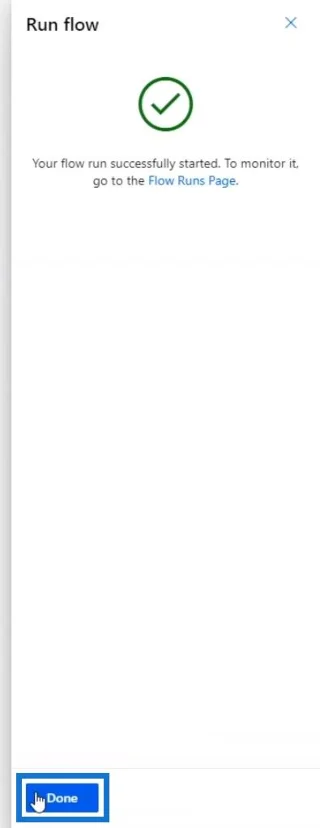
Por último, clique em Concluído .
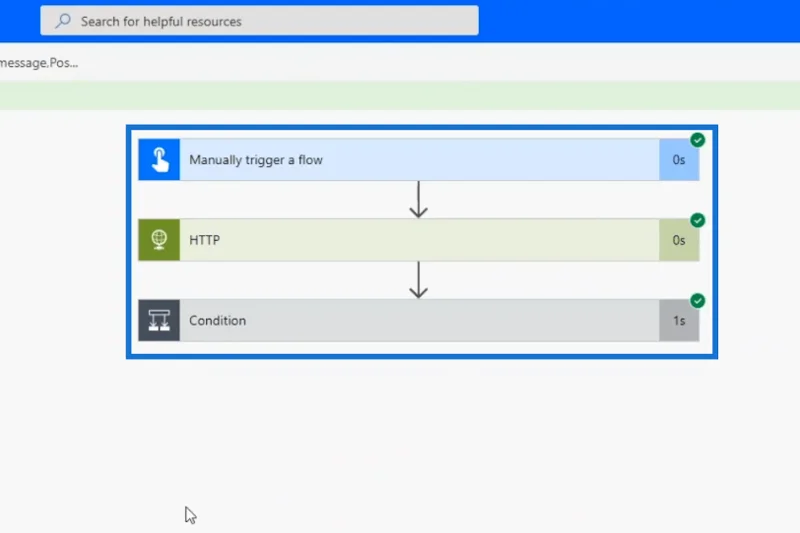
Vamos ver o resultado no diagrama de fluxo. Como podemos ver, todas as etapas foram executadas com sucesso.
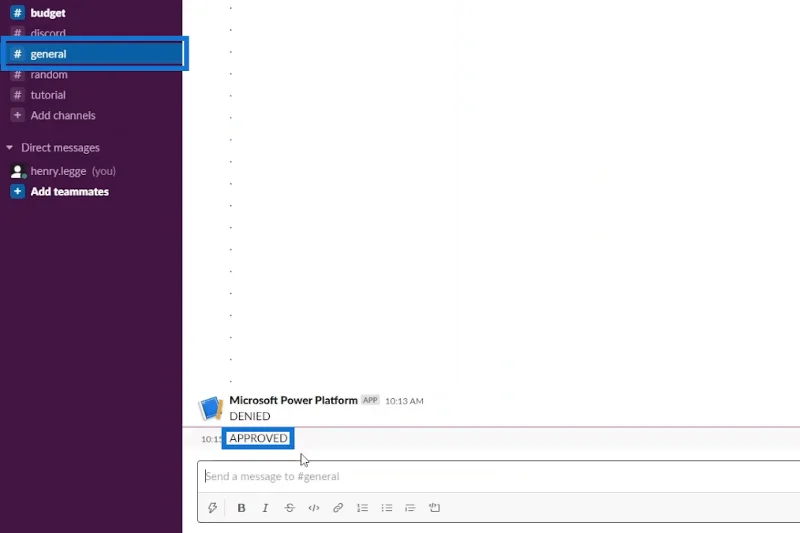
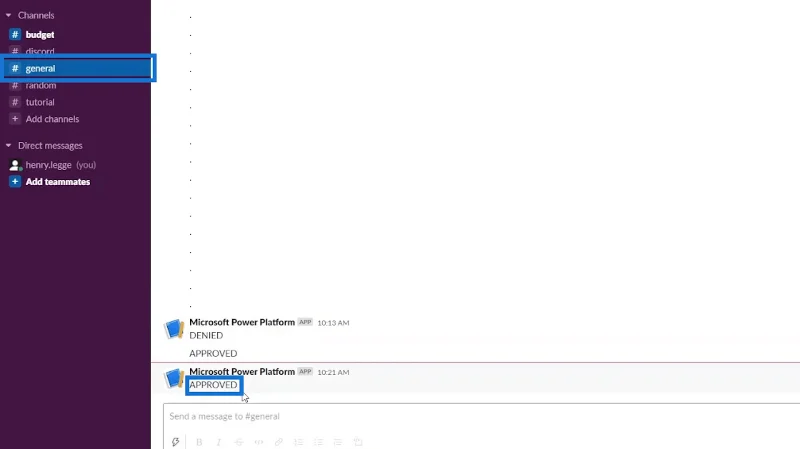
Ao verificar o canal geral no Slack, veremos que a mensagem “ APROVADO ” foi enviada com sucesso.
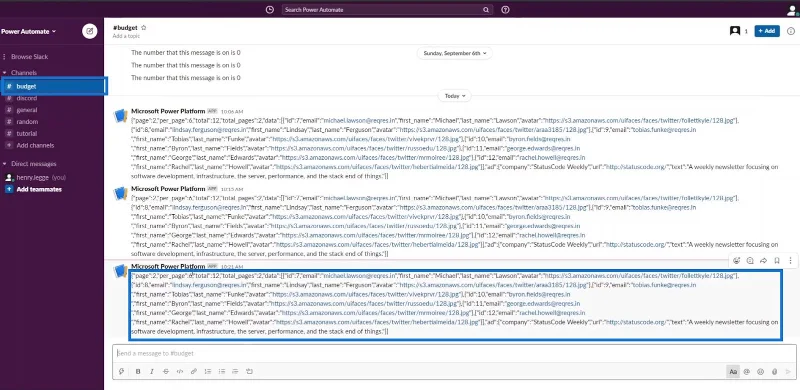
Acesse o canal de orçamento e veremos o JSON real que obtivemos da solicitação HTTP.
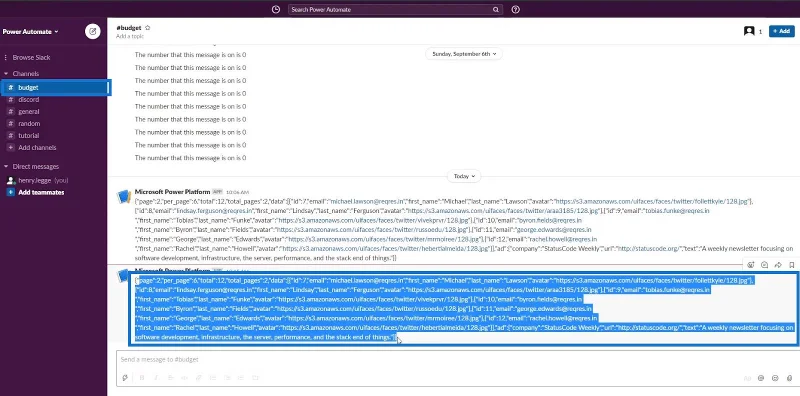
Por enquanto, o endpoint ainda está ativo para que nosso fluxo funcione corretamente. Mas, como testamos nosso fluxo quando o servidor endpoint não está mais funcionando?
Quando isso acontecer, nosso fluxo definitivamente falhará. Em instâncias como essa, não queremos que a ação de solicitação HTTP realmente faça ping no servidor, pois estamos assumindo que o servidor está quebrado.
Portanto, podemos apenas criar variáveis falsas para passar para a próxima etapa. Mas uma solução muito melhor para isso é usar o Power Automate Static Results .
O recurso Resultados estáticos não acionará a ação real. Em vez disso, apenas forçará a ocorrência de certas saídas.
Usando resultados estáticos em fluxos de automatização de energia
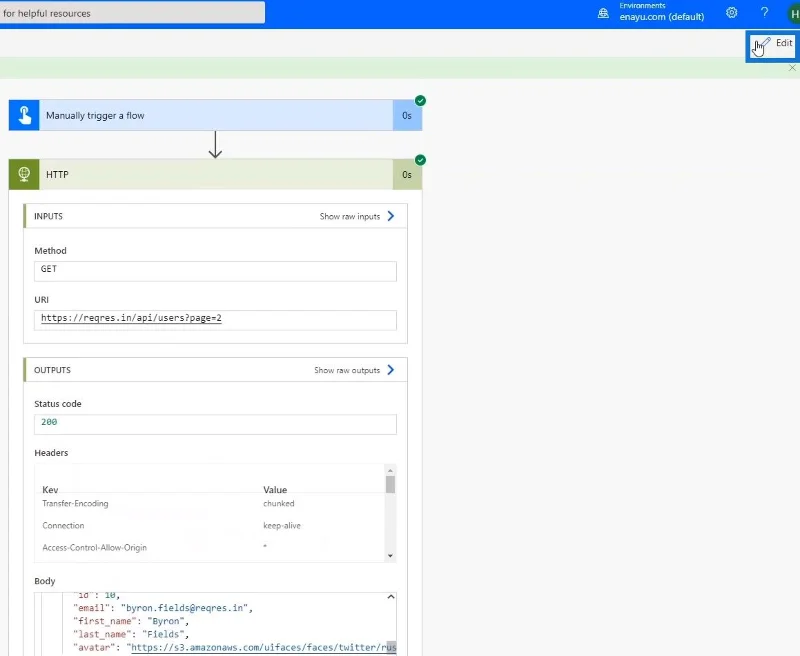
Para experimentar o método Static Results , vamos voltar ao nosso fluxo e editá-lo.
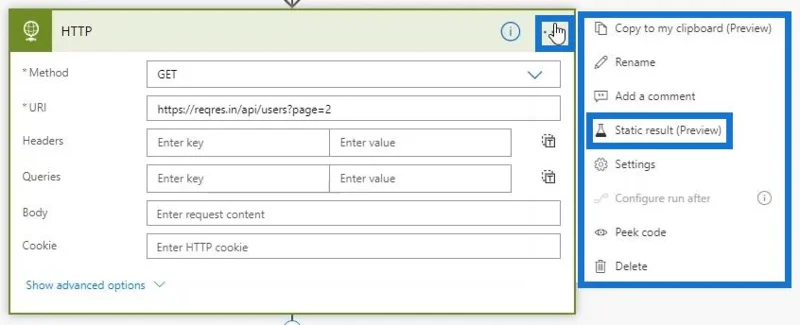
Clique nas reticências na etapa de solicitação HTTP e, em seguida, clique na opção Static result (Preview) .
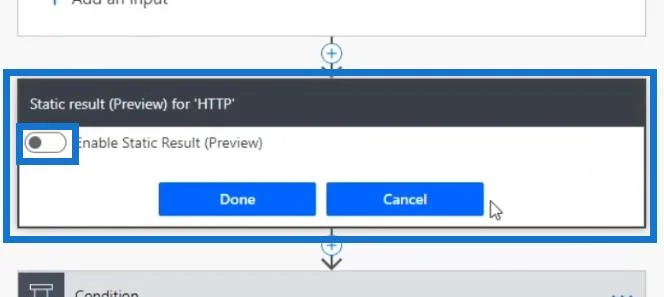
Alterne a opção Ativar resultado estático (Visualização) .
Quando habilitado, podemos escolher qualquer saída que queremos que o fluxo produza. Neste exemplo, queremos que ele produza Succeeded como resultado com 200 como seu Status Code .
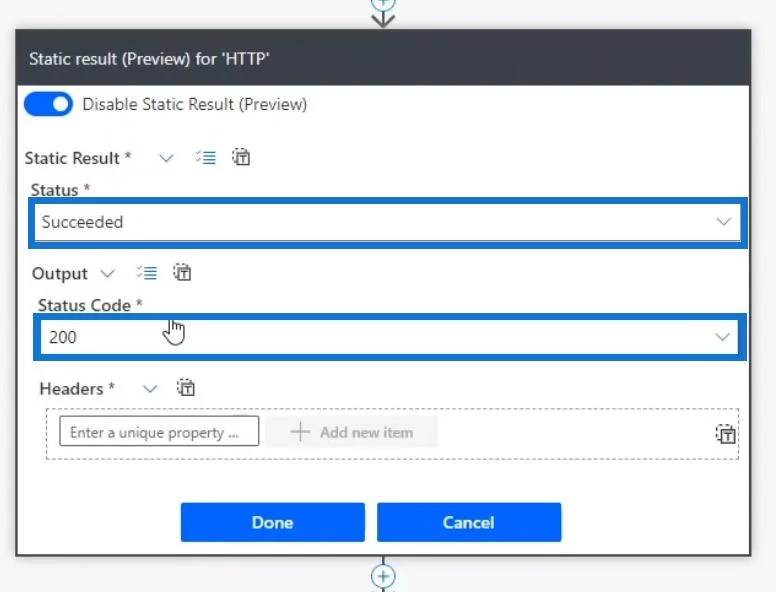
Vamos clicar no ícone da lista de verificação e selecionar body .
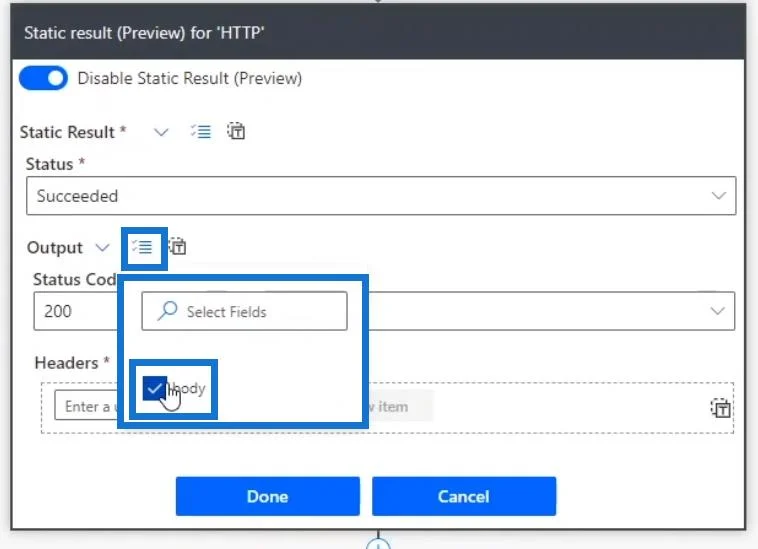
Em seguida, o campo do corpo será exibido.
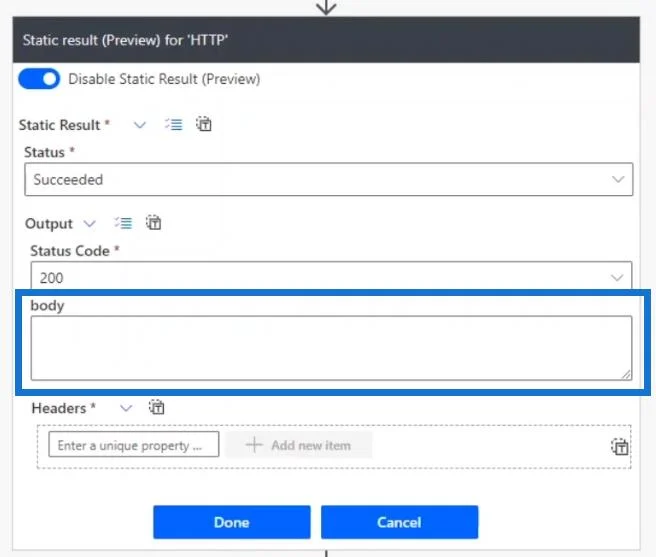
Preencheremos o corpo com o conteúdo do corpo de nossa execução de fluxo anterior bem-sucedida.
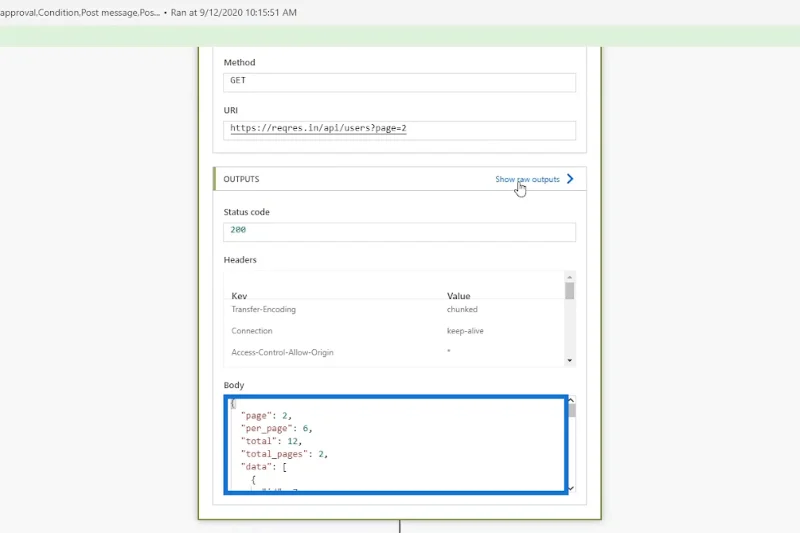
Tenha em mente que toda ação tem saídas. Então, vamos clicar no link Mostrar saídas brutas .
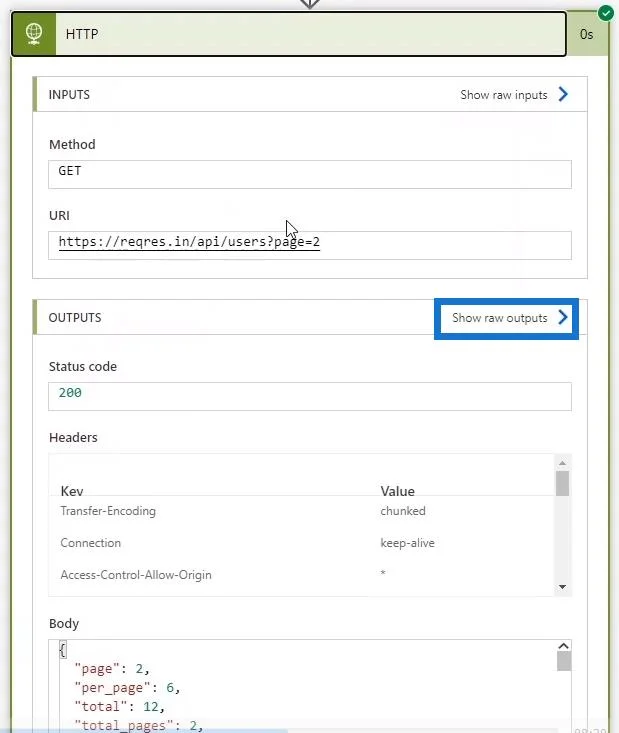
Ao clicar nele, veremos o que nosso fluxo retorna, como o Status Code , o Header e o Body . Vamos copiar o conteúdo do corpo .
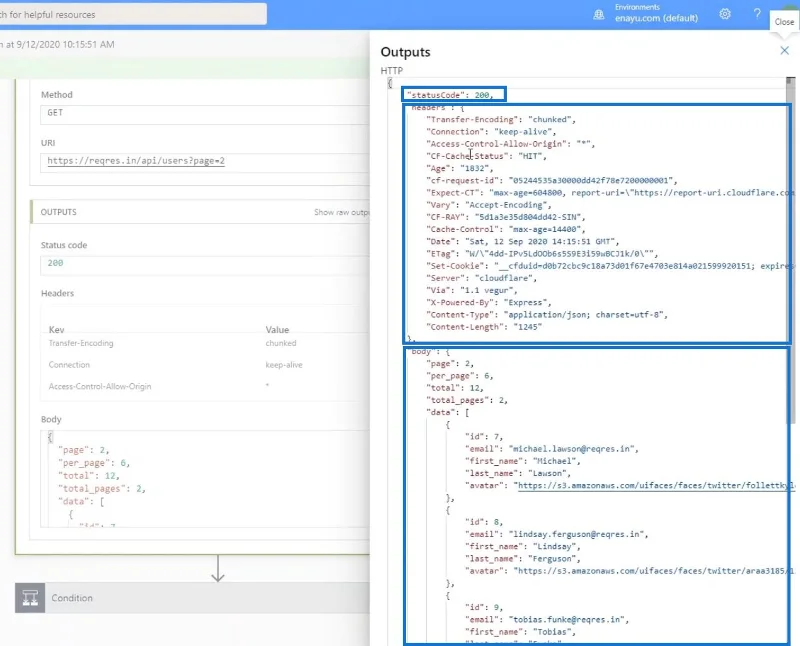
Em seguida, cole- o no campo do corpo do nosso resultado estático .
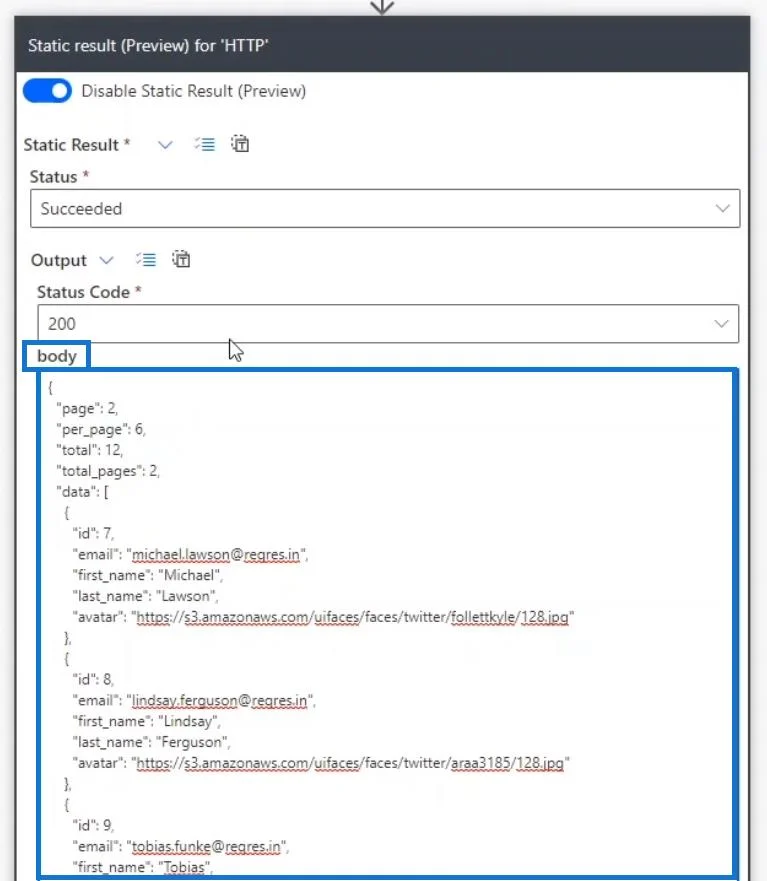
Clique em Concluído após colar.
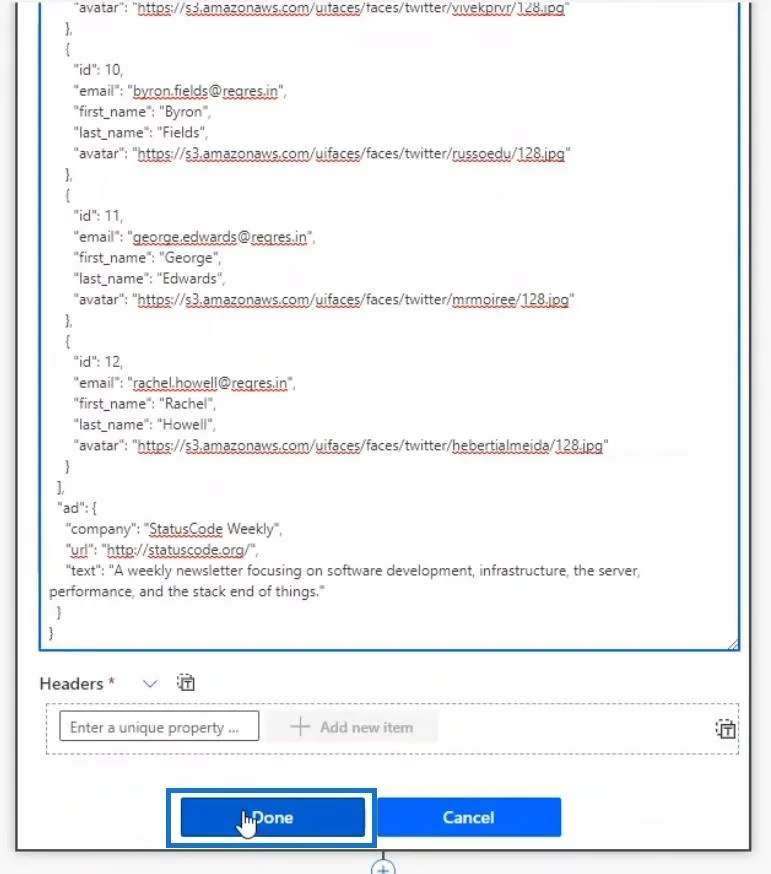
Também podemos copiar o conteúdo dos cabeçalhos e colá-los no campo Digite uma propriedade exclusiva para nosso resultado estático. Mas, por enquanto, não precisamos nos preocupar com cabeçalhos porque vamos nos concentrar em forçar o código de status a ser 200 e o corpo a ser equivalente ao da nossa execução de fluxo anterior bem-sucedida.
Feito isso, veremos um pequeno ícone de copo amarelo . Passe o ponteiro do mouse sobre o ícone e veremos uma mensagem dizendo “ Esta ação tem resultado estático configurado ”.
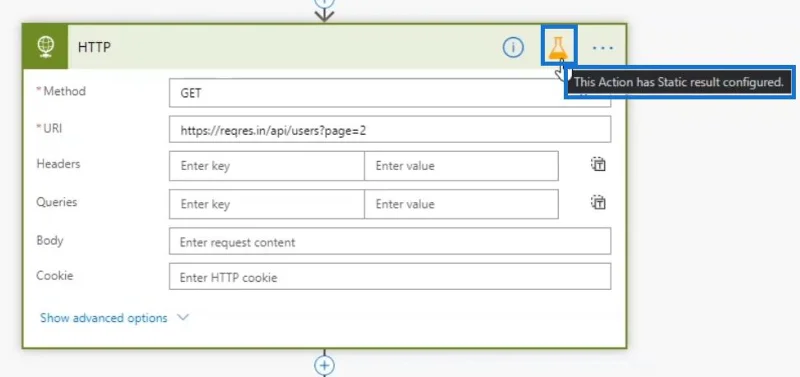
Todos os resultados estáticos retornam strings . Portanto, precisamos alterar o código de Status de um inteiro 200 para uma string adicionando aspas ( “ ) no início e no final do número. Esta é apenas uma nuance que a Microsoft já conhece e provavelmente a corrigirá quando lançar totalmente esse recurso.
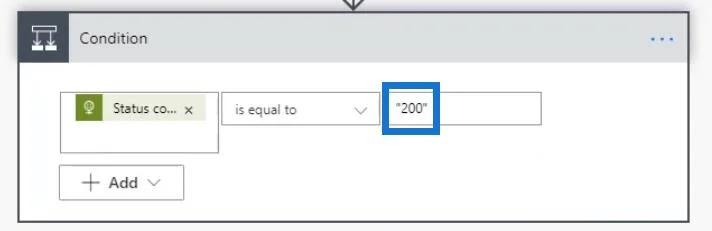
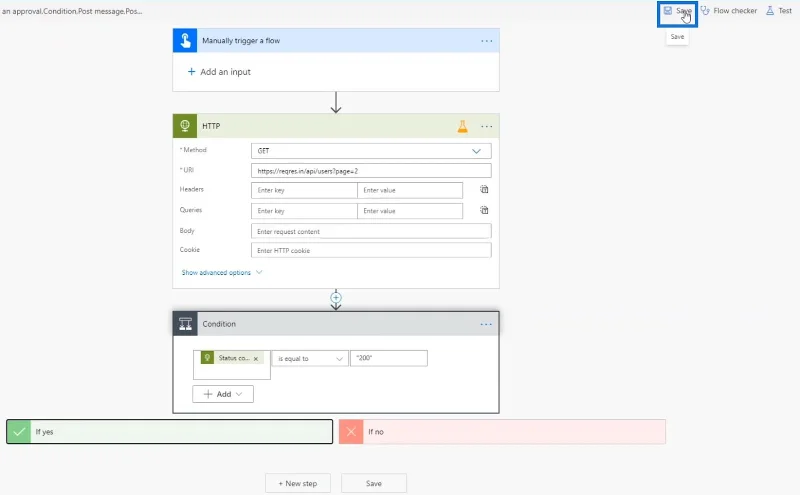
Por fim, clique em Salvar .
Testando Resultados Estáticos da Power Automate
Vamos agora testar o fluxo que configuramos com Static Results .
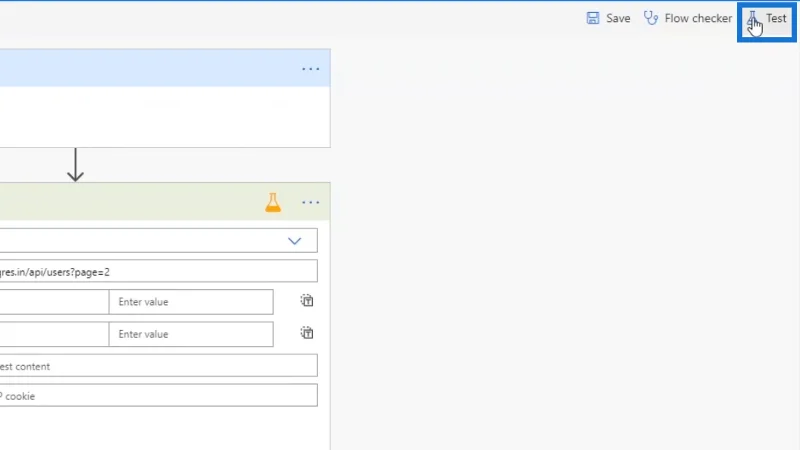
Escolha a opção I'll perform the trigger action e clique no botão Test .
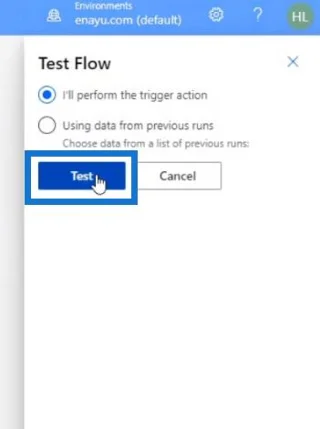
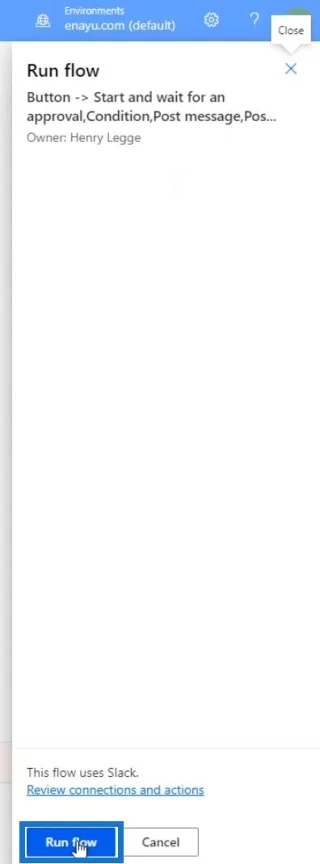
Clique em Executar fluxo .
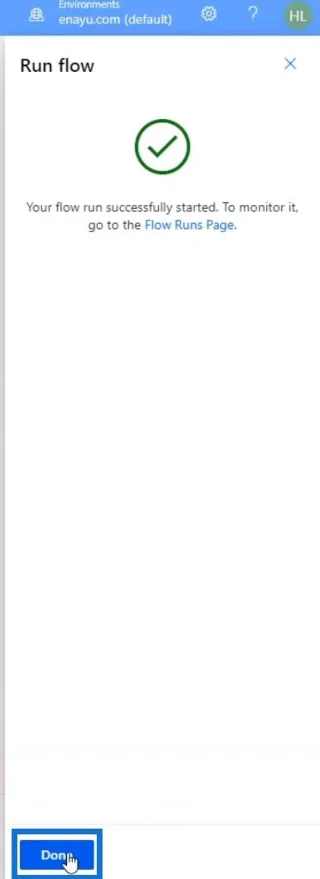
Em seguida, clique em Concluído .
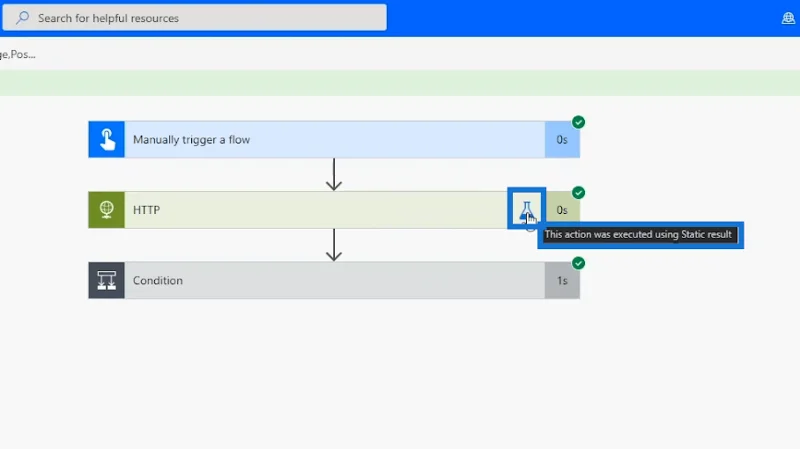
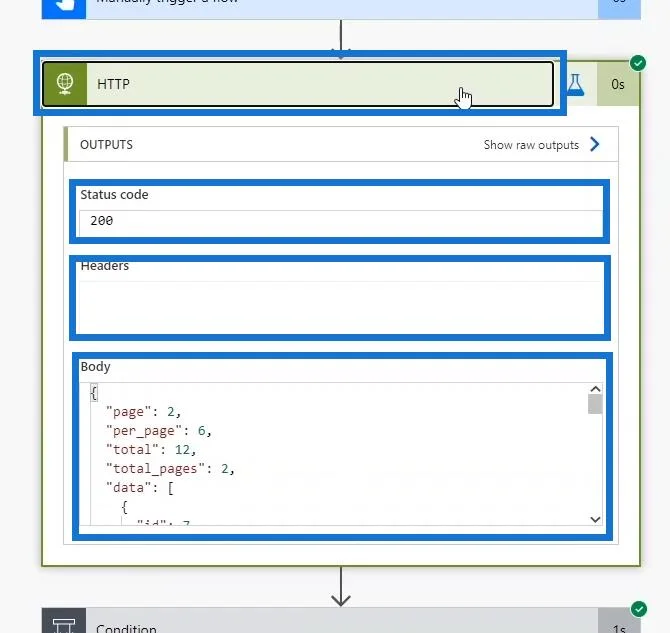
O pequeno ícone de copo azul na ação de solicitação HTTP indica que a ação foi executada usando o resultado estático.
Não há cabeçalhos neste, pois não atribuímos nenhum.
Também veremos se as condições funcionaram corretamente.
Portanto, veremos que a mensagem “ APROVADO ” é exibida novamente no canal geral do Slack.
Quando clicarmos no canal de orçamento , também veremos a mesma mensagem novamente.
Página de documentação para resultados estáticos do Power Automate
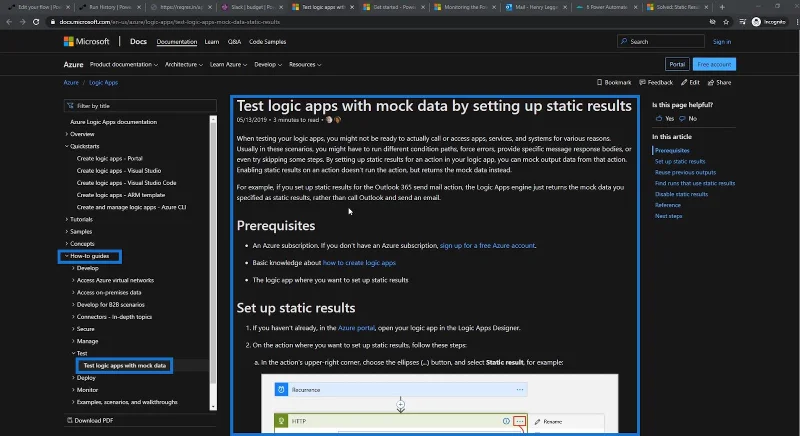
Outra maneira de aprender a usar os resultados estáticos é verificando a documentação do Power Automate . É essencial verificar sua página de documentação, pois coisas novas surgem de tempos em tempos.
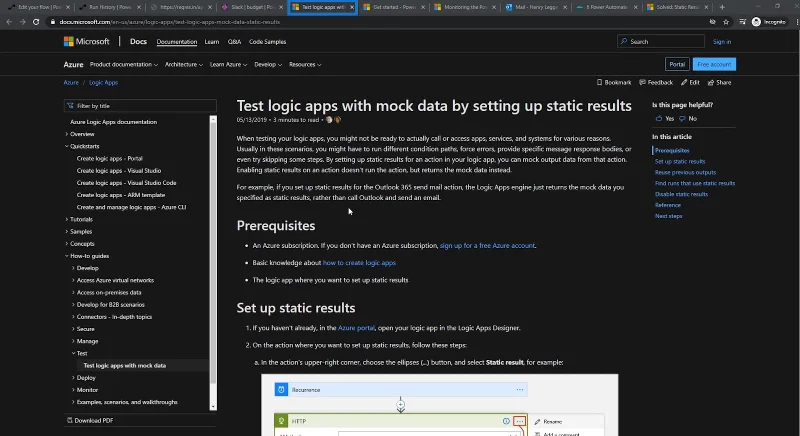
Clique na opção Como fazer guias . Em seguida, clique no tópico Testar aplicativos lógicos com dados fictícios . Em seguida, ele exibirá as diretrizes sobre como configurar resultados estáticos e outras informações úteis relacionadas.
Desenvolvimento Power Automate: Melhores práticas para implementar
o disparador HTTP do Microsoft Flow | Um tutorial do Power Automate
Passo a passo da documentação do Power Automate
Conclusão
Um dos recursos mais poderosos disponíveis no Microsoft Power Automate são os resultados estáticos . Ele permite que os usuários forcem a ocorrência de determinadas saídas em todos os cenários. Portanto, aconteça o que acontecer, o fluxo de trabalho produzirá os resultados que você definiu. Também torna as coisas muito mais fáceis sabendo que os diagramas de fluxo podem ficar mais complicados ao longo do tempo.
Além deste tutorial, você pode começar a se familiarizar mais com os resultados estáticos, familiarizando-se com a documentação da Microsoft . Isso é muito útil à medida que você progride em sua carreira no Power Automate . Novamente, um bom desenvolvedor ou administrador também deve ser capaz de encontrar soluções para seus problemas maximizando o uso da documentação.
Tudo de bom,
henrique




