
Neste tutorial, você aprenderá como conectar o DAX Studio ao LuckyTemplates e às diferentes variações do SQL Server Analysis Services .
Esta demonstração passará por quatro processos:
- Conectando o DAX Studio ao LuckyTemplates
- Conectando o DAX Studio ao modelo PowerPivot no Excel
- Conectando o DAX Studio ao SQL Server Analysis
- Conectando o DAX Studio ao serviço do LuckyTemplates.
Antes de prosseguir, certifique-se de ter instalado o SQL Server com êxito junto com sua ferramenta cliente e banco de dados. Se ainda não o fez, siga primeiro o tutorial de instalação .
Índice
- 1. DAX Studio para LuckyTemplates
- 2. DAX Studio para o modelo PowerPivot no Excel
- 3. DAX Studio para SQL
- 4. Serviço DAX Studio para LuckyTemplates
- Conclusão
1. DAX Studio para LuckyTemplates
Há duas maneiras de iniciar o DAX Studio. A primeira é iniciá-lo dentro do LuckyTemplates; enquanto o segundo o inicia de fora do programa LuckyTemplates.
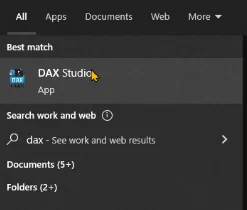
Para demonstrar como conectar o DAX Studio ao LuckyTemplates, você precisa fazer a segunda opção para abrir o DAX Studio no seu computador.
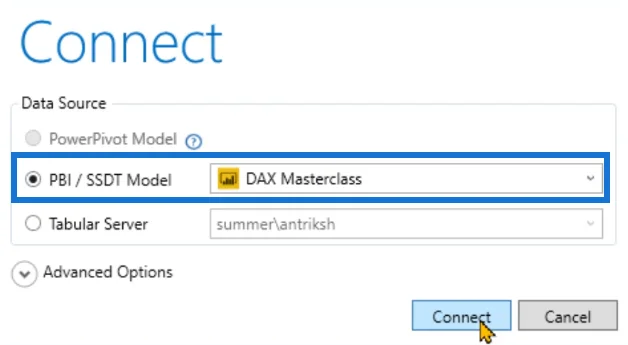
Você verá as três opções de fonte de dados onde pode conectar o DAX Studio. Para esta instância, você deseja se conectar ao LuckyTemplates, então você precisa escolher a opção PBI/SSDT Model . Feito isso, clique em Conectar .
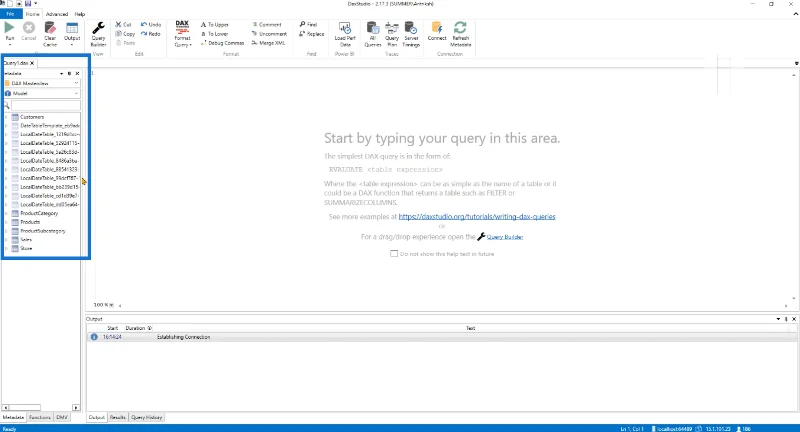
Você pode ver que o DAX Studio se conectou ao LuckyTemplates.
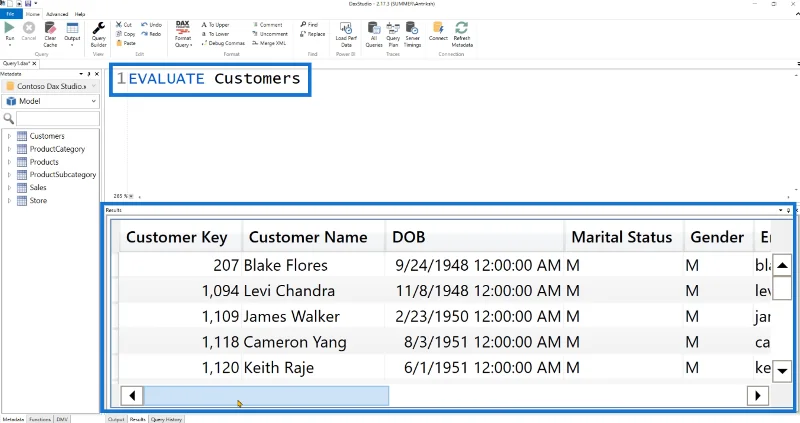
Para verificar se a conexão está funcionando, você pode escrever uma consulta simples, como EVALUATE Customers e, em seguida, executá -la.
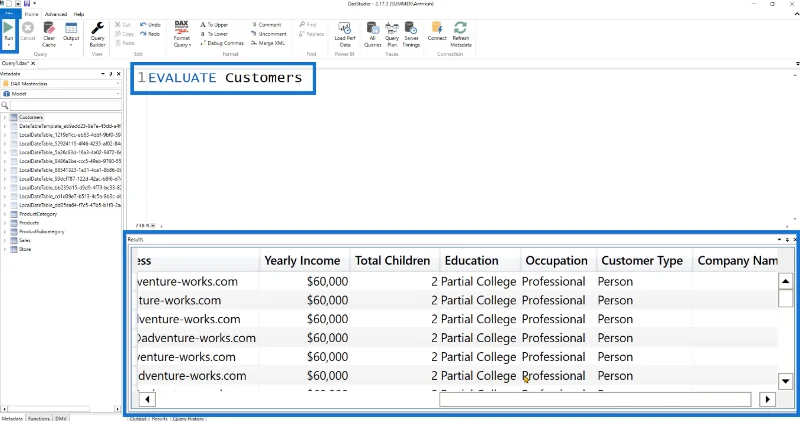
Você saberá que está funcionando, pois conseguiu recuperar os dados dentro do modelo do LuckyTemplates.
2. DAX Studio para o modelo PowerPivot no Excel
O próximo processo é conectar o DAX Studio ao modelo PowerPivot dentro do Excel.
Observe no primeiro processo ao abrir o DAX Studio que a opção PowerPivot não pode ser selecionada. Isso ocorre porque você só pode conectar o DAX Studio ao modelo PowerPivot quando estiver dentro do programa Excel. Isso é aplicável se você estiver usando a versão portátil do DAX Studio.
O Excel só permitirá uma conexão com o DAX Studio se for iniciado no programa Excel.
Então, abra o Excel. Estes são os dados usados para este exemplo.
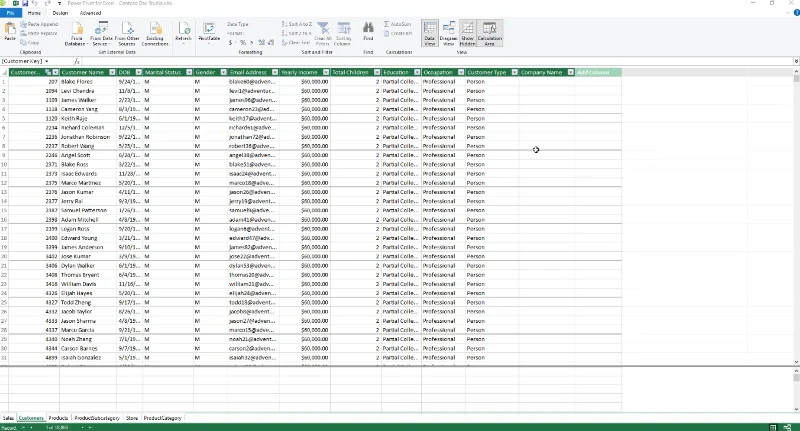
Você pode baixar este arquivo no Course no site LuckyTemplates.
Em seguida, vá para a guia Suplemento e selecione DAX Studio .
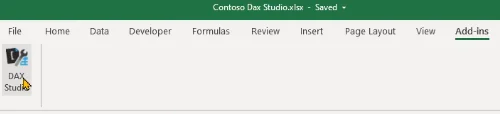
Você será redirecionado para o DAX Studio. Observe que a opção para a conexão PowerPivot agora pode ser selecionada.
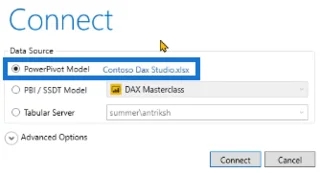
Depois de selecioná-lo e clicar em Conectar , o DAX Studio agora mostrará todas as tabelas dentro do modelo PowerPivot.
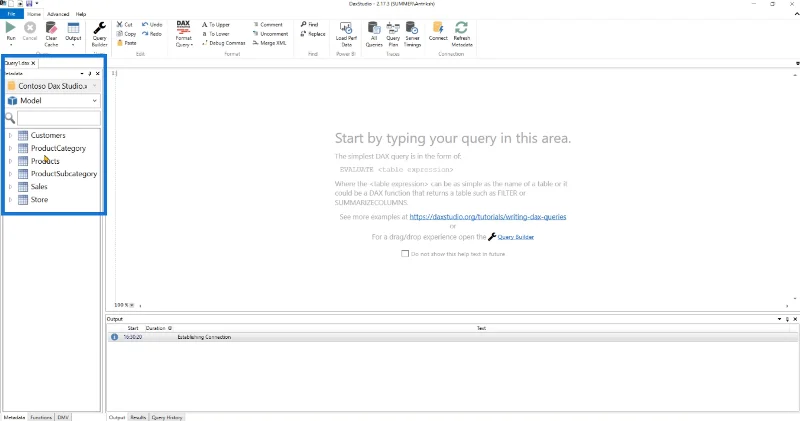
Novamente, para verificar se a conexão está funcionando corretamente, você pode executar uma consulta simples. Você pode continuar usando o código EVALUATE Customers que foi usado no primeiro processo. Se os resultados mostrarem o conteúdo da tabela do Cliente, isso significa que a conexão está funcionando.
3. DAX Studio para SQL
A terceira coisa a fazer é conectar o DAX Studio ao SQL Server Analysis Services (SSAS) e ao SQL Server Data Tools.
Neste exemplo, dois modelos já foram implantados no SSAS.
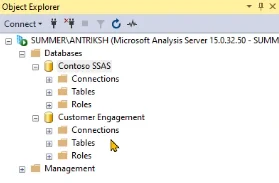
O DAX Studio não pode ser iniciado no SQL Server Management Studio. Então abra o DAX Studio e conecte-o a partir daí escolhendo a terceira opção, Tabular Server .
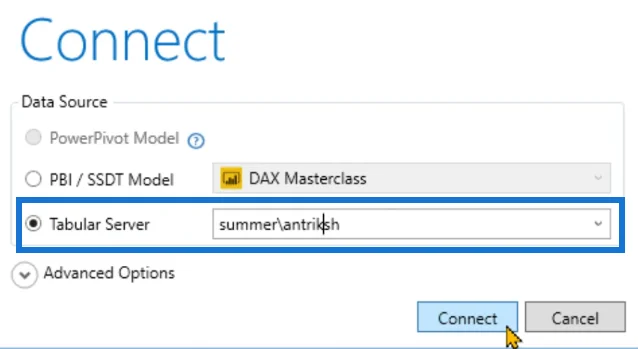
No campo, escreva o nome da sua máquina (ou computador) e o nome do servidor separados por uma barra invertida ( \ ). Neste caso, é verão/antriksh . Em seguida, clique em Conectar.
O DAX Studio conterá os dois modelos no programa SSAS.
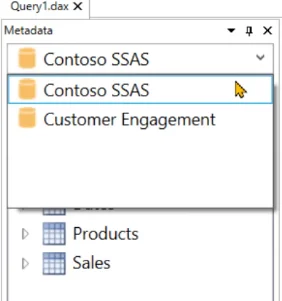
Para verificar se ambos estão funcionando, execute uma consulta simples para cada modelo.
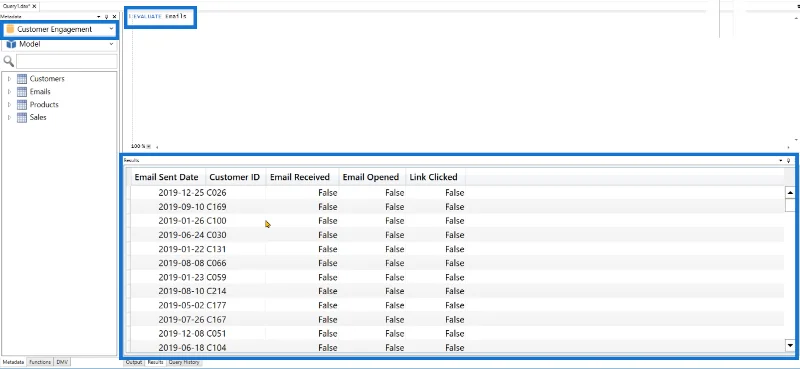
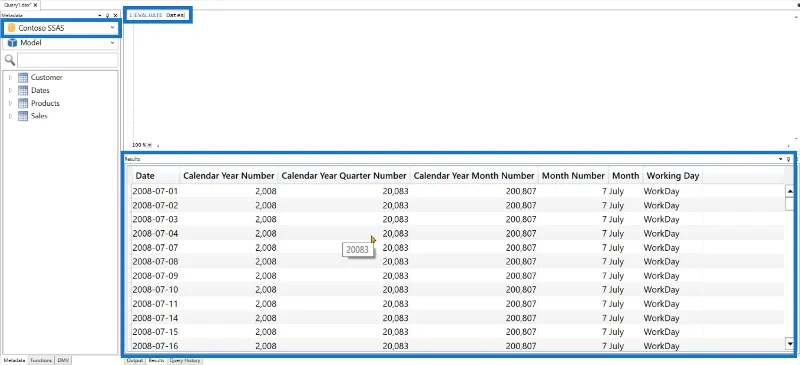
Com isso, você pode alternar facilmente entre dois modelos diferentes e acessar os dados contidos neles.
Isso é para se conectar ao SSAS. Vamos avançar para conectar o DAX Studio ao SQL Server Data Tools.
Primeiro, inicie o DAX Studio no seu computador e selecione a segunda opção PBI/SSDT Model . Se você clicar no menu suspenso, verá duas opções.
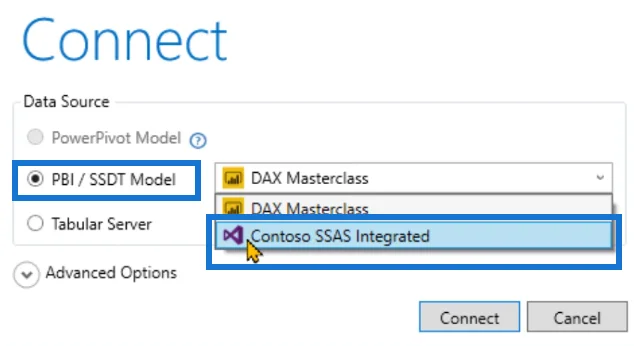
Você pode se conectar ao LuckyTemplates ou ao SQL Server Data Tools. O último é definido pelo ícone do visual studio azul/roxo. Portanto, escolha Contoso SSAS Integrated .
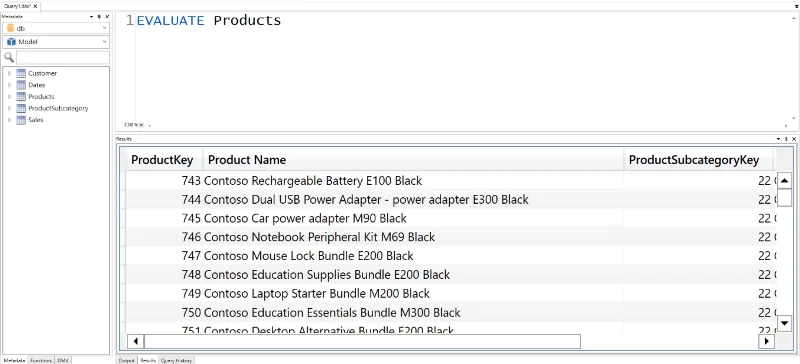
Ao clicar em Conectar, você pode ver que no alfinete de metadados é possível visualizar todas as tabelas dentro do programa SQL Server Data Tools.
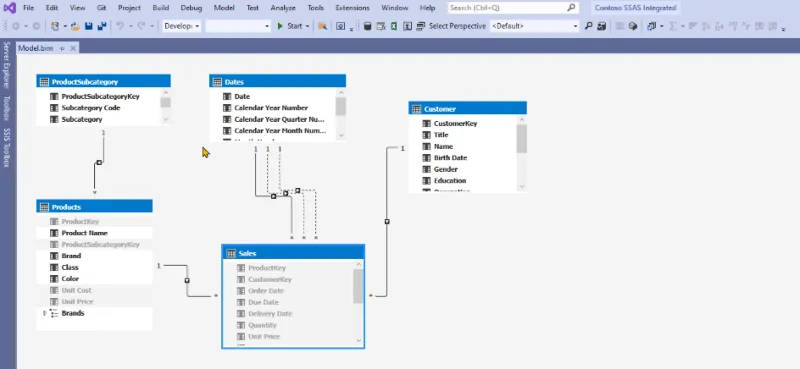
Novamente, para verificar se a conexão está funcionando, você pode executar uma consulta.
4. Serviço DAX Studio para LuckyTemplates
O último processo é conectar o DAX Studio ao Serviço do LuckyTemplates.
Vá para o LuckyTemplates e clique no Workspace ao qual você deseja que o DAX Studio seja conectado. Em seguida, clique em Configurações .
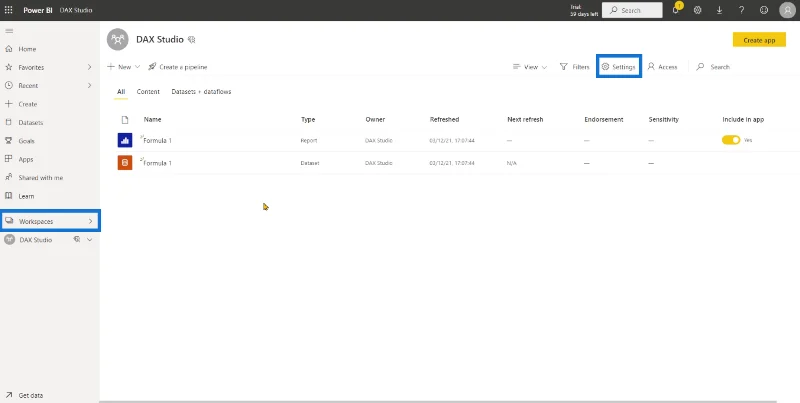
Na opção Premium, escolha Premium por usuário e copie a string de conexão do espaço de trabalho.
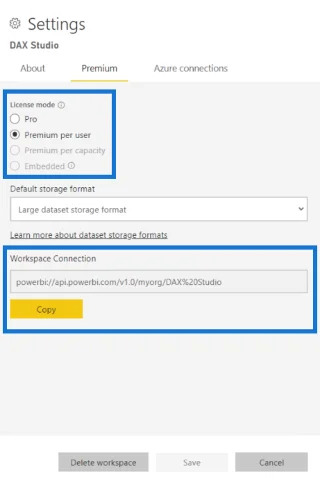
Inicie o DAX Studio no seu computador e escolha a opção Tabular Service . Cole a string de conexão do espaço de trabalho no campo. Em seguida, clique em Conectar .
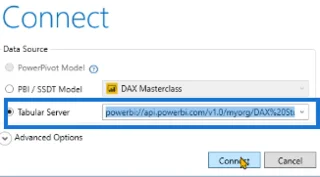
Uma nova janela aparecerá solicitando que você entre. Certifique-se de fazer login na conta que deseja usar ao trabalhar com o DAX Studio e o Serviço do LuckyTemplates.
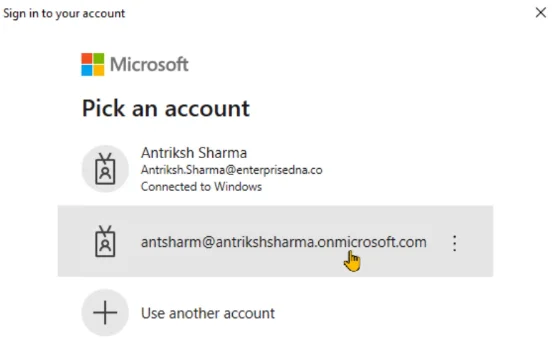
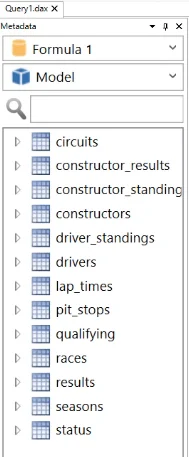
Uma vez feito isso, você pode ver que se conectou com sucesso ao modelo no programa LuckyTemplates Service.
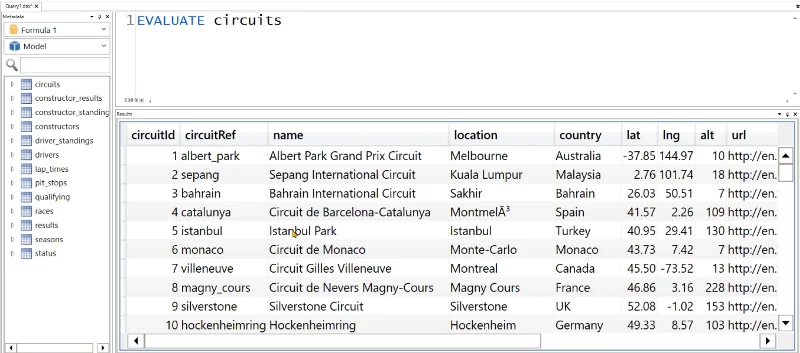
Para verificar se tudo está funcionando corretamente, execute uma consulta DAX. Se os resultados mostrarem o conteúdo da tabela usada em seu código, a conexão foi bem-sucedida.
Desempenho da consulta e configuração do DAX Studio
Estrutura de consulta DAX no LuckyTemplates – Dois mecanismos e
ideias de materialização do DAX Studio para caches de dados no DAX Studio
Conclusão
Este tutorial mostrou como conectar o DAX Studio a quatro outros programas, incluindo o LuckyTemplates e os serviços de análise do servidor SQL.
O DAX Studio é uma ferramenta poderosa no desenvolvimento de relatórios. Mas quando usado em conjunto com outras ferramentas, mais recursos que aumentam a eficiência do trabalho tornam-se acessíveis.




