Ao selecionar um campo em uma etapa durante a criação de um fluxo, geralmente você verá um painel de conteúdo dinâmico. Neste tutorial, discutiremos o Power Automate Dynamic Content , que permite aos usuários selecionar referências de campo de etapas anteriores e até mesmo escrever expressões.
Conteúdos dinâmicos são variáveis produzidas por gatilhos e ações dentro de um diagrama de fluxo.
Índice
- Compreendendo como funciona o conteúdo dinâmico no Power Automate
- Testando o fluxo de um conteúdo dinâmico de automatização de energia
- Conclusão
Compreendendo como funciona o conteúdo dinâmico no Power Automate
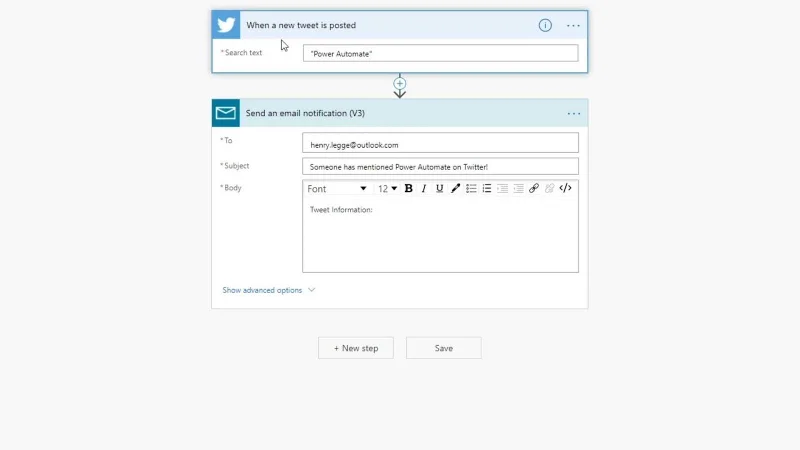
Quando temos esse gatilho, ele pesquisa nos tweets o termo de pesquisa que definimos. Depois de encontrar o termo de pesquisa, ele inicia o fluxo e captura o conteúdo dinâmico sobre aquele tweet específico.
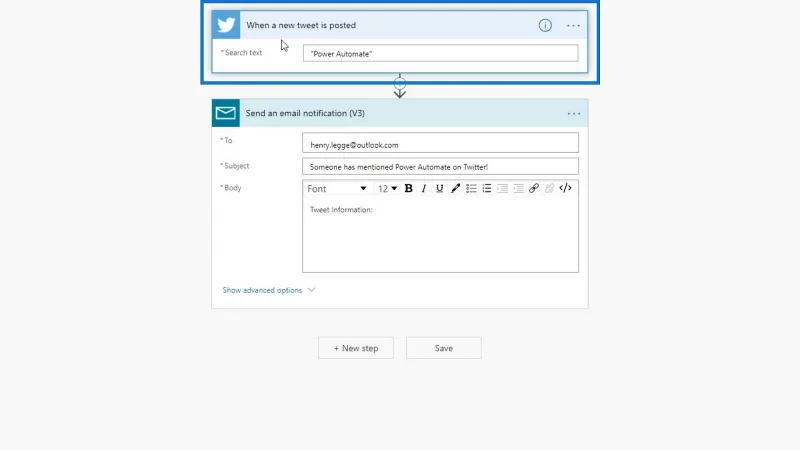
Depois de passar pelo Twitter e encontrar um tweet com uma palavra-chave “ Power Automate ”, ele capturará informações como quem o twittou, qual foi o tweet, a hora do tweet, o ID do usuário do tweet e outros dados.
Caso o gatilho que usamos esteja relacionado a um e-mail, também podemos obter conteúdo dinâmico sobre esse e-mail, como o nome do remetente, o conteúdo desse e-mail, a linha de assunto desse e-mail e muito mais.
Se clicarmos no campo Corpo , um pop-up aparecerá no lado direito. Este contém todos os conteúdos dinâmicos que estão disponíveis.
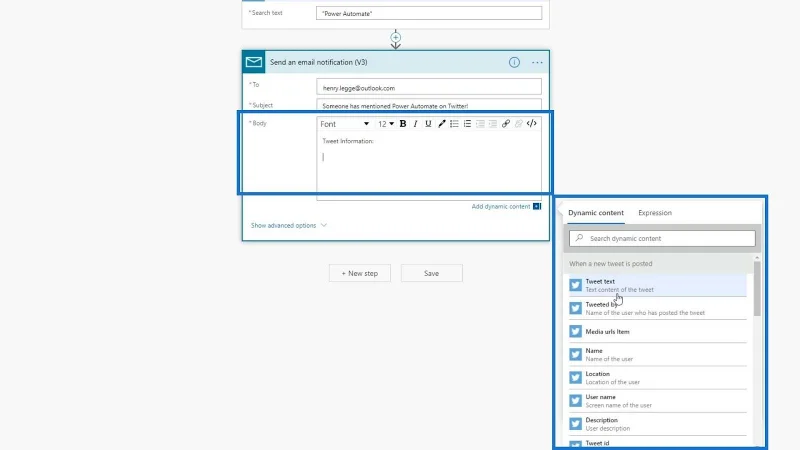
Como podemos ver, os conteúdos dinâmicos disponíveis estão relacionados ao nosso gatilho. Esses conteúdos dinâmicos podem nos fornecer o texto do tweet, quaisquer URLs no tweet, nome do usuário, localização, nome de usuário, descrição do usuário, ID do tweet, código de idioma e muito mais.
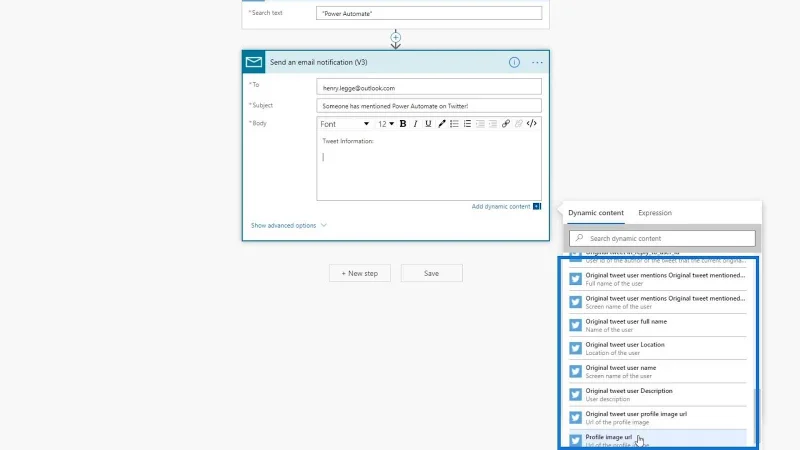
Esses conteúdos dinâmicos são muito importantes porque vinculam os gatilhos e as ações. Isso é importante em quase todos os fluxos que estamos criando.
Seja qual for o fluxo que criamos, precisamos criar um vínculo entre o gatilho que foi estabelecido e a ação que precisamos produzir. Isso é evidente não apenas no Twitter, mas também em outros fluxos.
Neste fluxo de amostra, o acionador usado requer entradas do usuário.
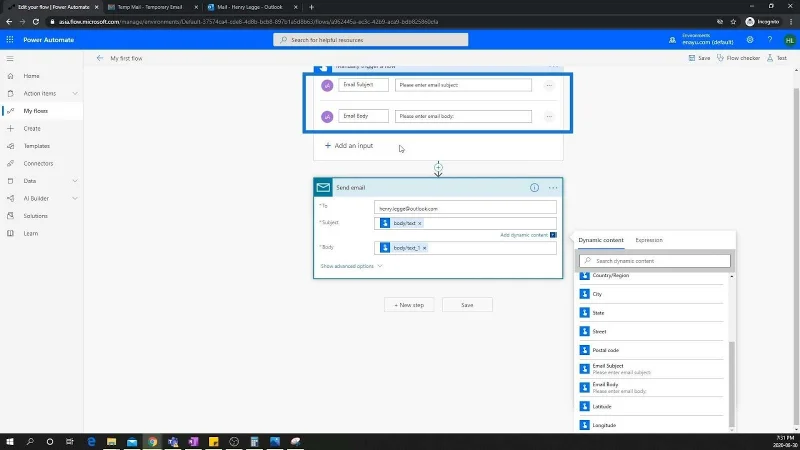
Se examinarmos a ação, veremos os conteúdos dinâmicos relacionados aos emails, como as variáveis Assunto do email e Corpo do email . O conteúdo dinâmico dessas variáveis virá dos campos Assunto e Corpo do gatilho.
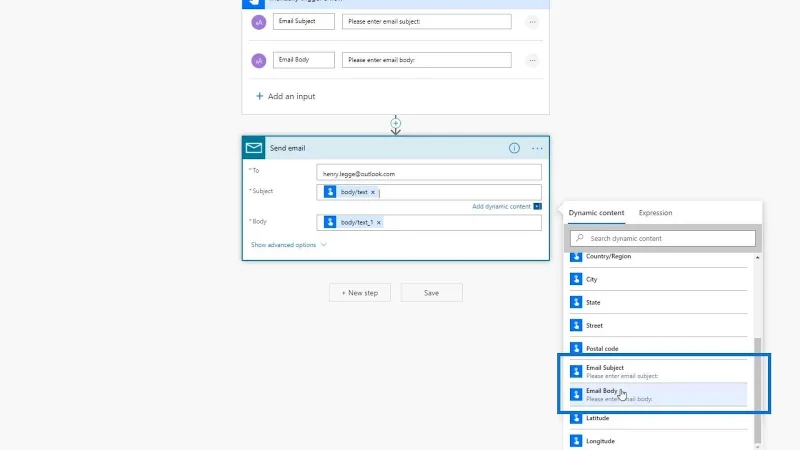
Resumindo, esse gatilho cria os conteúdos dinâmicos que são o assunto do e-mail e o corpo do e-mail que podemos usar posteriormente em nossas ações.
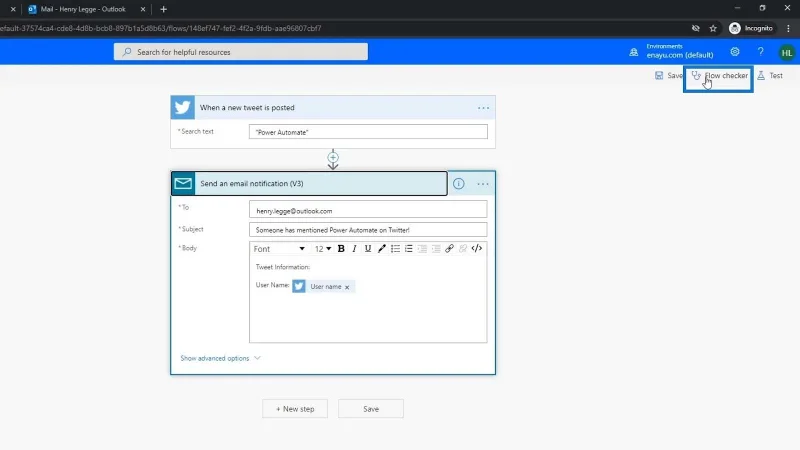
Vamos experimentar outras coisas legais com conteúdo dinâmico. Em primeiro lugar, vamos obter o nome de usuário. Digite “ User Name: ”, e use a variável User name .
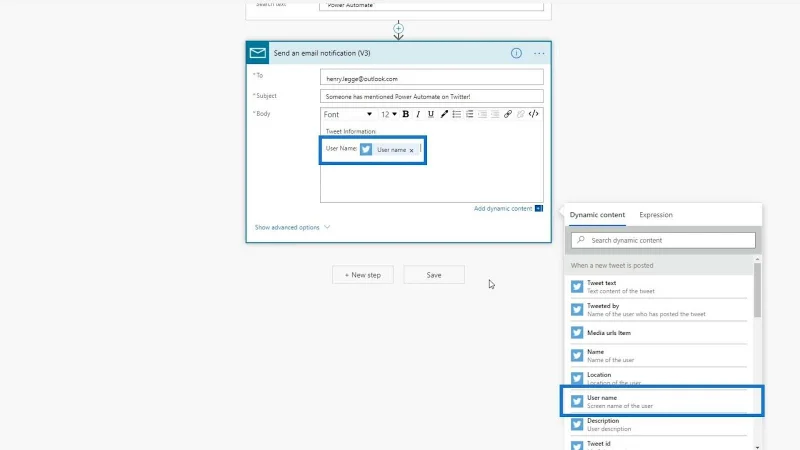
Em seguida, clique no verificador de fluxo .
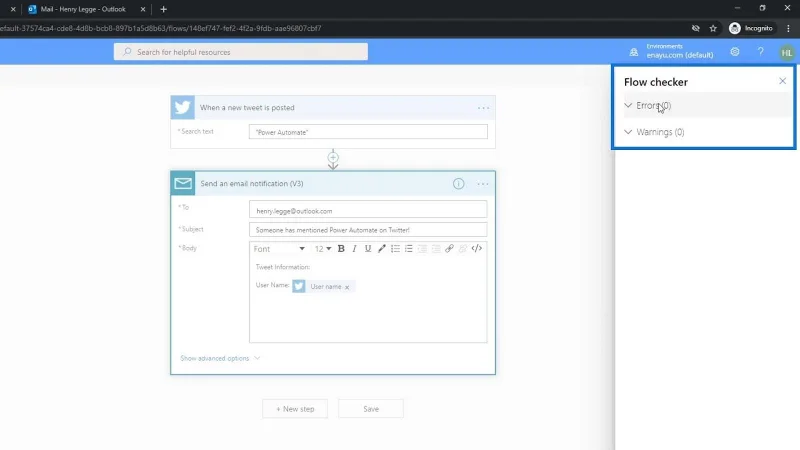
Certifique-se de que não há avisos ou erros.
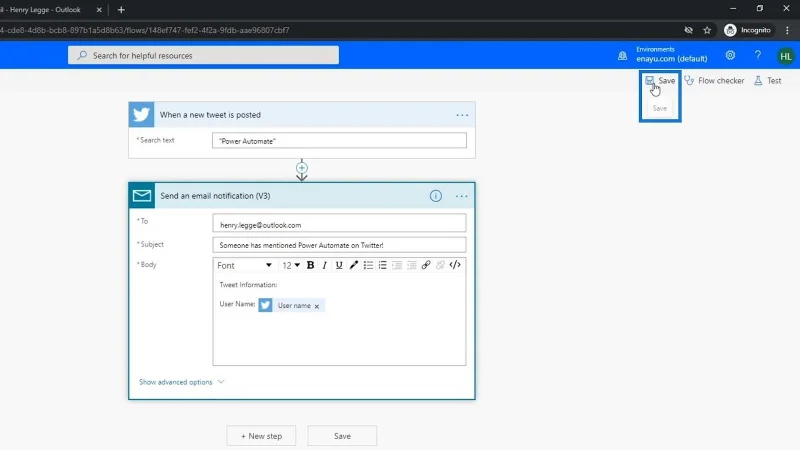
Se não houver nenhum, clique no botão Salvar .
Testando o fluxo de um conteúdo dinâmico de automatização de energia
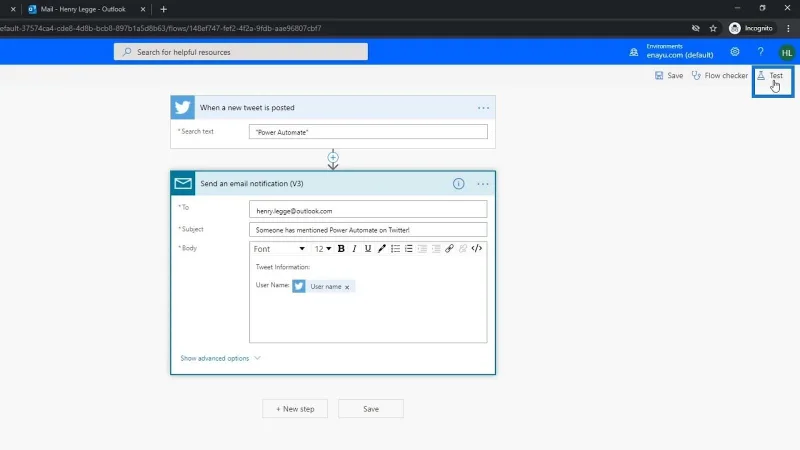
Vamos agora testá-lo clicando na opção Testar .
Este é um fluxo novo, portanto não possui a opção “ Usando dados das execuções anteriores ”.
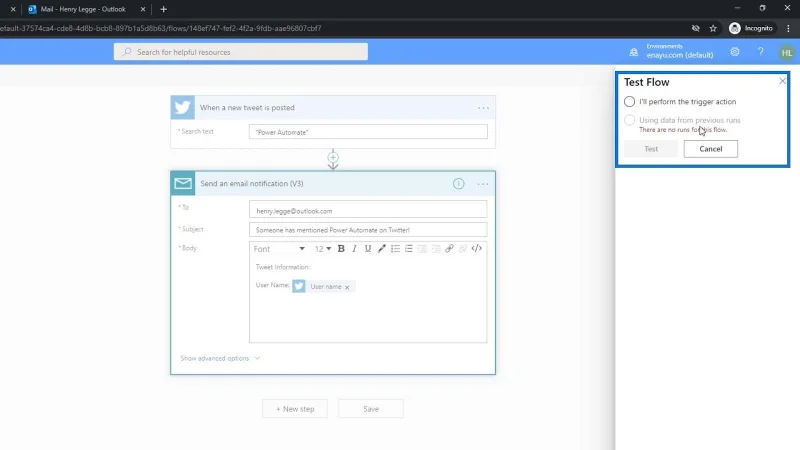
Para este exemplo, vamos selecionar a opção “ I'll perform the trigger action ” e clicar no botão Test .
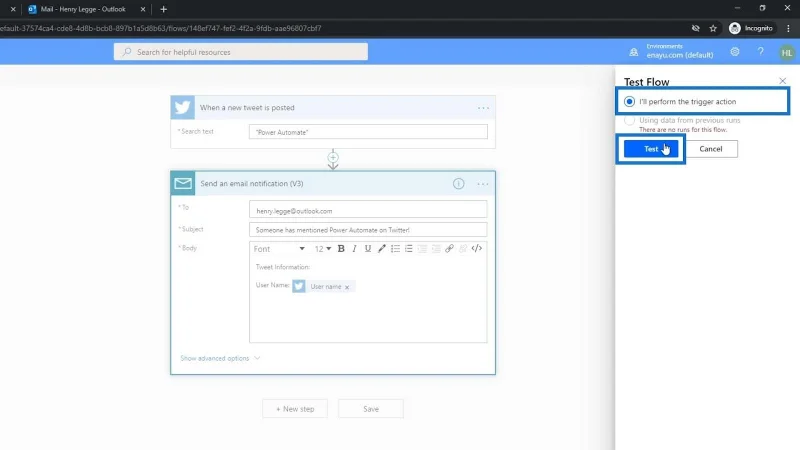
Precisamos executar a ação do gatilho primeiro ao testar o fluxo antes de podermos usar a segunda opção, onde podemos usar os dados das execuções anteriores para automatizar o processo.
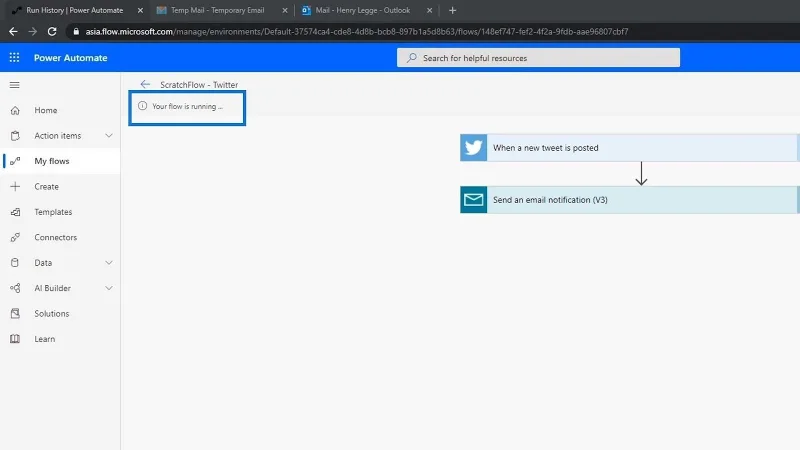
Esse fluxo agora pesquisará no Twitter e procurará um tweet que contenha nosso texto de pesquisa “Power Automate”. Vou abrir meu Twitter agora e twittar algo que tenha um texto “ Power Automate ”. Em alguns momentos, veremos que nosso fluxo está funcionando.
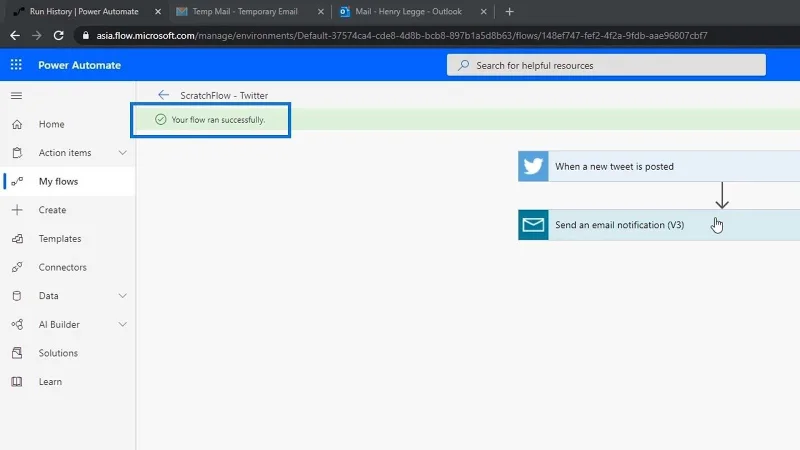
Em seguida, ele exibirá uma notificação informando que nosso fluxo foi executado com sucesso.
Depois disso, vamos verificar nosso e-mail e abrir a nova mensagem que recebemos.
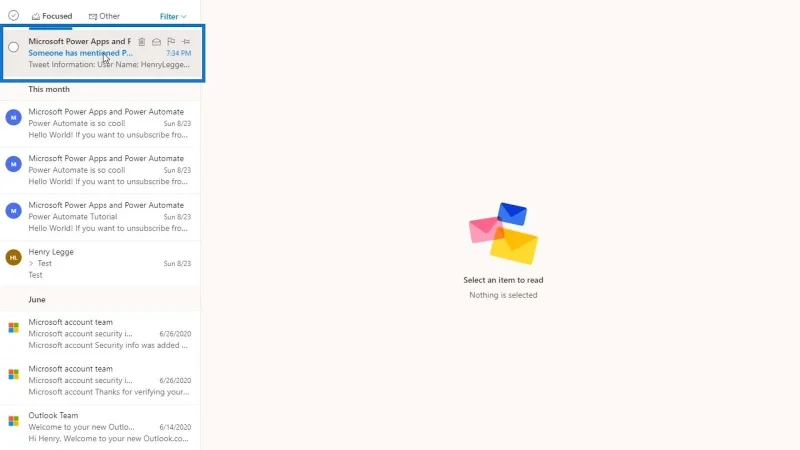
Como podemos ver, o corpo do e-mail contém as informações que definimos em nosso fluxo. Temos as “ Informações do Tweet ” e o “ Nome do Usuário :” que são o texto estático que definimos. Ao lado de " Nome de usuário: " está o nome de usuário real que usei em meu Twitter, que é nossa variável para o conteúdo dinâmico.
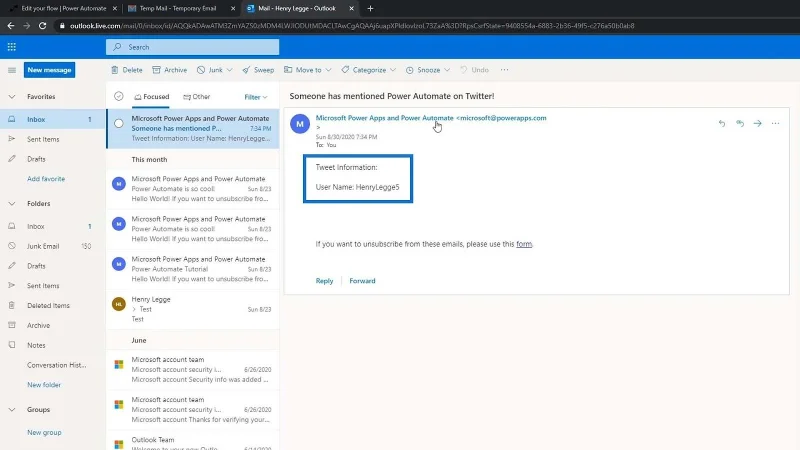
Como resultado, ele corresponde às informações que definimos em nosso diagrama de fluxo.
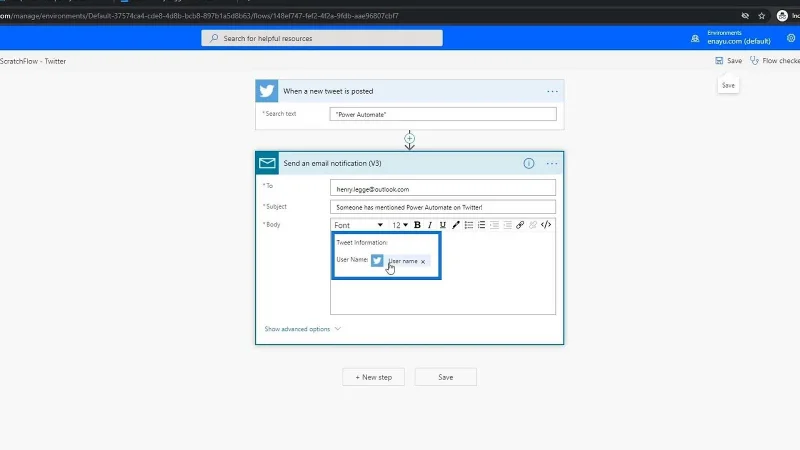
Para este exemplo, ele substitui a variável de nome de usuário que foi criada no gatilho pelo texto real no e-mail.
Modelo de automatização de energia | Criando e executando fluxos
Microsoft Flows: edição e rastreamento no Power Automate
Por que usar variáveis do LuckyTemplates é a melhor maneira de escrever medidas DAX
Conclusão
Em suma, é assim que o conteúdo dinâmico funciona. É uma variável produzida por gatilhos e ações dentro de um diagrama de fluxo. É um recurso muito útil porque permite que os usuários selecionem referências de campos de etapas anteriores ou até mesmo escrevam expressões.
Além da personalização, um grande benefício desse recurso é a eficiência. Ao usar o conteúdo dinâmico, você pode definir o valor uma vez e reutilizar essa variável sempre que necessário.
Tudo de bom,
henrique