
Neste blog, mostrarei como você pode aplicar formatação condicional a itens ou grupos de cálculo no LuckyTemplates. Embora a formatação condicional seja limitada em grupos de cálculo, você ainda pode aproveitar alguns de seus benefícios de forma eficaz. Você pode assistir ao vídeo completo deste tutorial na parte inferior deste blog.
Então vamos começar.
Índice
- Aplicando formatação condicional a itens calculados
- Aplicando formatação condicional a uma coluna específica
- Seleção dinâmica em medidas
- Aplicando formatação condicional a ícones
- Conclusão
Aplicando formatação condicional a itens calculados
Primeiro, criarei uma visualização com um item calculado e uma medida. Já criei o item de cálculo Time Intelligence , então vou arrastá-lo para a seção de colunas. Em seguida, trarei minha medida de vendas para a seção de valores.
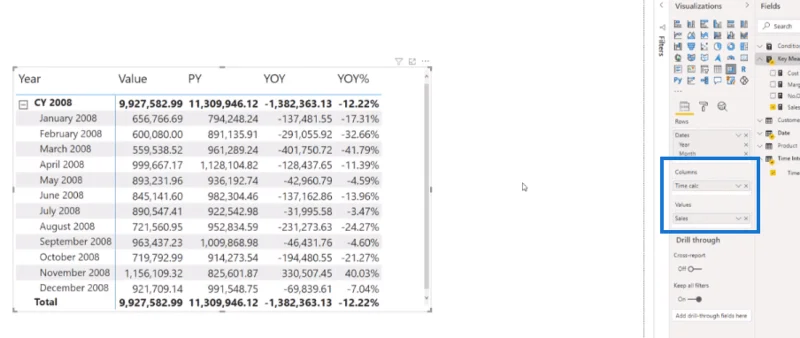
Neste exemplo de visualização, quero destacar os valores negativos usando uma cor mais clara e os valores positivos com a cor amarela ou verde. Para fazer isso, preciso ir para a seção de pintura com rolo, onde encontrarei a formatação condicional . Aqui, você pode ver que está fazendo referência à medida Sales.
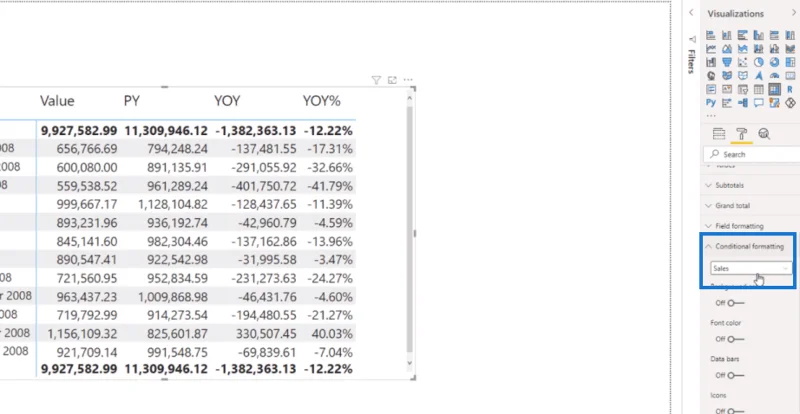
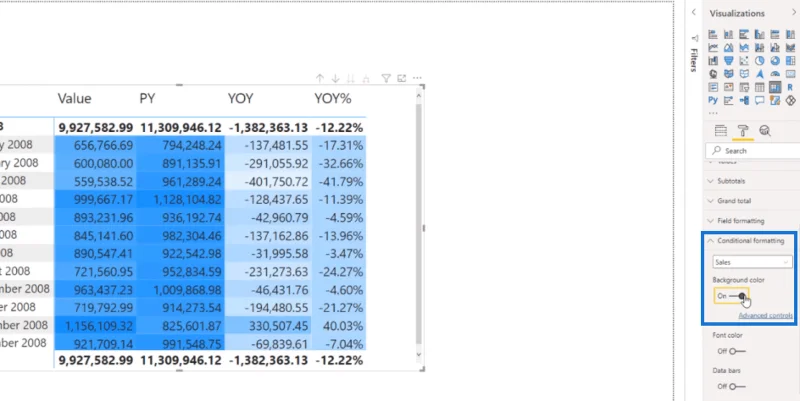
Portanto, se eu desativar o plano de fundo, você verá que ele é aplicado a todos os itens de cálculo.
Aplicando formatação condicional a uma coluna específica
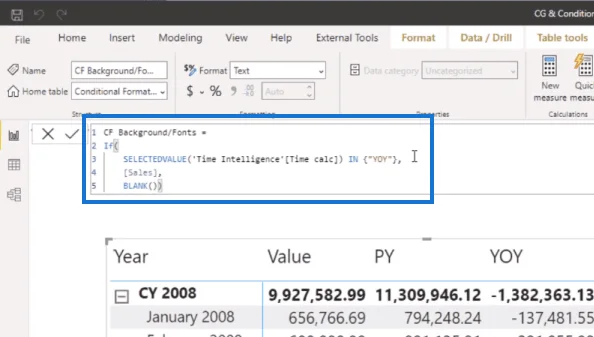
E se eu quiser aplicar a formatação condicional apenas à coluna Year Over Year (YOY)? Eu poderia fazer isso criando uma medida específica para restringir apenas esta coluna.
Chamarei essa medida de fundo/fontes de CF para este exemplo. Aqui estou usando uma instrução no meu item de cálculo do Time Intelligence que seria igual ao YOY . Se isso for verdade, quero Vendas aqui; se não, terei .
O BLANK não pode ser lido pela formatação condicional. Portanto, sempre que houver um espaço em branco, ele não será aplicado aqui.
Em seguida, vou para 'alterar a cor do plano de fundo'. Usando os controles Avançados , formato as cores por Regras com base na medida que acabei de criar (Fundo/Fonte CF).
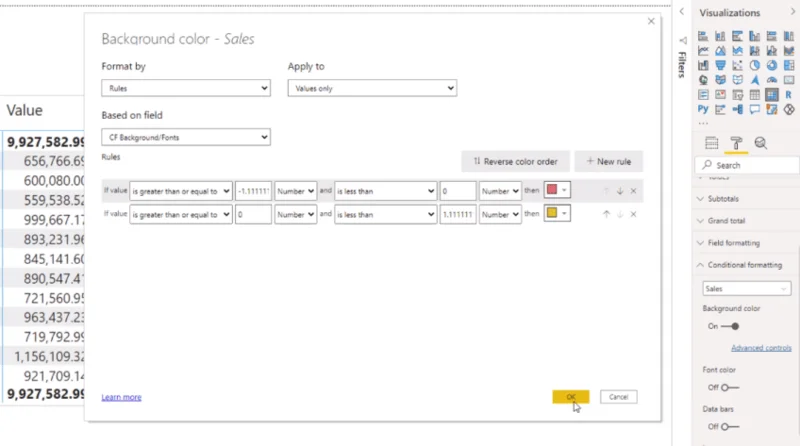
Eu clico em OK, e este é o resultado.
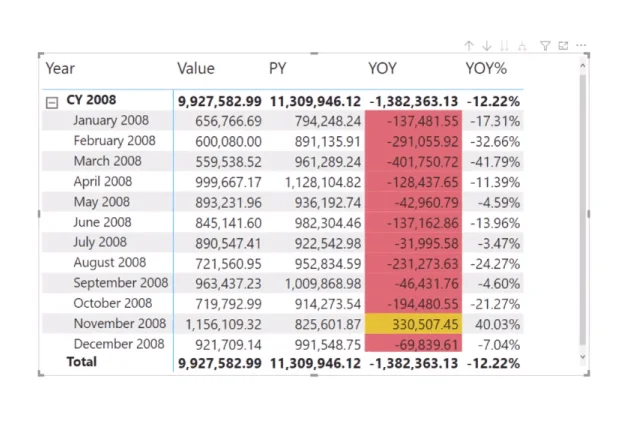
Seleção dinâmica em medidas
Agora, e se eu quiser selecionar dinamicamente minha medida no relatório e a formatação condicional for aplicada automaticamente na seção Year Over Year (YOY)? Para fazer isso, vou criar um grupo de cálculo para minhas medidas de Custo, Margem e Vendas.
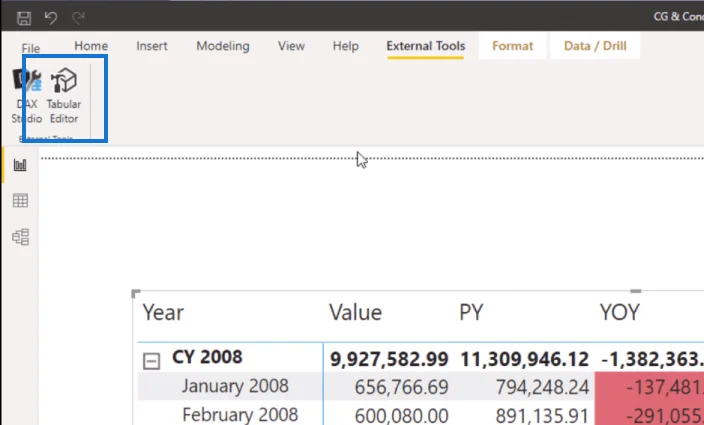
Então, irei para o Editor Tabular na guia Ferramentas Externas.
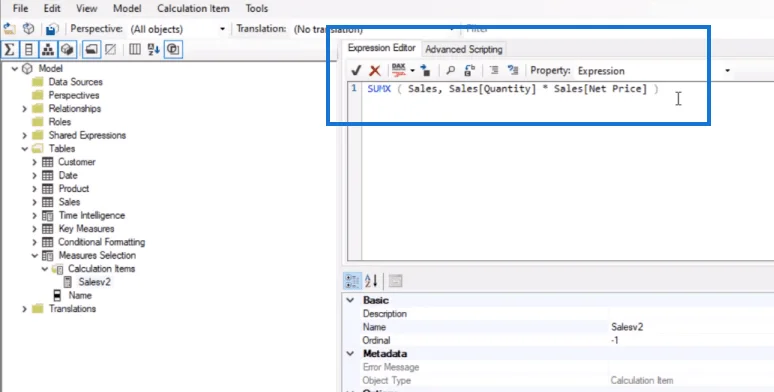
Aqui, criarei um novo grupo de cálculo, que chamarei de Seleção de medida . Abaixo disso, criarei itens de cálculo para cada medida, começando com Salesv2 .
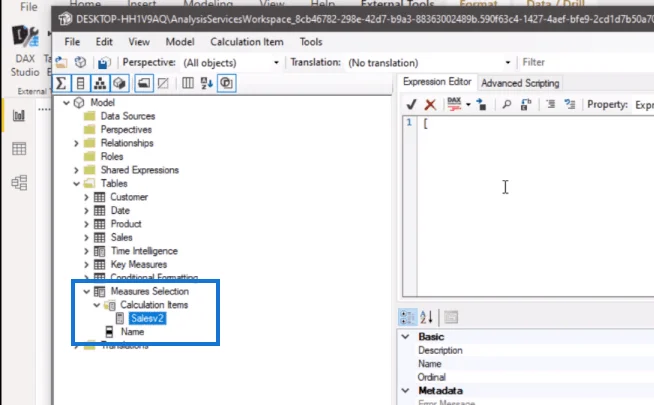
E então, preciso inserir a fórmula para Salesv2 no Editor de Expressão.
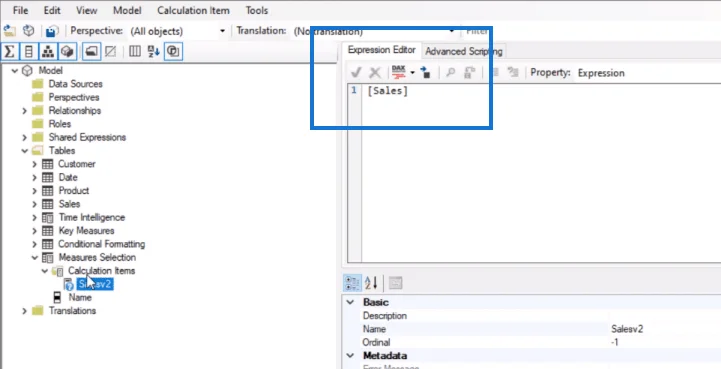
Mas como já tenho essa medida criada no relatório, posso simplesmente fazer referência a ela aqui, assim.
Em seguida, criarei outro item de cálculo para Costv2 e referenciarei a medida Cost.
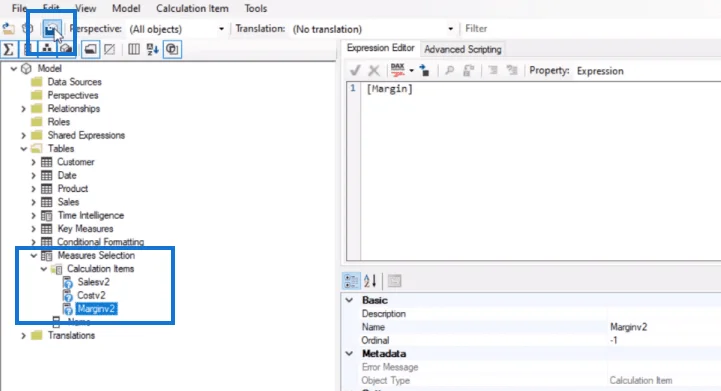
O mesmo vale para Margem . Feito isso, salvarei as alterações e atualizarei o relatório.
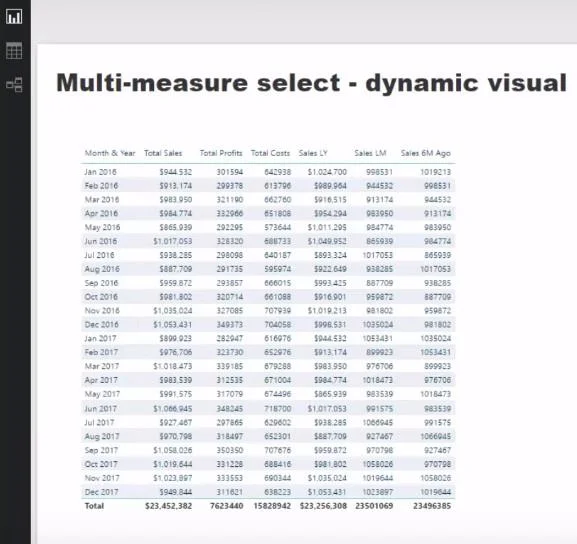
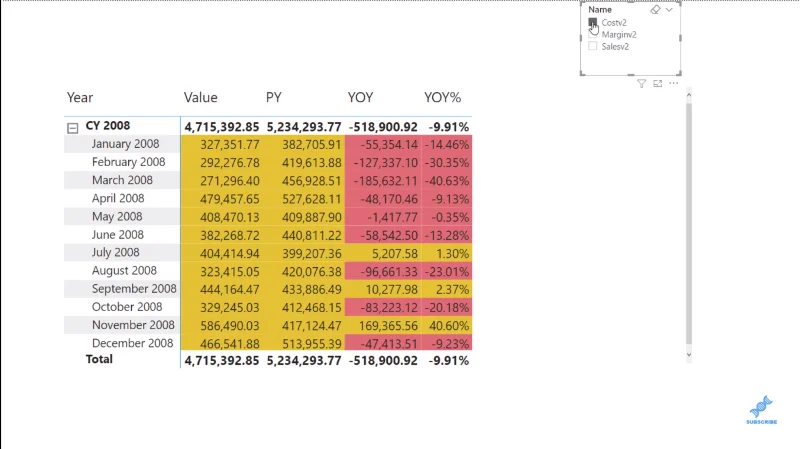
Em seguida, colocarei o grupo de cálculo da Medida selecionada em uma segmentação de dados em meu relatório. No entanto, este é o resultado quando faço uma seleção dentro dessa segmentação de dados. Acredito que essa seja uma das limitações desse recurso do LuckyTemplates. Não podemos alterar nossa medida diretamente no relatório, dessa forma.
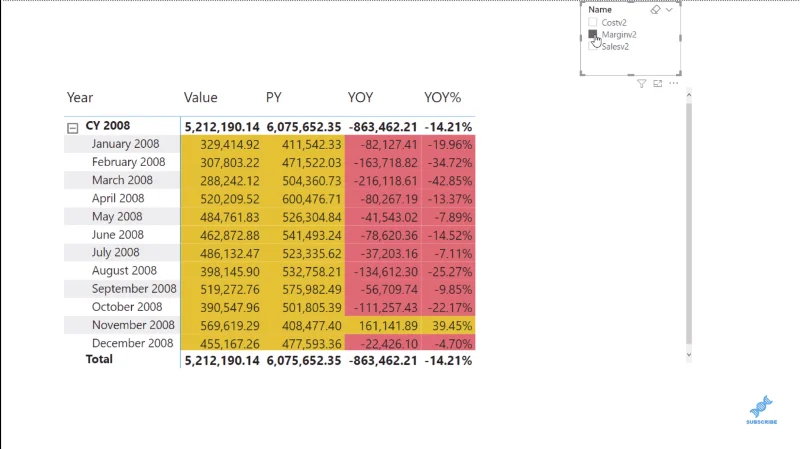
Mas se você quer deixar seu relatório mais atraente visualmente para poder ver claramente os resultados positivos e negativos aqui, por exemplo, esse recurso é muito útil.
Aplicando formatação condicional a ícones
Vimos que podemos aplicar formatação condicional ao fundo e à fonte, agora vamos tentar aplicá-la aos ícones e ver se funciona bem.
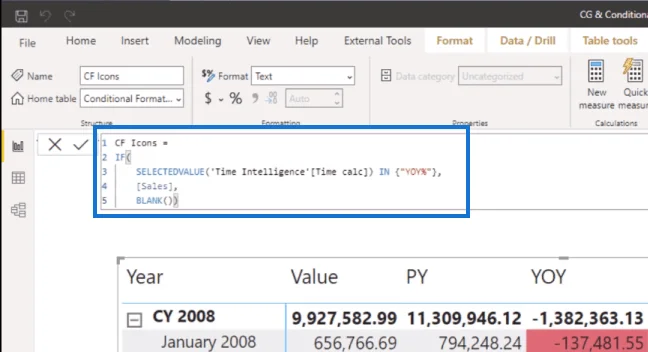
Então, por exemplo, eu quero aplicar isso na coluna de porcentagem de ano a ano (YOY%), criarei outra medida para restringir apenas essa coluna específica.
Então, vou ligar os ícones.
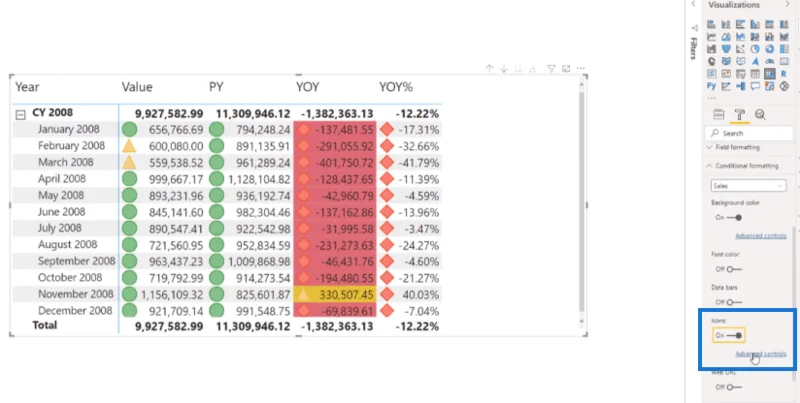
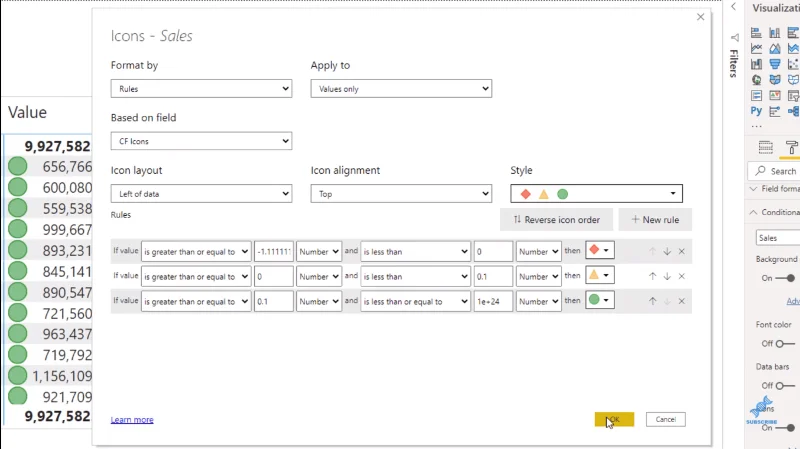
Em seguida, irei para Controles avançados para formatar isso por Regras com base na nova medida que criei (Ícones CF) . Acabei de colocar alguns números aleatórios para as regras e clique em OK.
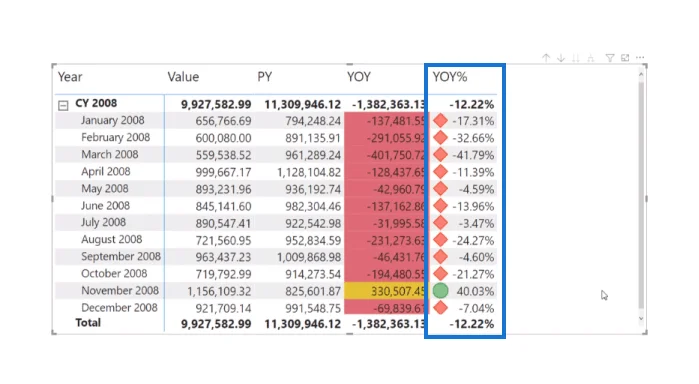
E agora você pode ver os ícones formatados na coluna YOY%.
Técnicas de formatação condicional personalizada no LuckyTemplates
Formatação condicional do LuckyTemplates para gráficos visuais – o que é possível?
Apresentar insights exclusivos usando formatação condicional no LuckyTemplates
Conclusão
Neste blog, mostrei como aplicar a formatação condicional a itens calculados e você viu como fica o plano de fundo, a fonte e os ícones.
Acho que esse é um recurso muito interessante e útil no LuckyTemplates que definitivamente pode agregar mais valor às suas visualizações e relatórios . Confira o tutorial em vídeo completo abaixo para obter mais detalhes sobre este tópico.
Tudo de bom,
Mudassir




