
Este é um tutorial sobre colunas não dinâmicas do LuckyTemplates. Vou mostrar a você como não dinamizar várias combinações de colunas. Você pode assistir ao vídeo completo deste tutorial na parte inferior deste blog.
Isso faz parte de uma série de variações não dinâmicas, que trata de transformar seus dados em um formato tabular adequado para análise. A maioria das transformações pode ser executada usando a interface do usuário.
O exemplo que vou mostrar vem de uma questão levantada por um membro do LuckyTemplates no . Se olharmos para a tabela de origem, veremos uma linha. O layout desejado mostra três registros em que aquela única linha da tabela de origem é dividida por tipo de hora extra.
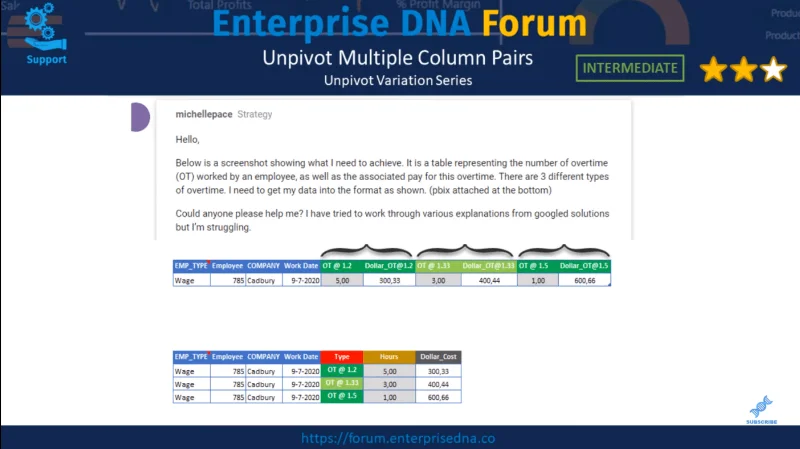
Portanto, precisamos criar um atributo que diga algo sobre os valores desse registro e, em seguida, combinar as horas e os custos desse tipo de hora extra.
Existem várias maneiras de conseguir isso, mas vou compartilhar com você uma solução que usa uma poderosa função M, que não está disponível na faixa de opções chamada List.Zip . Então, vamos examinar como isso funciona.
Índice
- Coluna não dinâmica do LuckyTemplates usando List.Zip
- Expandir para novas linhas e extrair valores
- Conclusão
Coluna não dinâmica do LuckyTemplates usando List.Zip
No canto superior esquerdo, ampliei os pares de dados e podemos distinguir três tipos de horas extras. A função List.Zip pega uma única lista que contém uma lista aninhada e então retorna uma única lista com uma lista aninhada como resultado.
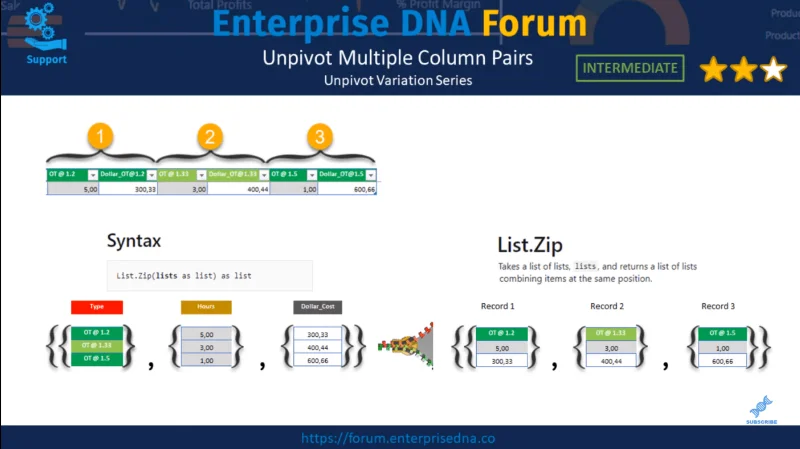
Nossa primeira lista conterá os atributos que enviam algo sobre os valores desse registro. A segunda lista conterá as horas e a última é o custo.
Se olharmos para a direita, podemos ver que List.Zip combina esses valores da lista aninhada com base em sua posição. Assim, tudo na primeira linha à esquerda é combinado em uma nova lista à direita. E a mesma coisa acontece para todas as outras linhas na lista de origem que fornecemos List.Zip.
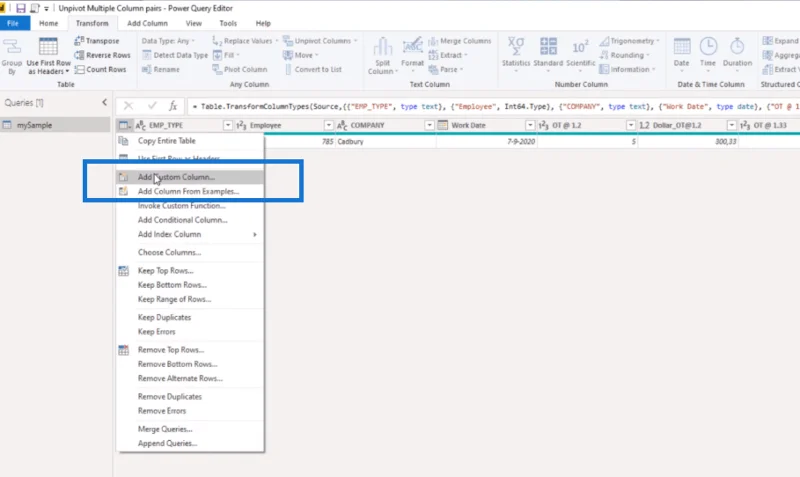
Agora, vamos para o Power Query . Já mencionei que List.Zip não está disponível na faixa de opções, então temos que escrever algum M real para usá-lo. E podemos fazer isso se adicionarmos uma coluna personalizada.
Então, por meio da minitabela no canto esquerdo, selecionarei Add Custom Column .
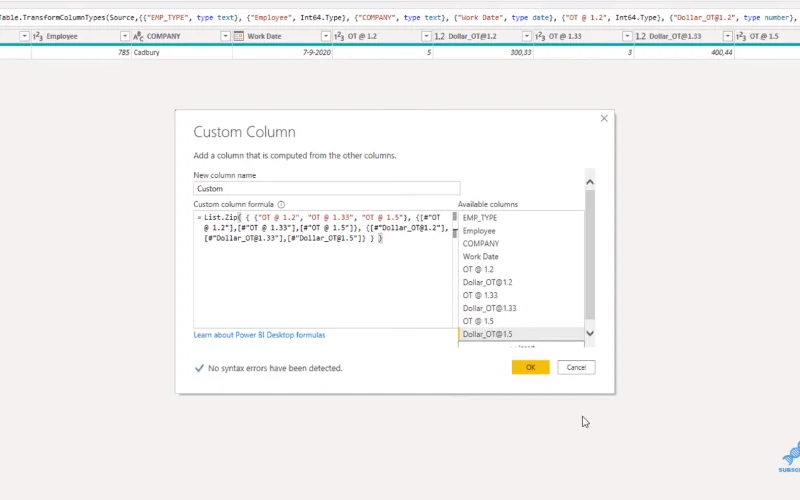
Vamos inserir List.Zip e colocar um parêntese de abertura. Ele busca uma única lista com listas, certo? Vou usar o inicializador de lista para criar essa lista.
Em seguida, vemos os valores de texto, um para cada tipo de hora extra. Vou adicionar uma vírgula e criar uma nova lista. Lembre-se de que List.Zip combina os valores com base em sua posição na lista. Portanto, devemos passar os valores exatamente na mesma ordem. Em seguida, colocarei um colchete para essa lista.
Nossa lista final conterá o custo, então colocarei uma vírgula e uma chave de abertura e selecionarei os valores na mesma ordem. E, novamente, adicione uma chave de fechamento para essa lista, depois uma chave de fechamento para nossas listas contendo listas e outro parêntese de fechamento para a função. Em seguida, clique em OK.
Agora, não precisamos mais das colunas de valor aqui, certo? Vou selecionar o primeiro, pressionar shift, selecionar o último e clicar em Remove Columns .
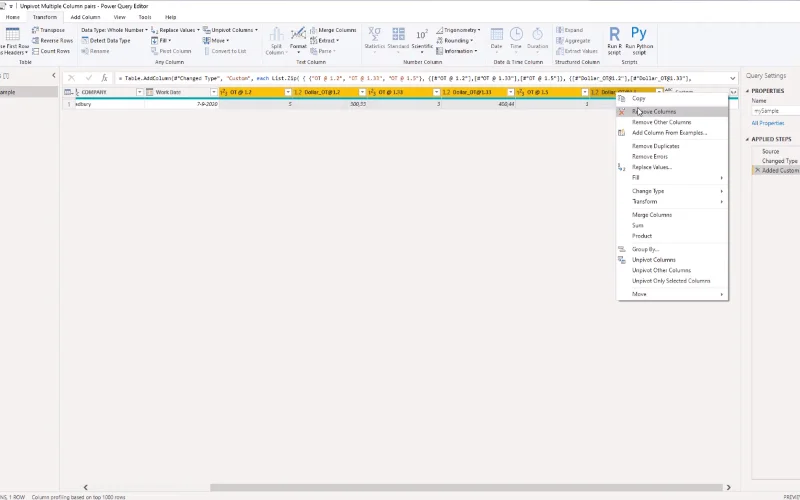
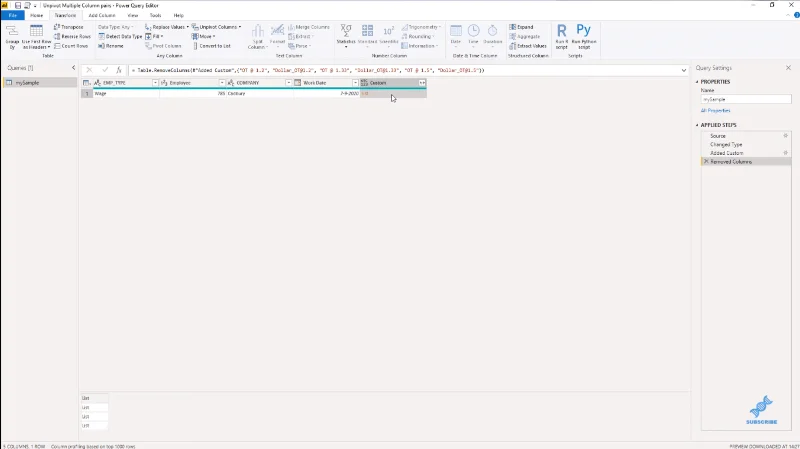
Vou clicar em decidir no espaço em branco aqui para ver o conteúdo de nossas listas. Podemos ver que temos uma lista contendo várias listas, e essa é exatamente a saída que List.Zip gera.
Expandir para novas linhas e extrair valores
Com essas setas laterais, vou expandir para novas linhas.
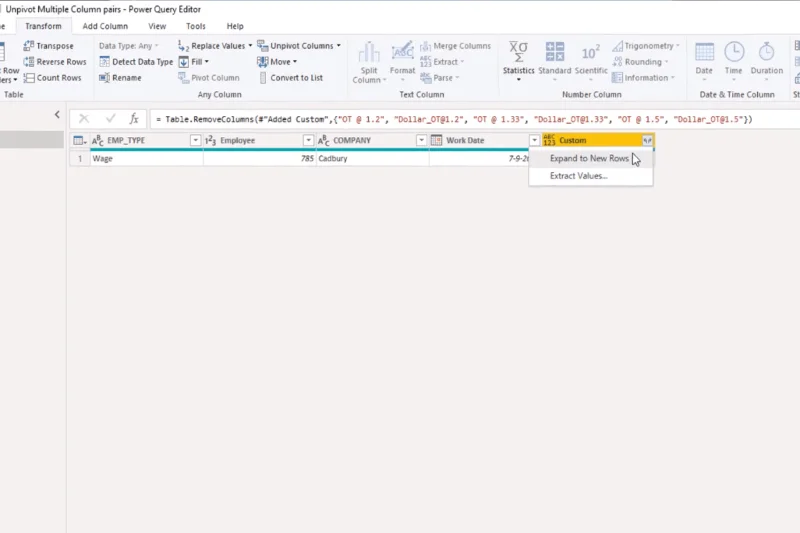
E gerou três registros. Quando clico ao lado no espaço em branco novamente, podemos ver que temos os valores desse primeiro registro.
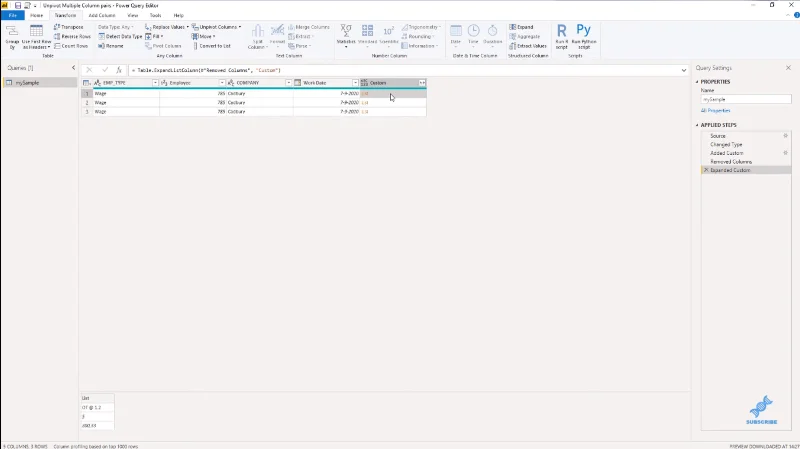
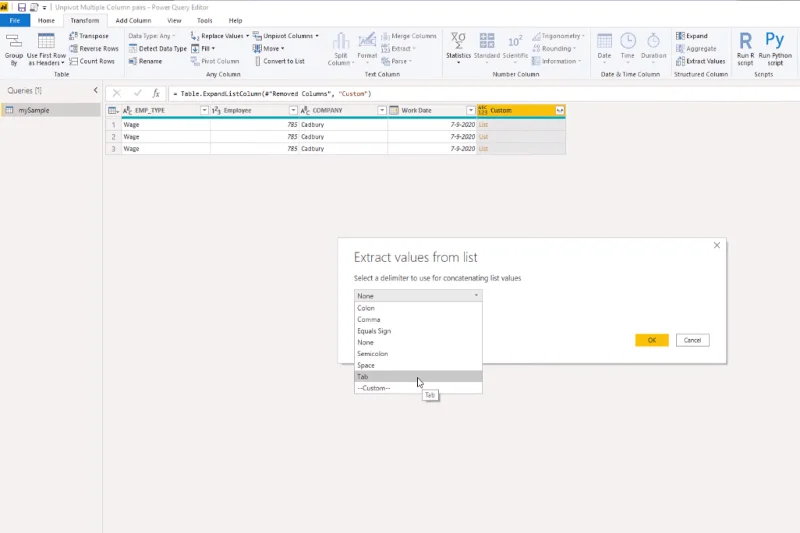
Podemos extraí-los clicando nas setas laterais novamente e clicando em Extrair valores e, em seguida, selecione um delimitador. Eu vou ir com uma guia e pressionar OK.
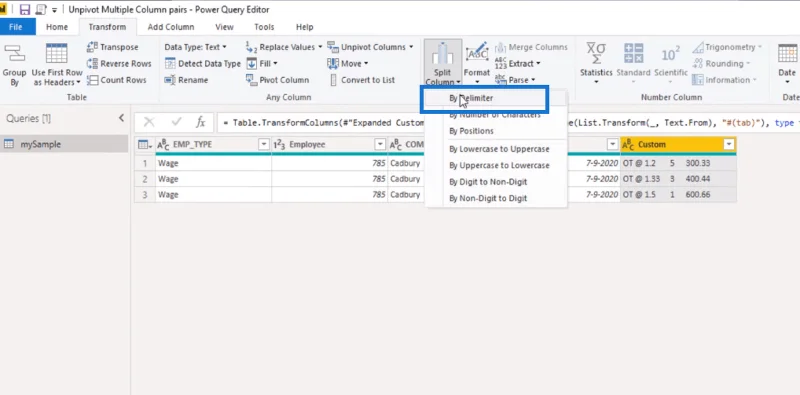
Todos os valores não são combinados em uma única coluna, portanto, na guia Transformar, podemos selecionar Dividir coluna e clicar em Por limitador .
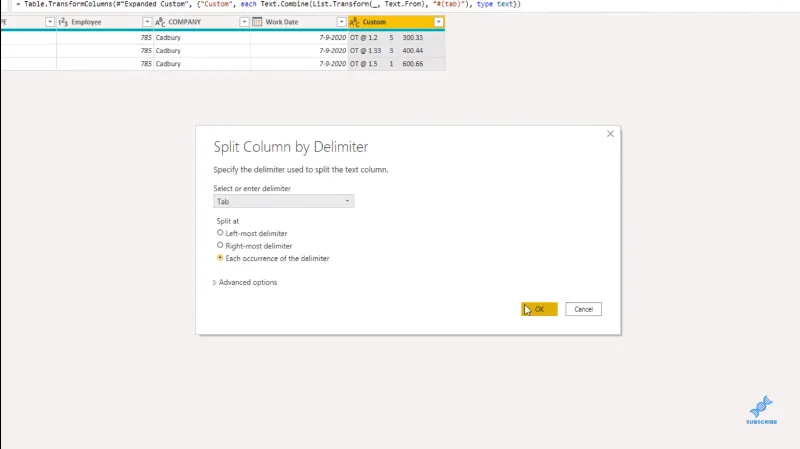
Então aqui, selecionamos a guia e pressionamos OK.
Ele não detectou os tipos de dados corretamente, então, pressionando shift, vou selecionar a última coluna e na guia Transform, selecione Detect Data Types .
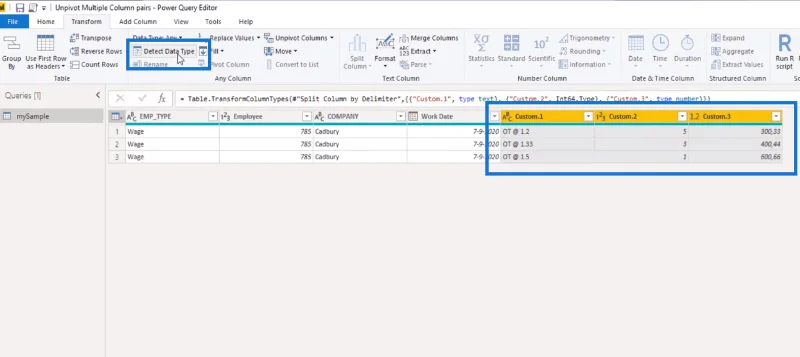
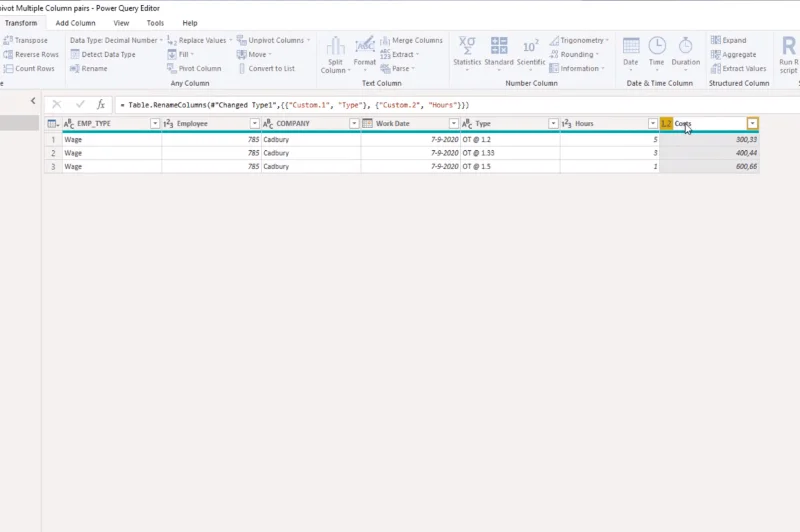
E agora, vamos dar nomes próprios a essas colunas.
Como não dinamizar colunas no LuckyTemplates
Noções básicas sobre não dinamizar e dinamizar no LuckyTemplates – Revisão do Editor de consultas
Parâmetros de consulta do LuckyTemplates: Otimizando tabelas
Conclusão
Neste tutorial, mostrei como não dinamizar várias combinações de colunas sem usar nenhum dos comandos de colunas não dinâmicas do LuckyTemplates que estão acessíveis na faixa de opções. Aqui eu usei List.Zip para não dinamizar conjuntos de dados no Power Query.
Recomendo que você explore mais essa função e a implemente em seus próprios relatórios do LuckyTemplates .
Tudo de bom!
melissa




