
Neste tutorial, demonstrarei como você pode criar 2 porcentagens divididas em um gráfico de rosca usando grupos de cálculo DAX, evitando a necessidade de não dinamizar os dados no Power Query. Você pode assistir ao vídeo completo deste tutorial na parte inferior deste blog.
Na verdade, isso veio de uma pergunta levantada por um de nossos membros do . O membro estava tentando obter uma visualização de gráfico de rosca em que desejava dividir os custos da planta e da mineração, conforme mostrado abaixo.
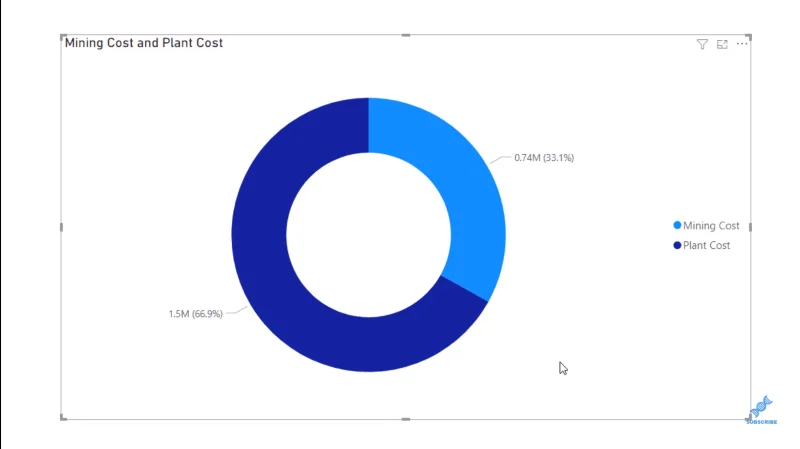
Podemos conseguir isso facilmente criando uma medida para custos de planta e outra para custos de mineração. As medidas terão a função , que é literalmente apenas somar os custos da planta para a medida Plant Cost e os custos de mineração para a medida Mining Cost. Em seguida, podemos trazer essas medidas para a seção de valores da visualização.
Também podemos ter essas medidas em um slicer criando uma coluna calculada ou uma coluna personalizada no Power Query.
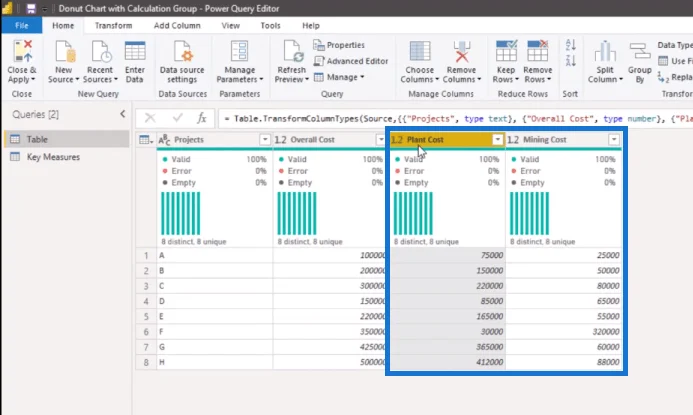
Com isso, podemos ter diferentes colunas de categoria que podemos usar em um gráfico de rosca e em uma segmentação de dados.
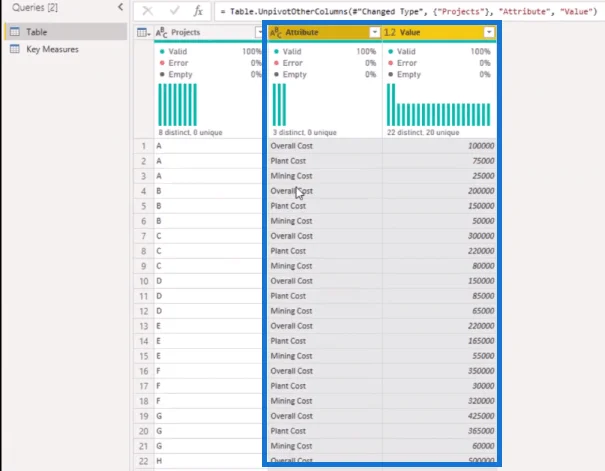
No entanto, neste caso específico, o membro não estava procurando desativar os dados devido a um back-end substancial de dados. Então, ele estava procurando uma solução alternativa para colocar um cortador na página junto com o gráfico de rosca . Para fazer isso sem desfazer a dinâmica dos dados, vamos utilizar grupos de cálculo DAX.
Índice
- Criando grupos de cálculo DAX
- Grupos de cálculo DAX em um gráfico de rosca e segmentação de dados
- Conclusão
Criando grupos de cálculo DAX
Para criar grupos de cálculo, vamos a Ferramentas Externas e depois clicamos em Editor Tabular .
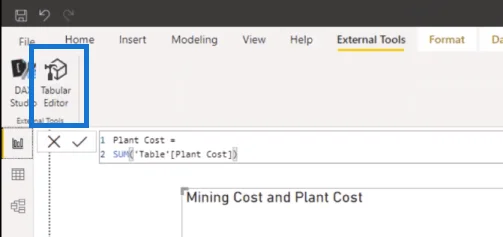
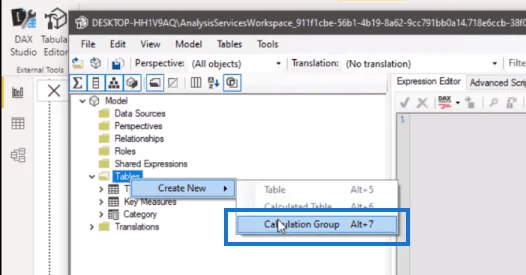
Dentro do Editor Tabular, clicamos com o botão direito do mouse em Tables e selecionamos Create New , Calculation Groups .
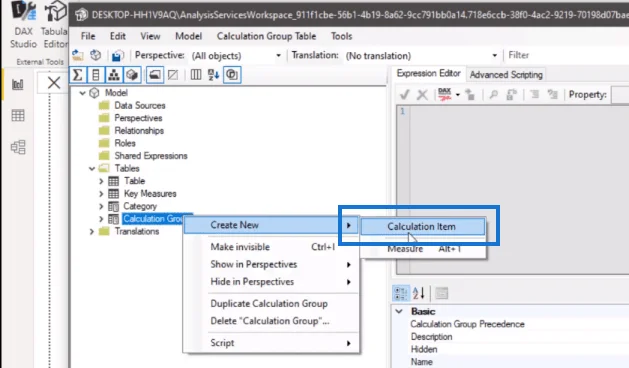
Podemos então nomear nosso grupo de cálculo. Neste caso, nós o chamamos de Grupo de Cálculo . Precisamos criar dois itens de cálculo dentro disso. E assim, clicamos com o botão direito do mouse em Grupo de Cálculo e, em seguida, clique em Criar Novo , Item de Cálculo .
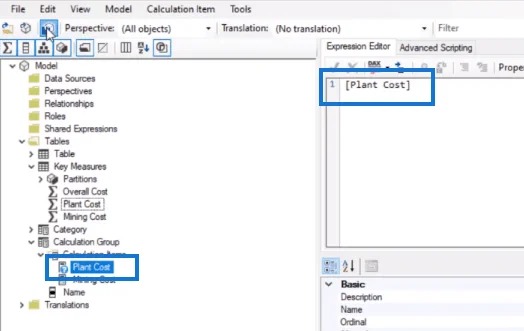
Chamaremos o primeiro de Plant Cost . E então, traremos nossa medida Plant Cost para o Expression Editor.
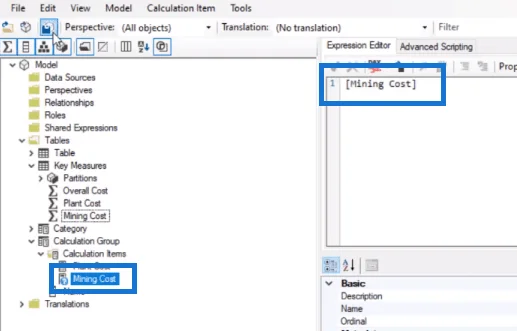
Chamaremos o segundo item de cálculo de Mining Cost . Em seguida, traremos também a medida Mining Cost. Feito isso, clicamos em salvar e atualizamos nossa área de trabalho do LuckyTemplates.
Grupos de cálculo DAX em um gráfico de rosca e segmentação de dados
Agora podemos criar nosso gráfico de rosca. Trazemos nosso custo geral para a seção de valores e, em seguida, nossos grupos de cálculo para a seção de legenda . Agora podemos ver que o custo da planta é de 66,9% do custo total e o custo da mineração é de 33,1%.
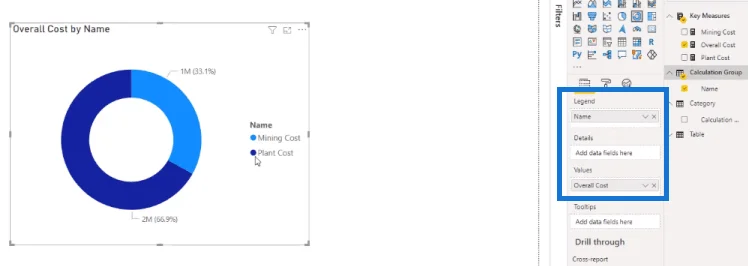
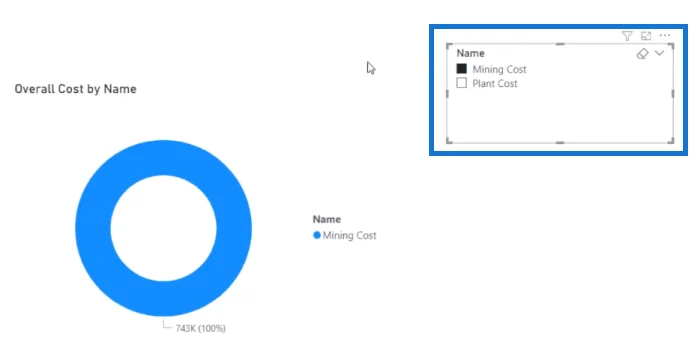
Também podemos ter nossos grupos de cálculo em uma segmentação na mesma página do relatório. Isso é útil quando você tem várias visualizações em seu relatório e deseja mergulhar em dados específicos para obter resultados específicos.
Múltiplos pequenos com grupos de cálculo no LuckyTemplates
Formatação condicional em grupos de cálculo – LuckyTemplates
Introdução aos grupos de cálculo no LuckyTemplates
Conclusão
O uso de grupos de cálculo é uma técnica simples e fácil que você pode usar se quiser evitar dados não dinâmicos. Você pode criar rapidamente visualizações e segmentações usando grupos de cálculo.
Espero que você tenha achado este tutorial útil e que possa aplicá-lo em seus próprios relatórios. Confira os links abaixo para mais conteúdo relacionado.
Saúde!
Mudassir




