
Neste tutorial, você aprenderá sobre as coisas essenciais que precisam ser preparadas ao criar um painel. Você aprenderá como catalogar e aplicar suas medidas e fazer visualizações atraentes no LuckyTemplates .
Suas visualizações mostrarão dados com base nas medidas que você criou. Portanto, é importante configurá-los corretamente.
Índice
- Catalogando suas medidas
- Criando as visualizações e medidas
- Corrigindo Resultados Errados
- Adicionando Mais Cálculos
- Removendo dados desnecessários
- Conclusão
Catalogando suas medidas
A primeira coisa que você precisa fazer é criar uma tabela de medidas. Tabelas de medidas classificam e catalogam suas medidas para facilitar o acesso e evitar que elas fiquem espalhadas em suas tabelas.
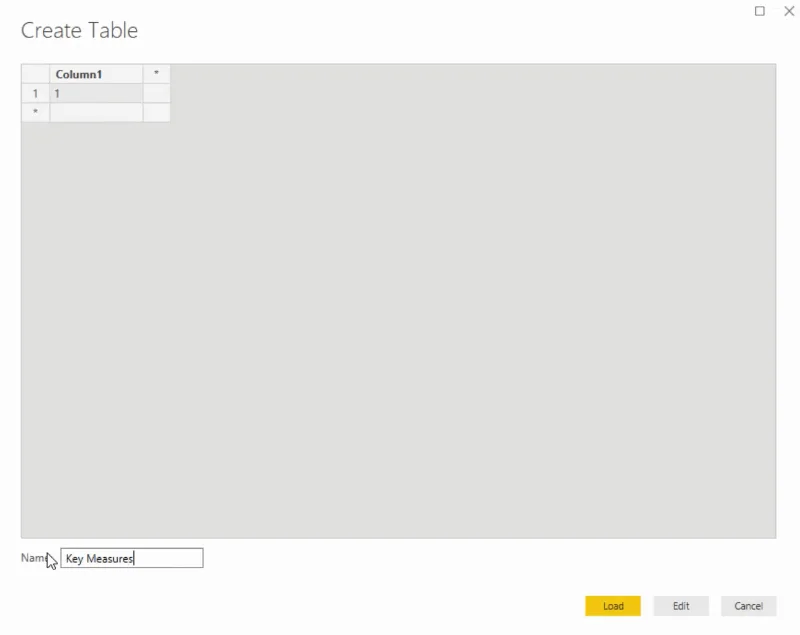
Vá para Enter Data e insira 1 . Nomeie-o como Medidas Chave .
Criando as visualizações e medidas
Em seguida, crie uma medida e chame-a de Total Revenue . Em seguida, use a função de iteração para iterar na tabela Sales. Para cada linha da tabela Vendas, multiplique a quantidade pelo preço. Como o preço está na tabela Produtos, use a função RELATED e encontre o Preço Atual dos Produtos.

A função pode alcançar o relacionamento com as tabelas Lookup . Chegará à tabela Produtos que possui o preço atual dos itens.
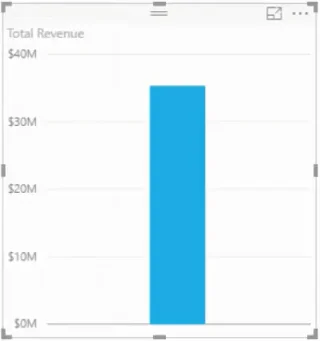
Se você arrastar essa medida para a tela, obterá um resultado junto com um insight decente. Além disso, não se esqueça de alterar o formato para dólares americanos.
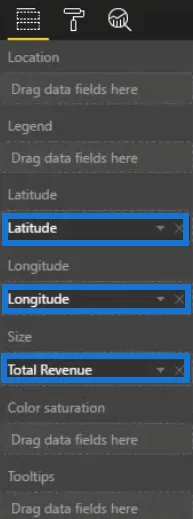
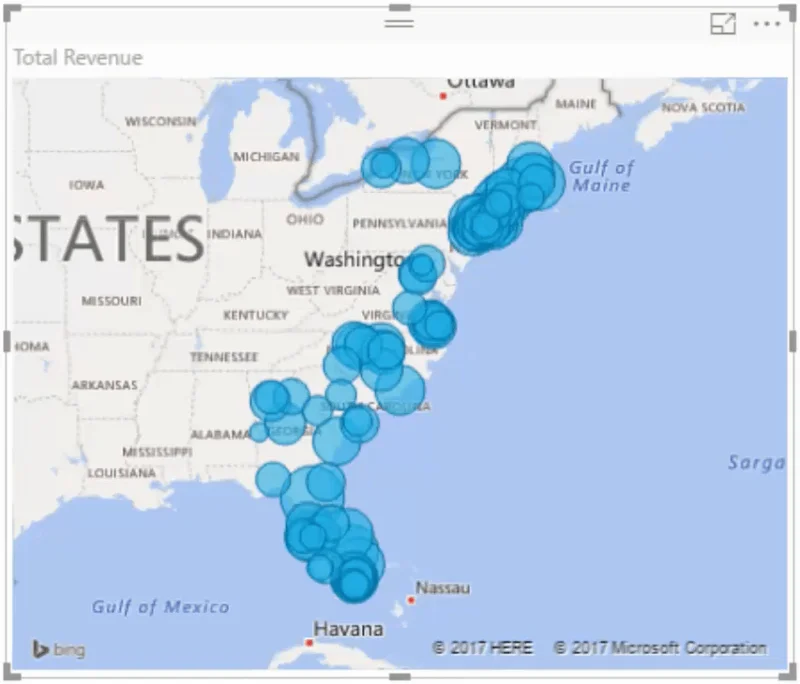
Em seguida, projete as informações com base na localização e nos locais de varejo criando uma visualização de mapa e adicionando Latitude e Longitude da tabela Location . Coloque a medida Total Revenue sob o Size desta visualização.
Fazendo isso, você terá este resultado:
Para a próxima medida, você precisa calcular os custos totais. Crie uma nova medida e copie e cole a fórmula Total Revenue . Dentro da tabela Produto , altere Preço Atual para Custos.

Para calcular os lucros totais, crie outra nova medida e subtraia os custos totais da receita total.

Certifique-se de que todos os formatos e unidades das medidas estejam corretos e iguais.
A partir daí, transforme a visualização da receita total em uma tabela e, em seguida, traga a Data da tabela Datas para obter informações em um nível diário.
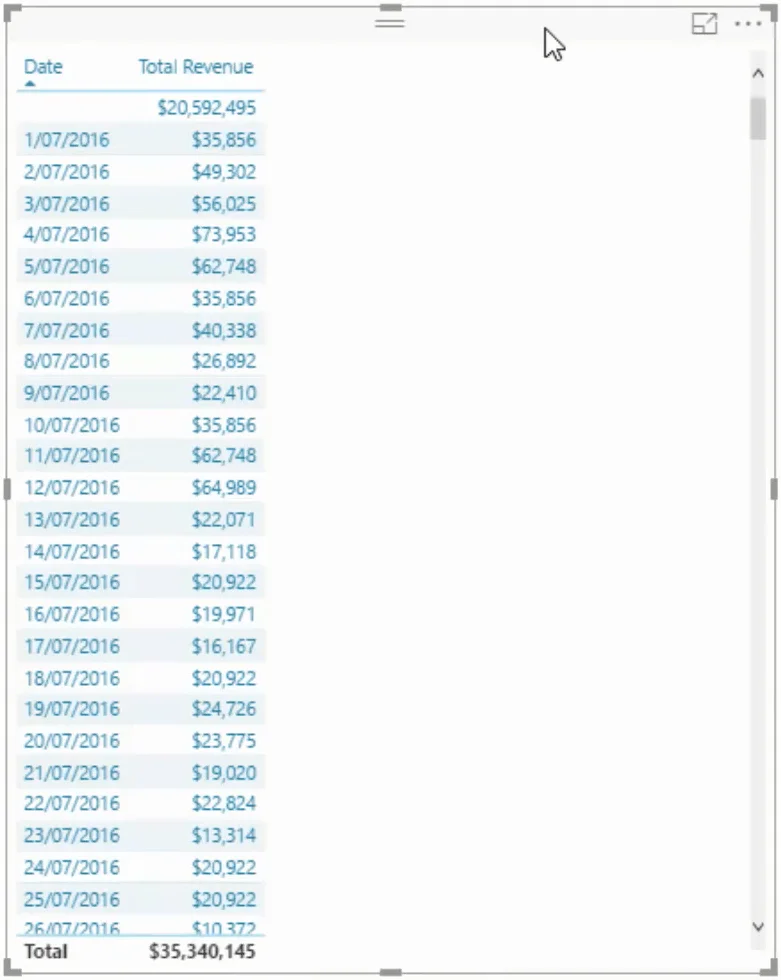
Na primeira linha, você pode ver uma receita de 20 milhões de dólares que não tem data. Isso significa que sua tabela de datas não cobre todo o intervalo que você colocou dentro de seu conjunto de dados.
Corrigindo Resultados Errados
As fórmulas que você fez não funcionarão para as datas descobertas, portanto, você deve aumentar sua tabela de datas.
Para fazer isso, vá para Home e depois para Edit Queries . Clique na tabela Datas e vá para o Editor Avançado . Quando chegar lá, altere a data para 2020 e clique em Fechar e Aplicar .
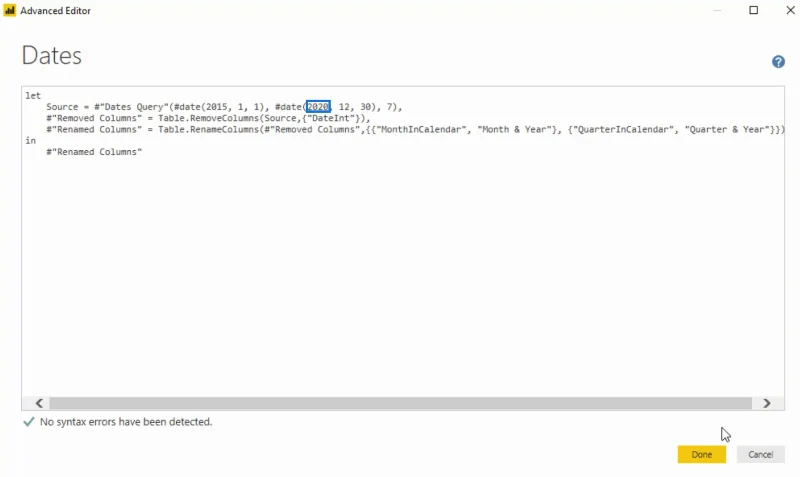
Se você voltar, verá que a tabela agora começa em 1º de julho de 2016 e termina no último dia de 2019.
As visualizações no LuckyTemplates mostram resultados com base na sintaxe feita nas consultas e medidas.
A próxima coisa a fazer é pegar um período de tempo dinâmico. Neste exemplo, estou usando os dados do arquivo Excel como parte do pacote de recursos incluído no curso. Depois disso, encontre Date_Ranges e traga-o para o seu modelo.
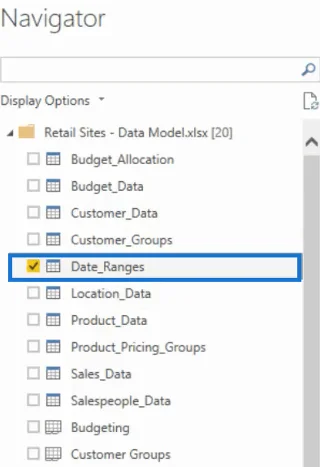
Agora você pode ver todas as informações necessárias para executar sua análise. Depois disso, clique em Fechar e Aplicar .
Adicionando Mais Cálculos
Altere a ordem de classificação pelo índice.
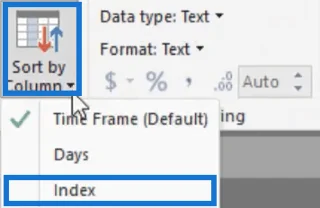
Se você trouxer isso para a tela, verá a ordem de classificação. Transforme-o em um cortador horizontal, livre-se do cabeçalho e coloque-o na parte superior do painel. Para destacá-lo, adicione um plano de fundo.

Para o slicer, crie uma fórmula que mostre informações e visuais com base no período de tempo selecionado. Mas antes disso, você precisa descobrir em que período de tempo ocorre a partir de uma seleção.
Crie uma nova medida, chame-a de Time Frame Selected e use a função . Dentro dessa função, adicione Days como ColumnName e 360 como AlternativeResult.

Se você trazê-lo para a tela e transformá-lo em um cartão, obterá um número que representa a seleção feita.
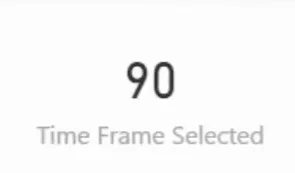
O uso de SELECTEDVALUE permite que você escolha rapidamente a seleção desejada.
Em seguida, você precisa alimentá-lo em uma medida DAX que mostrará apenas a receita ou a métrica para esse período de tempo específico.
Portanto, crie uma medida e chame-a de Revenue within Time Frame . Na próxima linha, use para calcular a receita total para um determinado período de tempo. Para criar esse período, use para filtrar Datas. Data de entrada é menor ou igual a e Data é maior ou igual a HOJE e subtrai o período de tempo selecionado .

Removendo dados desnecessários
Para a visualização do mapa, altere o Tamanho para a medida recém-criada.
Se você arrastar isso para a tabela, verá que tudo está em branco, exceto os dias selecionados no período de tempo que você está exibindo. Não se esqueça de alterar o formato para dólares americanos.
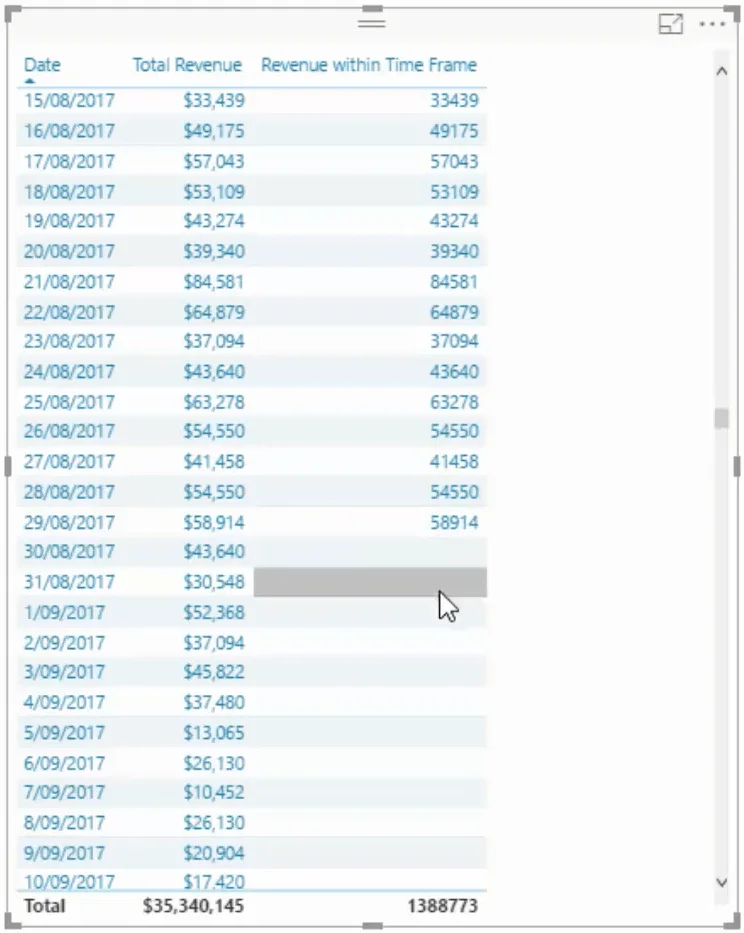
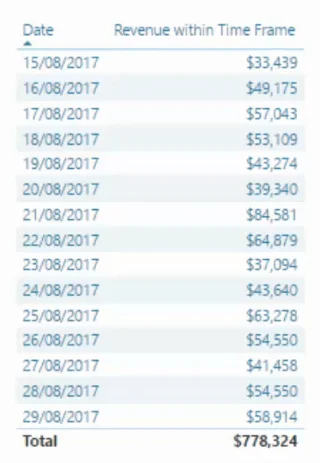
Quando ocorre um valor em branco no LuckyTemplates, isso significa que ele não retorna nada. Para corrigir isso, elimine a receita total na tabela. Agora você obterá uma tabela menor que se expande e contrai com base na seleção que você escolher.
Medidas rápidas – como usá-las em modelos do LuckyTemplates
Como usar a análise integrada para gráficos de dispersão do LuckyTemplates
Classificando datas por ano financeiro no LuckyTemplates
Conclusão
A relação de cada elemento afeta muito todo o seu trabalho. Cada cálculo dentro das visualizações no LuckyTemplates ajudará você a obter dados valiosos e perspicazes.
Medidas e visualizações trabalham juntas para ajudar a criar um painel atraente no LuckyTemplates.
Tudo de bom,




