Neste tutorial, você aprenderá como desenvolver um modelo de dados para painéis de sites de varejo do LuckyTemplates. Os métodos discutidos irão ajudá-lo a colher informações valiosas facilmente de seu relatório.
Do início ao fim, você verá como as fórmulas DAX são incríveis para calcular e filtrar resultados para você colher e coletar.
Índice
Organizando as tabelas de dados
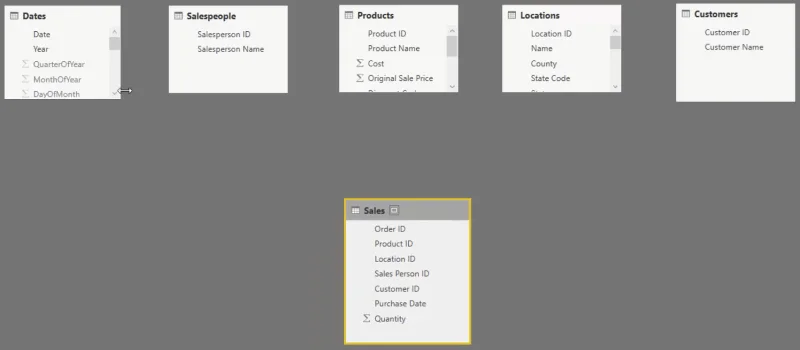
Comece classificando seu modelo.
Coloque as tabelas de pesquisa na parte superior e as tabelas de fatos na parte inferior. Essa configuração é recomendada porque permite visualizar o que está acontecendo com os filtros.
Formando os relacionamentos
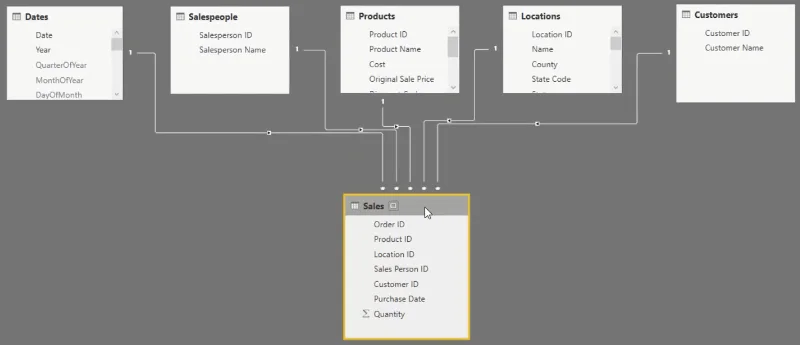
Em seguida, forme relações entre as tabelas na parte superior e inferior.
Para a tabela Dates , pegue Date e arraste-a para Purchase Date na tabela Sales .
Para as outras tabelas de pesquisa , pegue ID do vendedor , ID do produto , ID do local e ID do cliente . Arraste-os para seus índices relevantes na tabela Vendas abaixo.
Agora, a primeira coisa a fazer é colocar um título. Crie uma caixa de texto e insira Análise regional . Isso ajudará você e outros usuários a terem conhecimento sobre o que você está vendo.
Depois disso, você terá que começar a tomar medidas para poder analisar as Vendas Totais, Receita Total e Lucro Total. Você deve calculá-los e analisá-los porque eles serão exibidos em seu painel.
Na tabela Fato você tem apenas a coluna Quantidade .
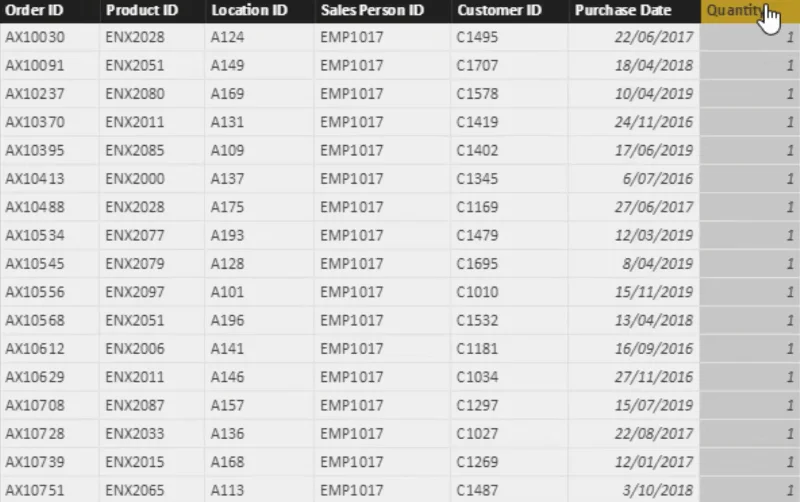
Portanto, você precisa calcular a receita alinhando os dados de preço para cada venda e calcular os custos. A partir daí, você pode descobrir quais são seus lucros.
A função DATEADD: a melhor e mais versátil função de inteligência de tempo no Power
BI
Conclusão
A configuração adequada das tabelas de dados faz com que o modelo pareça organizado e atraente. Um modelo de dados organizado para torna mais fácil rastrear e localizar os filtros e cálculos que estão acontecendo em seu painel.
Os relacionamentos criados entre as tabelas de fatos e as tabelas de pesquisa ajudam o fluxo do seu cálculo ao fornecer os resultados desejados.
Tudo de bom,