
Este tutorial mostrará todos os gráficos e visualizações do LuckyTemplates disponíveis no Charticulator que você pode usar e recriar para seus relatórios do LuckyTemplates . Você aprenderá muitos recursos visuais que o ajudarão a exibir seus dados de maneira mais eficiente.
Índice
- Exibindo gráficos e visualizações do LuckyTemplates no Charticulator
- Criando uma visualização apenas para categorias
- Exportando o arquivo de gráfico para o LuckyTemplates
- Criando interações entre visualizações
- Conclusão
Exibindo gráficos e visualizações do LuckyTemplates no Charticulator
Se você acessar charticulator.com e clicar na guia Gallery, verá vídeos de todos os recursos visuais que pode criar.
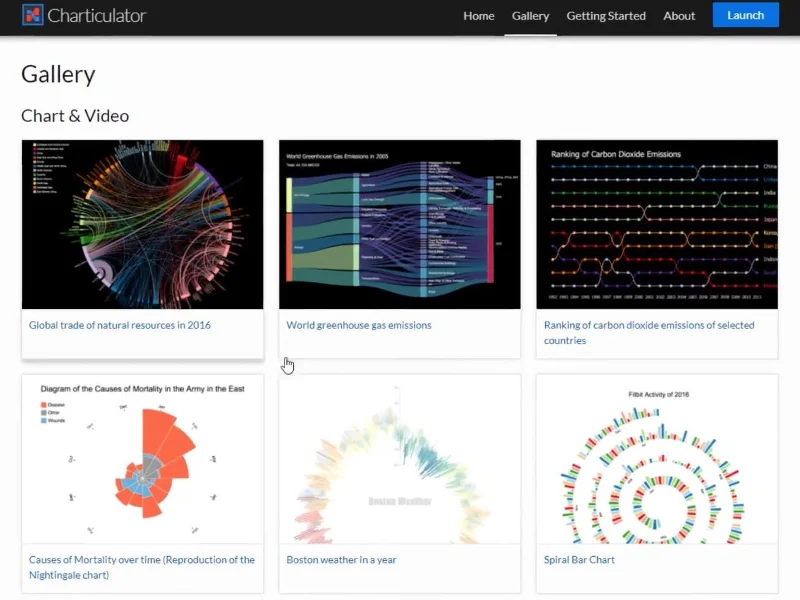
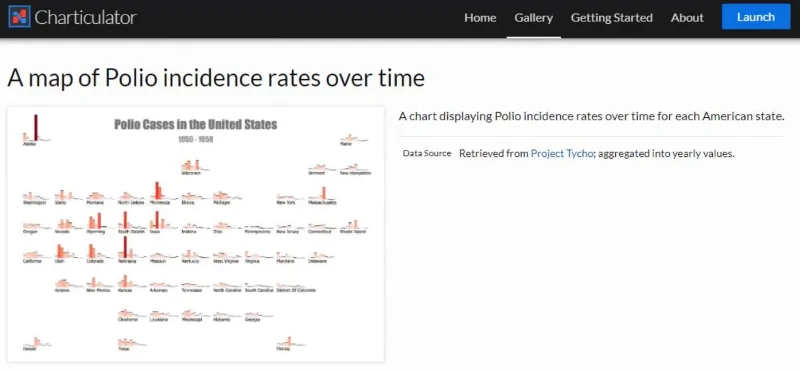
Este é um dos vídeos da seção Galeria.
Você pode ver o conjunto de dados usado para criar o visual no processo de criação.
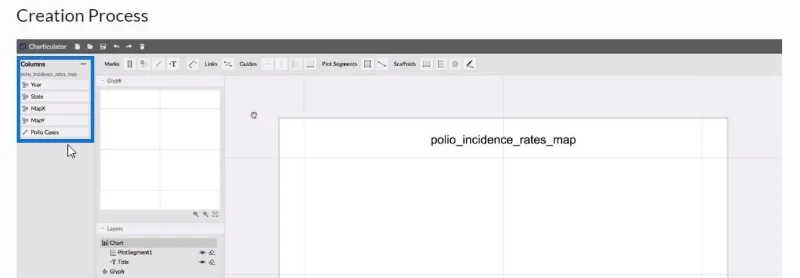
Com esses dados, você pode tentar recriar o visual com a ajuda do vídeo.
Criando uma visualização apenas para categorias
Você verá e aprenderá como criar outro gráfico usando apenas categorias.
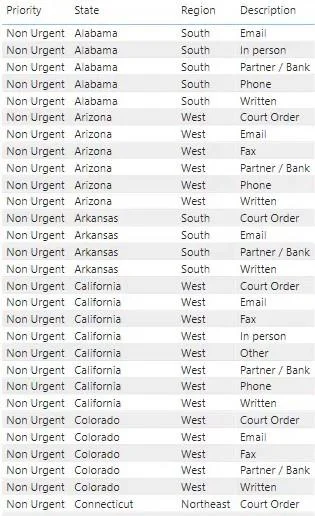
Primeiro, crie um conjunto de dados e exporte-o para o Chararticulator. Este é o conjunto de dados que será usado como demonstração.
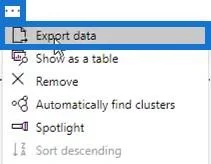
Clique nas reticências da tabela e selecione Exportar dados.
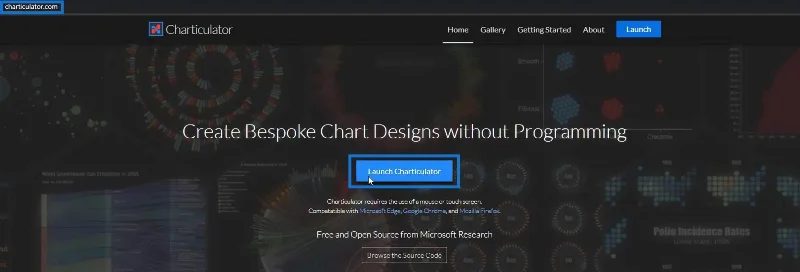
Acesse charticulator.com e clique em Iniciar o Chararticulator.
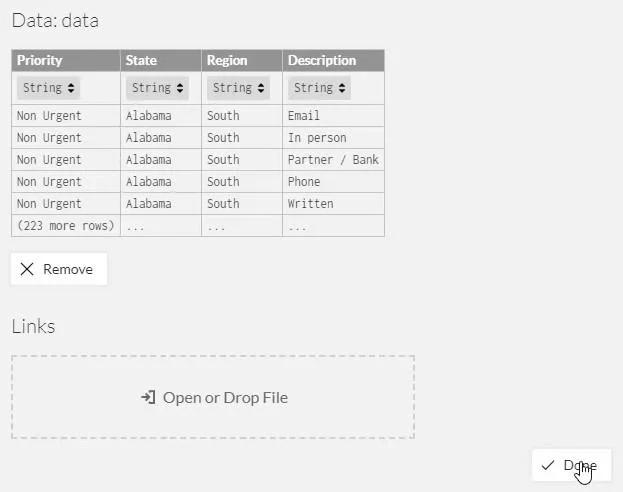
Localize e abra o conjunto de dados exportado e clique em Concluído. Depois disso, você será redirecionado para o Chararticulator onde poderá começar a criar o gráfico.
Projetando o Gráfico de Agrupamento
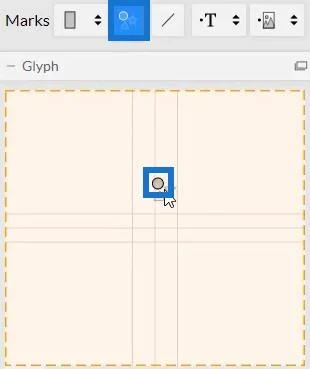
Traga um círculo de Symbols para a tela Glyph.
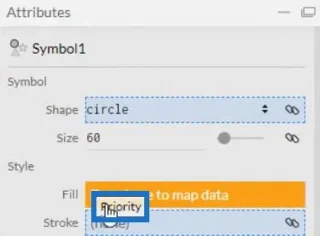
Em seguida, coloque Prioridade na seção Preenchimento dos Atributos de Symbol1 para adicionar cores aos círculos. As cores definem o status de prioridade de uma categoria se é urgente ou não urgente.
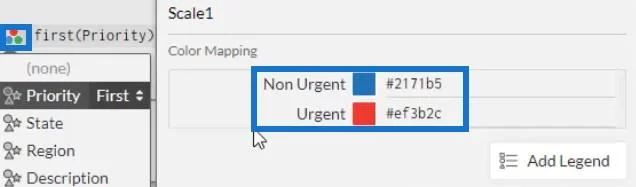
Você pode alterar as cores do status de prioridade dependendo do que preferir. Para este exemplo, vermelho é definido para status urgente e azul para status não urgente.
Traga a região no eixo Y da tela real. Você verá que os círculos estão devidamente categorizados por região.
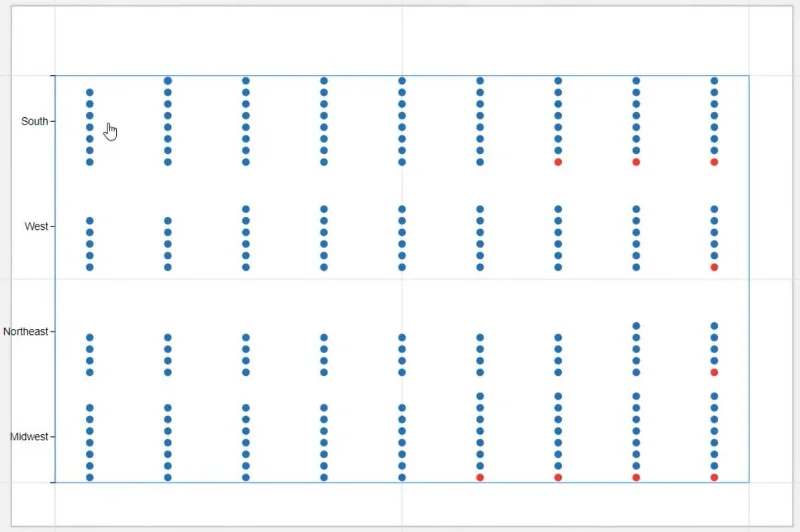
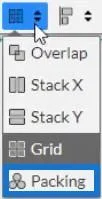
Em seguida, altere o empilhamento dos círculos para Packing.
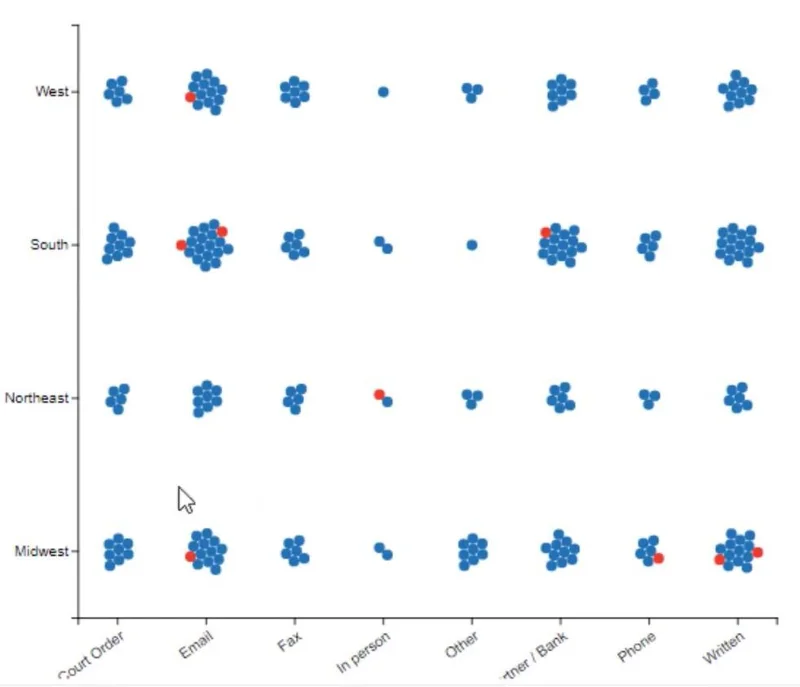
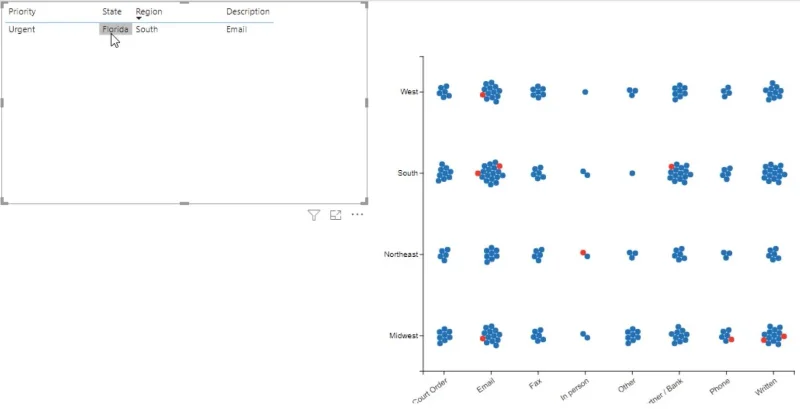
Os círculos no gráfico serão agrupados de acordo com as regiões. Todos os círculos representam o número de reclamações. Você também verá que existem 3 reclamações urgentes na região Sul, 4 no Centro-Oeste e 1 no Oeste e Nordeste.
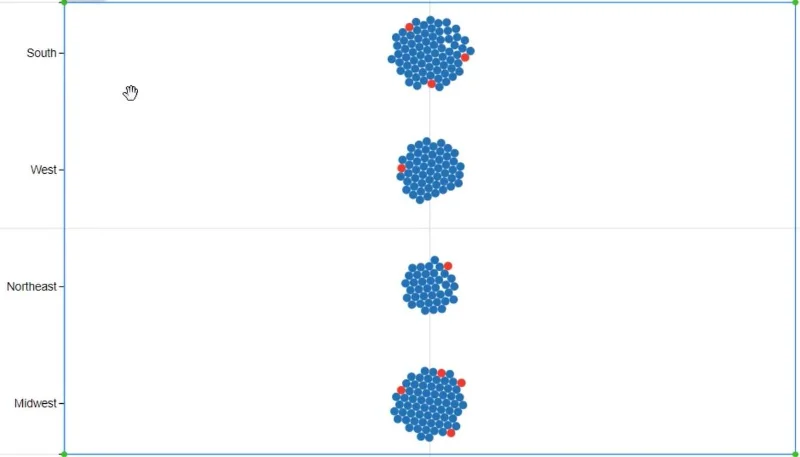
Você pode validar esses gráficos no conjunto de dados no LuckyTemplates. Você verá que o número de reclamações urgentes corresponde ao número de círculos vermelhos em cada região.
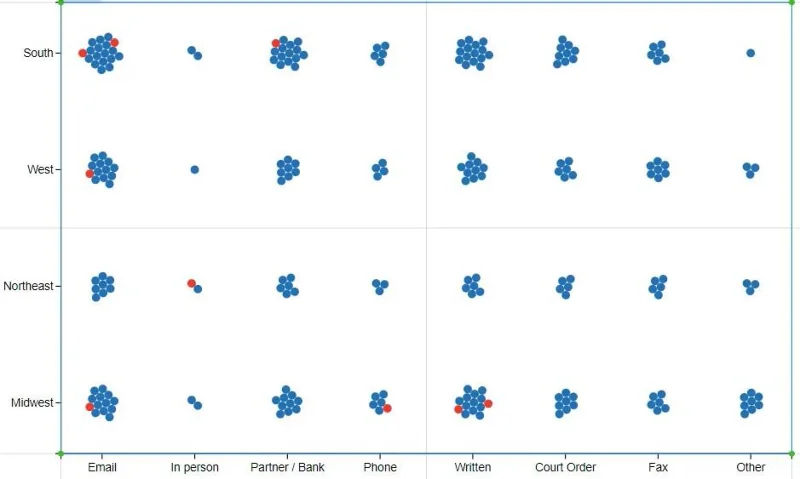
Agora, se você colocar Descrição no Eixo X, verá as reclamações sendo categorizadas por descrição ou por como foi emitida.
Exportando o arquivo de gráfico para o LuckyTemplates
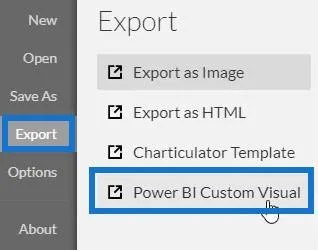
Salve o arquivo e exporte-o para Visual personalizado do LuckyTemplates.
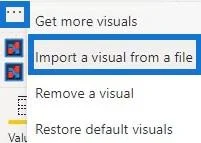
Abra o LuckyTemplates para importar a visualização ou arquivo de gráfico. Clique nas reticências abaixo de Visualizações e selecione Importar um visual de um arquivo .
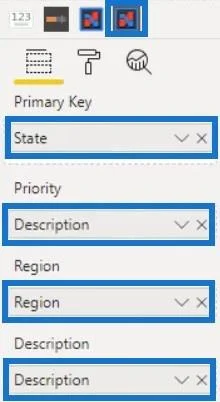
Em seguida, clique no link do Chararticulator com o nome visual do arquivo e coloque os dados correspondentes na seção Campos.
Você verá o gráfico no painel do LuckyTemplates .
Criando interações entre visualizações
Por fim, crie uma interação entre o gráfico e a tabela do conjunto de dados. Vá para a guia Formatar e clique em Editar interações. Em seguida, clique no botão de interação de ambos os visuais.
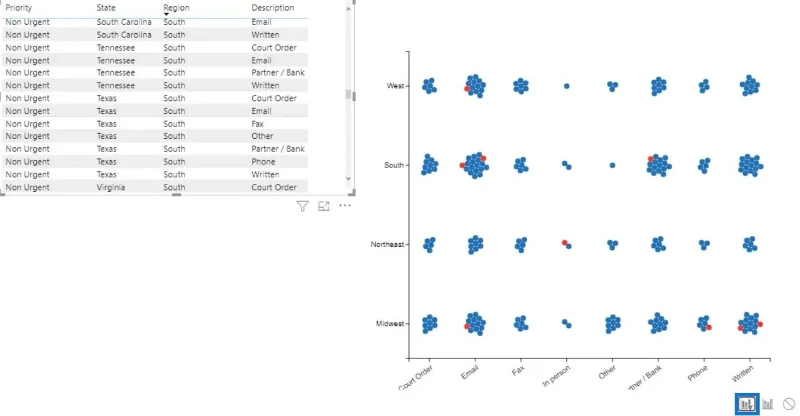
Se você clicar em um círculo no gráfico, a tabela mostrará os dados e informações desse círculo.
The Chararticulator: ferramenta de visualização alternativa do LuckyTemplates
Charticulator: um criador visual para o LuckyTemplates
Conclusão
Existem muitas visualizações no Chararticulator que você pode usar e recriar. Na guia Galeria, você encontrará tutoriais sobre como criar e maximizar diferentes gráficos para criar o melhor visual para seus relatórios do LuckyTemplates .
Saiba mais sobre visualizações de dados visualizando e praticando todos os gráficos disponíveis no Chararticulator.
Mudassir




