
Este tutorial abordará a tabela de dimensões mais importante do LuckyTemplates em qualquer modelo, a Tabela de Datas . Você pode assistir ao vídeo completo deste tutorial na parte inferior deste blog.
A melhor prática ao projetar um modelo é verificar os campos de data. Se estiverem presentes, sempre inclua uma tabela de dimensão de data.
Uma tabela de datas inclui todos os atributos que você pode querer dividir, dividir e filtrar seus dados para obter insights valiosos. Com ele, um campo de data em qualquer lugar dentro do seu modelo não será um problema.
Índice
- Obtenha o código M do Power Query nos fóruns
- Aplicação em Power Query
- Faça uma data de término dinâmica
- Invocar e obter a coluna da lista de feriados
- Conclusão
Obtenha o código M do Power Query nos fóruns
No , você pode digitar Date Table na barra de pesquisa ou alternar para Categorias e procurar M Code Showcase . Mas a maneira mais rápida de encontrá-lo é procurar por “@melissa”.
Em seguida, escolha qualquer assunto, clique no selo e, em seguida, clique na tabela de datas estendidas do tópico em destaque .
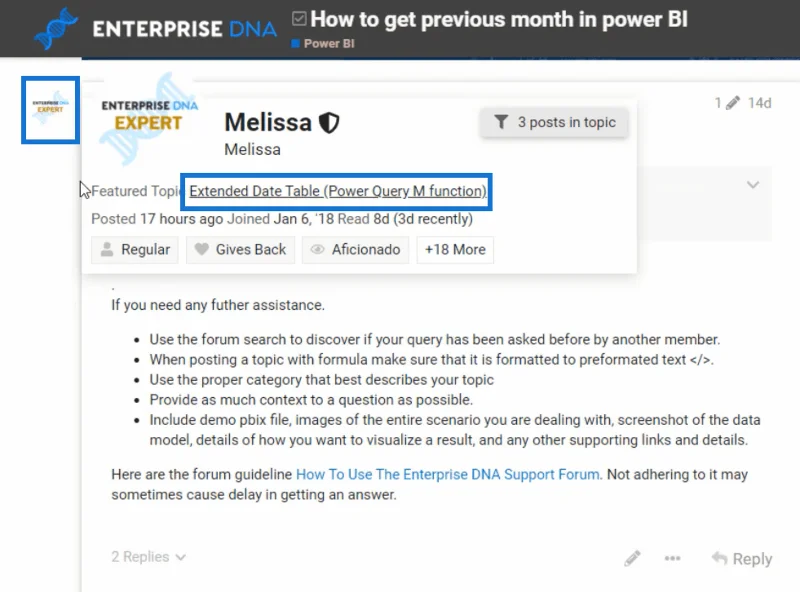
Você encontrará então o código M.
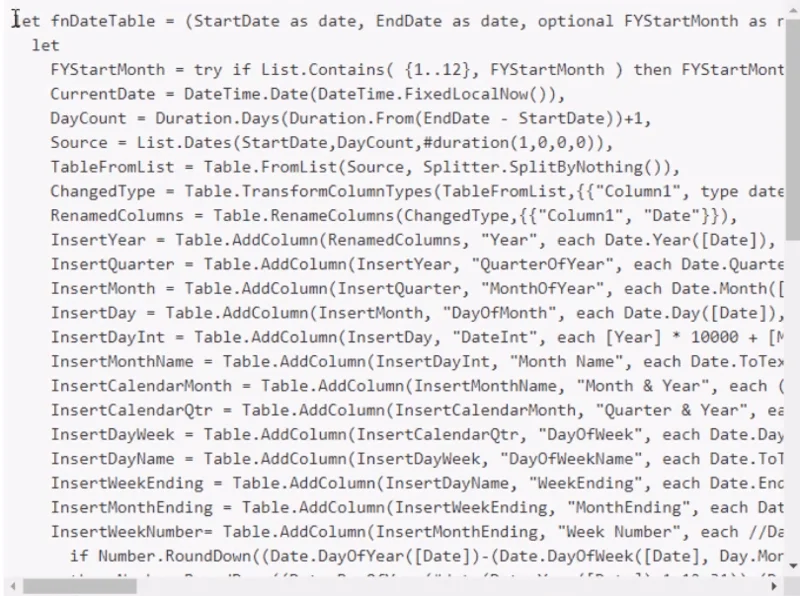
Copie toda essa medida e transfira para o Power Query.
Aplicação em Power Query
Para esta etapa, verifique se a barra de fórmulas está visível. Se não estiver, vá para Exibir guias e ative-o.
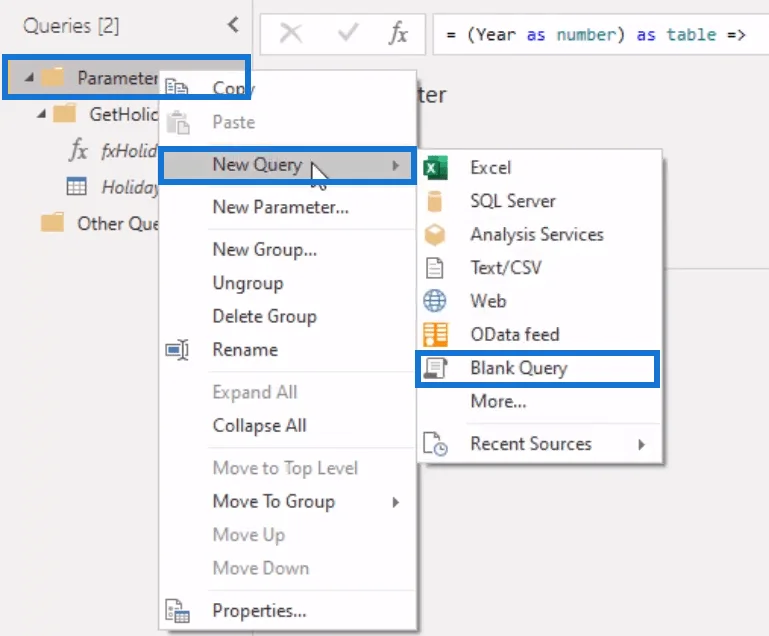
Clique com o botão direito do mouse na pasta Parameter and Function, escolha New Query e, em seguida, Blank Query.
Em seguida, clique no Editor avançado e cole o código M do Power Query . Depois disso, altere o nome da consulta para fxCalendar.
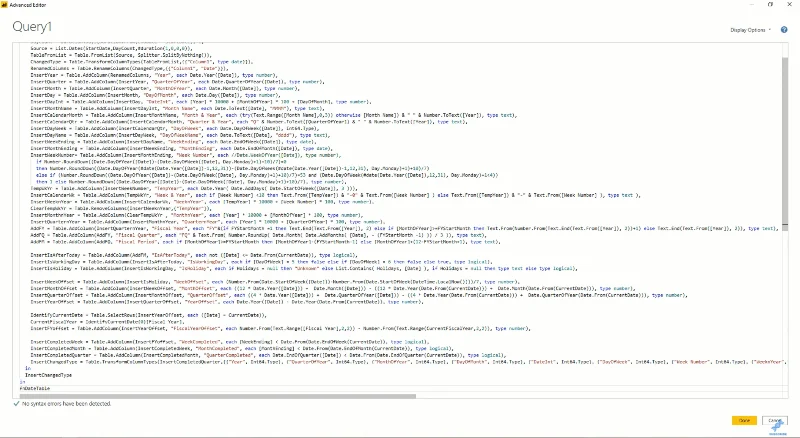
Você precisa configurar os parâmetros antes de invocar esta função. Configure-o com os seguintes detalhes:
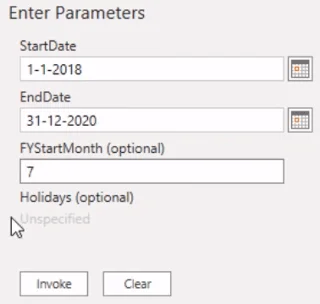
Chame a função e renomeie-a para Dates.
Ele agora mostrará esta tabela de datas com 32 colunas. Se você estiver familiarizado com o Código M, provavelmente reconhecerá algumas colunas aqui. As outras colunas são atributos adicionais ou lógica do código que você usou.
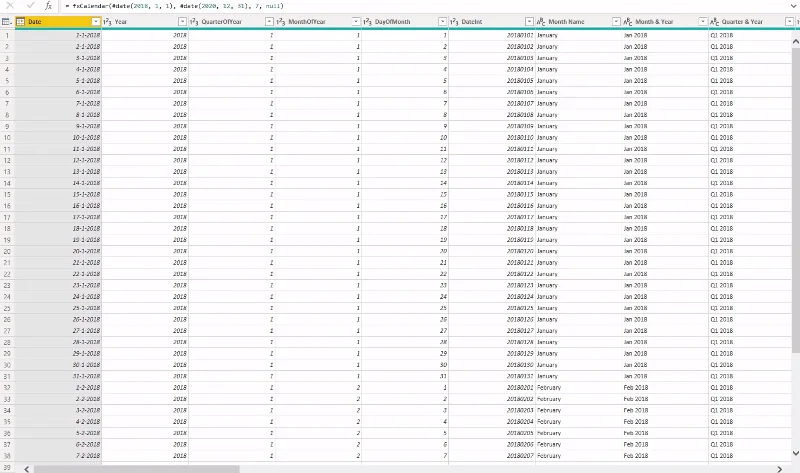
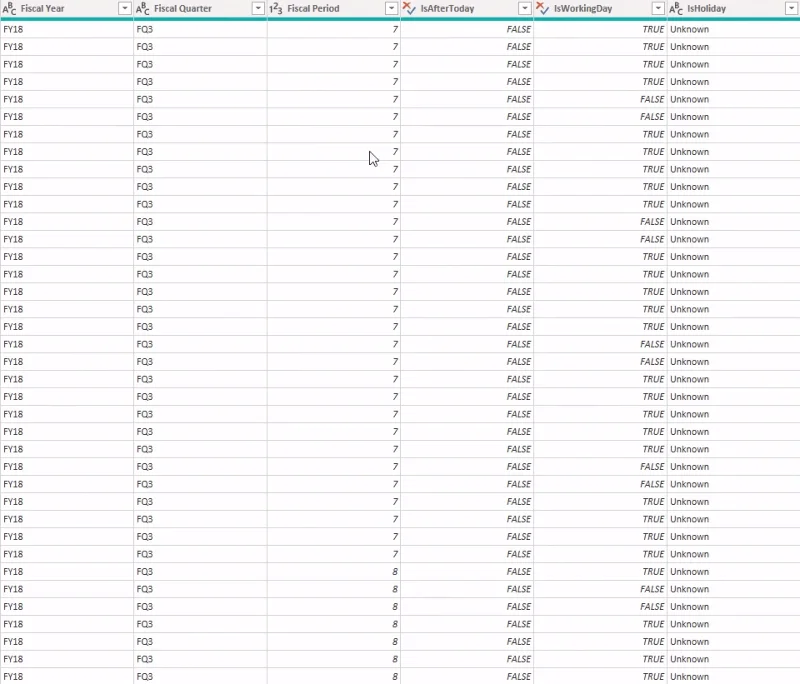
Na Tabela de datas mostrada, você pode ver as colunas Ano Fiscal, Trimestre e Período, bem como as colunas de filtro, IsAfterToday, IsWorkingDay e IsHoliday.
Como o 4º parâmetro não foi configurado, IsHoliday possui um valor Unknown.
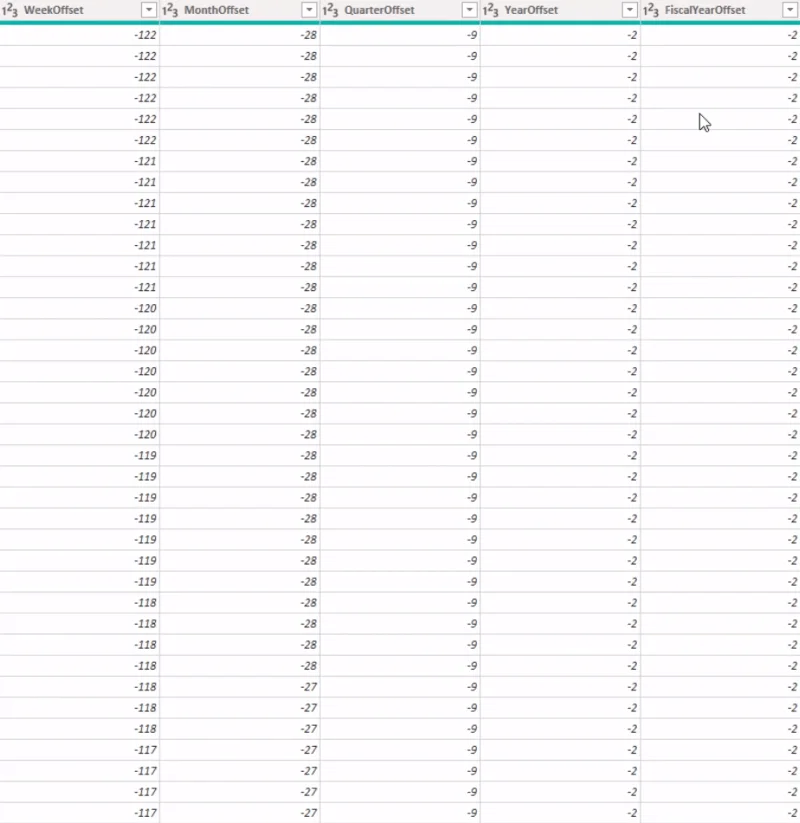
Além disso, incluídas nesta tabela de data estão as colunas de deslocamento que simplificam o código DAX que você precisa para fazer algumas análises.
Se você deseja adicionar atributos, use o código e altere-o para o que deseja. Além disso, se você deseja excluir colunas desnecessárias, vá para Escolher colunas e desmarque o que não precisa.
Faça uma data de término dinâmica
Ao desenvolver um relatório, a data de início é fácil de definir, ao contrário da data de término. A data final é complicada porque depende dos dados dentro do seu modelo e de quanto tempo seu relatório permanece ativo .
Para criar uma data de término dinâmica, precisamos atualizar o ano dinamicamente.
Primeiro, crie uma nova consulta em branco.
O equivalente M da função DAX ou Excel é “DateTime.FixedLocalNow”. Isto é o que a função faz:

Em seguida, na barra de fórmulas, use a função para extrair o valor do ano.

Ao chegar ao final do ano, seus dados podem se espalhar para o próximo ano. Então, é melhor adicionar um ano adicional como este:

Depois disso, renomeie a consulta “MaxYear”.
Volte para a sua tabela de datas e insira a variável MaxYear na função para ter o ano de 2021 em seu calendário.

Invocar e obter a coluna da lista de feriados
Se você verificar sua tabela de feriados, verá que ela vai de 2018 a 2020, mesmo que o ano máximo seja 2021.
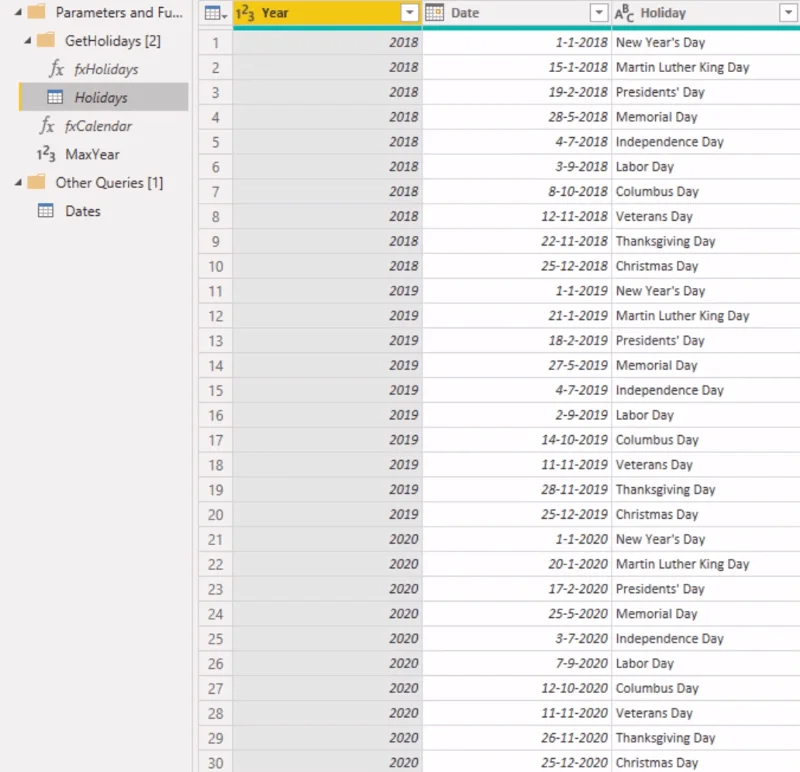
Para alterar isso, vá para Source Step e, em seguida, insira a variável MaxYear na medida.
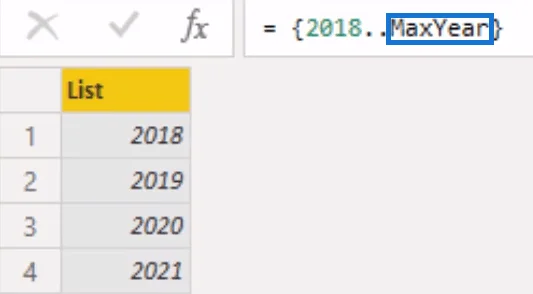
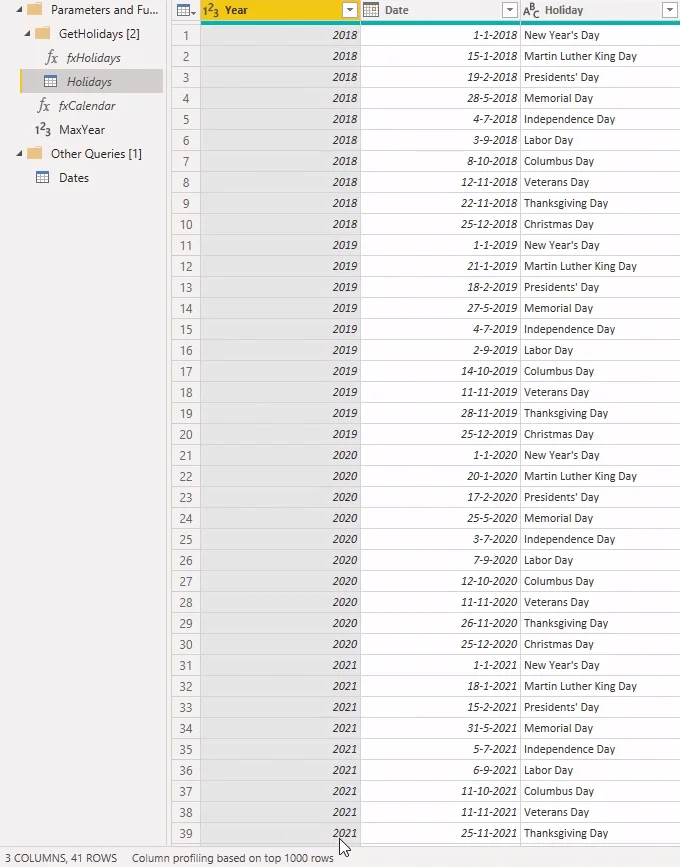
Sua tabela de feriados terá então o ano de 2021.
Em seguida, volte e configure os parâmetros novamente. Mas desta vez, inclua o parâmetro Holiday clicando em Choose Column.
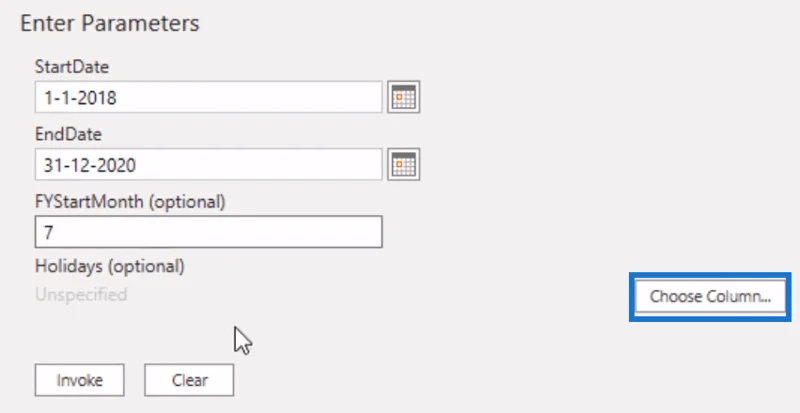
Selecione Feriados e a coluna que contém as datas e clique em OK.
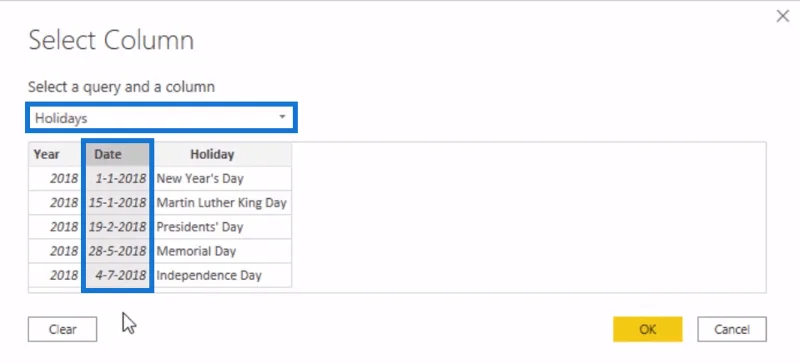
Depois de definir tudo e clicar em Invoke, você verá a variável “Holidays[Date]” na barra de fórmulas. Copie essa variável e exclua a função invocada.
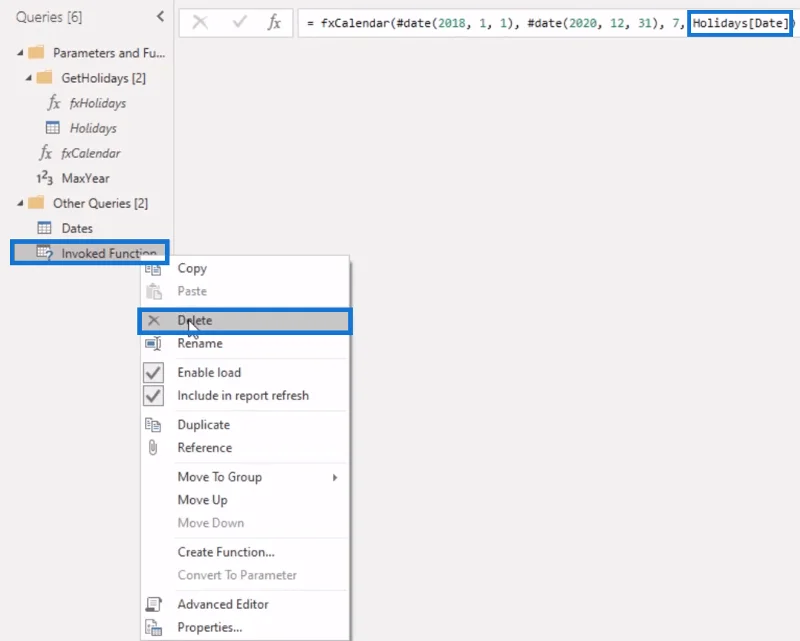
Volte para a tabela de datas e suba a variável na função Source Steps.

Assim que terminar de carregar e invocar a função, você verá que a coluna IsHoliday que antes tinha valores desconhecidos agora tem valores True ou False em cada linha.
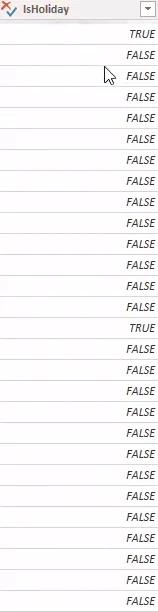
Mostra True se a data for feriado e False caso contrário.
Parâmetros de consulta do LuckyTemplates: Otimizando tabelas
Adicionando números de dias úteis e finais de semana à sua tabela de datas: Técnica de inteligência de tempo no LuckyTemplates
Crie uma tabela de datas abrangente no LuckyTemplates com muita rapidez
Conclusão
O código M do Power Query é uma função útil para preencher seu relatório de tabela de datas.
Ele mostra o que você deseja ver dentro de sua tabela e fornece convenientemente os dados para seu modelo.
Você só precisa obter o código, configurá-lo dentro do Power Query e alterá-lo de acordo com o que você precisa em sua tabela.
Tudo de bom,
melissa




