
Este tutorial discutirá funções , palavras-chave e identificadores predefinidos do Power Query. Você aprenderá o que eles fazem e como usá-los no desenvolvimento de códigos e fórmulas. Você também aprenderá como acessar a documentação da função para obter informações e exemplos para o seu relatório.
Índice
- Palavras-chave e identificadores pré-definidos
- Funções de consulta avançada
- Referência da Função M do Power Query
- Conclusão
Palavras-chave e identificadores pré-definidos
Palavras-chave e identificadores pré-definidos não podem ser redefinidos. Esta é uma visão geral de todas as palavras reservadas na linguagem M.
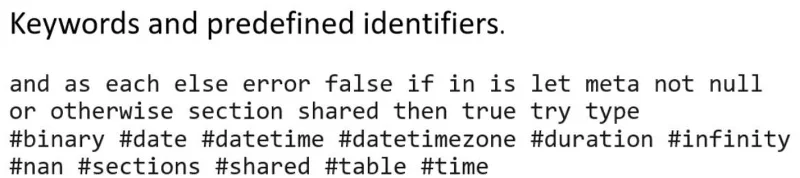
Se você quiser dar a uma variável o mesmo nome de qualquer uma das palavras-chave, você deve usar as notações entre aspas. No entanto, o uso de qualquer uma das palavras-chave como variável deve ser evitado, pois pode causar confusão.
Esta é outra visão geral dos operadores e pontuadores na linguagem M.

Funções de consulta avançada
Nos módulos anteriores, falamos sobre os ambientes do Power Query . Agora, você aprenderá sobre o ambiente global do Power Query.
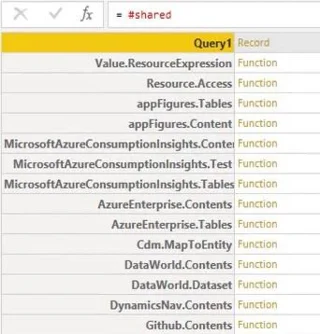
Para visualizar o ambiente global, use a variável intrínseca #shared . Ele retorna um registro contendo todos os nomes e valores de todas as consultas, tabelas, constantes, registros, listas e funções M nativas e personalizadas no arquivo atual.
É também a razão pela qual você pode referenciar uma consulta na outra; cada consulta que você cria pertence automaticamente a esse ambiente global.
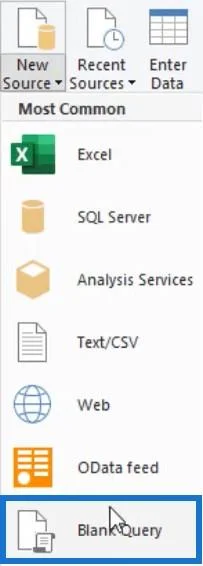
Para demonstrar, crie uma nova consulta em branco. Clique em Nova fonte na guia Início e selecione Consulta em branco .
Em seguida, insira o sinal de igual seguido de #shared . Feito isso, pressione Enter . Você verá um registro no painel de visualização.
Depois disso, transforme o registro em uma tabela.

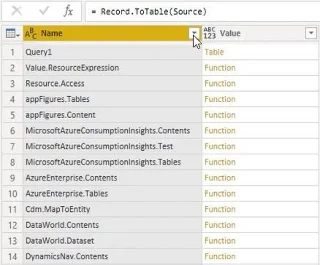
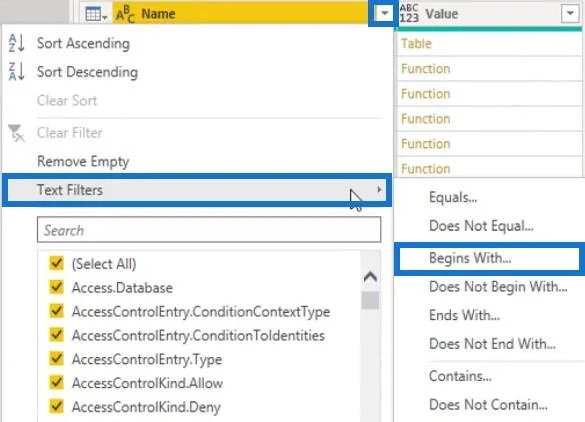
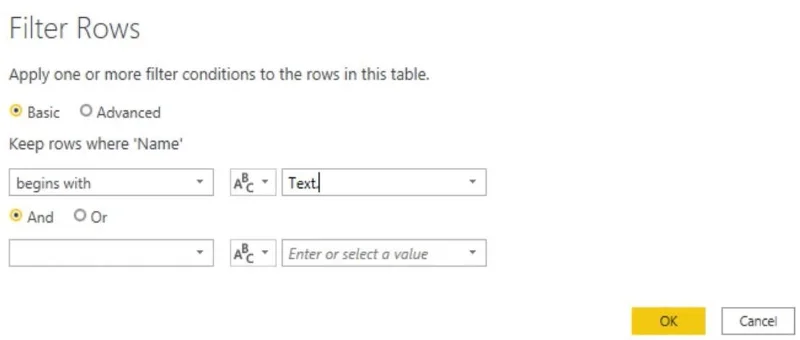
A partir daí, você pode usar a opção Filtros de texto para pesquisar grupos funcionais específicos. Clique no botão suspenso no cabeçalho da coluna Nome e selecione Filtros de texto . Em seguida, selecione Começa com .
Funções de Texto do Power Query
Se você estiver interessado em funções de texto, basta inserir a palavra Texto e obterá uma visão geral de todas as funções de texto.
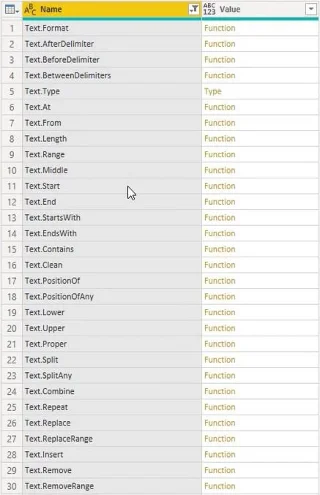
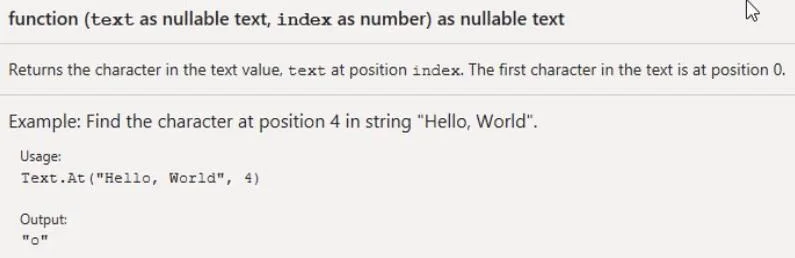
Se você clicar no espaço dentro de qualquer linha da coluna Valor, verá a documentação dessa função específica.
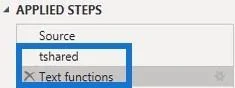
No painel Applied Steps, renomeie as etapas Converted To Table e Filtered Rows para funções tshared e Text , respectivamente.
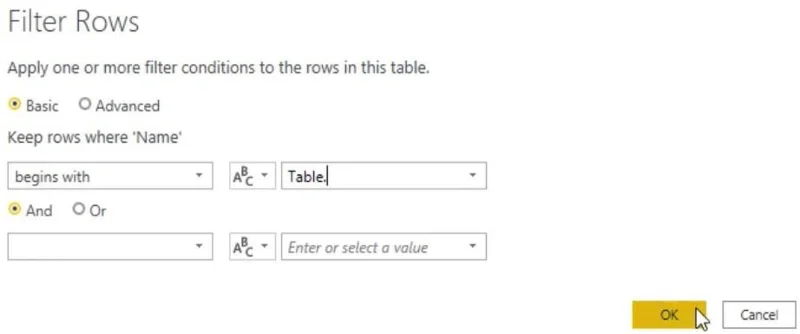
Você também pode ter um acesso rápido às funções Tabela ou Lista criando um filtro fictício. Usando a opção Filtros de texto, insira a palavra-chave Tabela na caixa de diálogo Filtrar linhas e clique em OK.
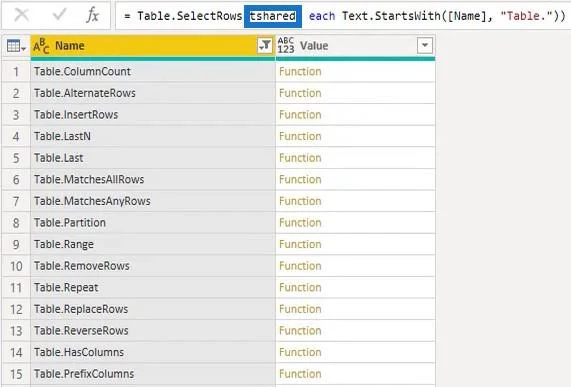
Em seguida, na barra de fórmulas, altere o primeiro parâmetro para shared . Você verá todas as funções da tabela no painel de visualização. Renomeie a etapa para Funções de Tabela no painel Etapas Aplicadas.
Funções da lista de consultas avançadas
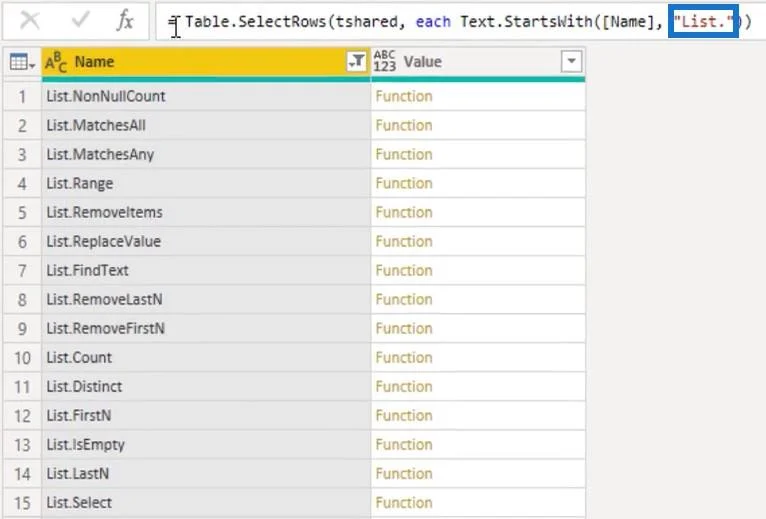
Para as funções de lista, copie a sintaxe na barra de fórmulas e crie um manual. Clique em fx e cole a sintaxe copiada. Altere o terceiro parâmetro para List. Depois disso, você verá todas as funções da lista.
E, novamente, renomeie a etapa para List Functions.
Em seguida, altere o nome da consulta para compartilhado e desative o carregamento.
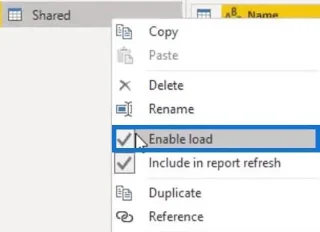
Pode ser muito conveniente ter esse tipo de configuração onde você pode pesquisar rapidamente funções, parâmetros e tipos sem sair do editor de consultas.
Se você souber o nome da função e quiser revisar um parâmetro ou um exemplo, basta inserir o nome da função em uma nova consulta em branco sem os parênteses. Ele mostrará a documentação interna da função.
Para demonstrar, insira Text.Reverse em uma nova consulta em branco e clique em verificar. Você verá então um exemplo de como a função funciona.
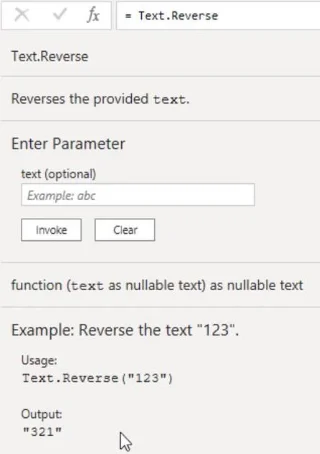
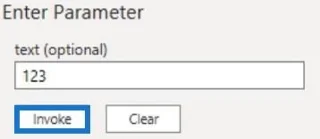
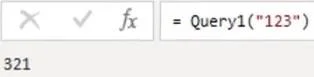
A partir daí, você também pode invocar a função. Se você inserir 123 no parâmetro e clicar em Chamar , o painel de visualização mostrará os números ao contrário.
Referência da Função M do Power Query
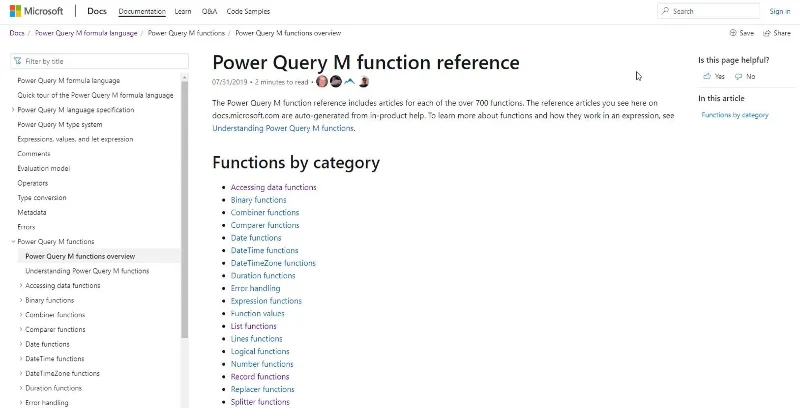
Você também pode navegar pela referência da função M de consulta de energia online. Você pode ir diretamente ao site ou clicar no ponto de interrogação no canto superior direito da janela do Editor avançado de qualquer consulta.

O site possui seções para cada um dos grupos de funções, facilitando a exploração.
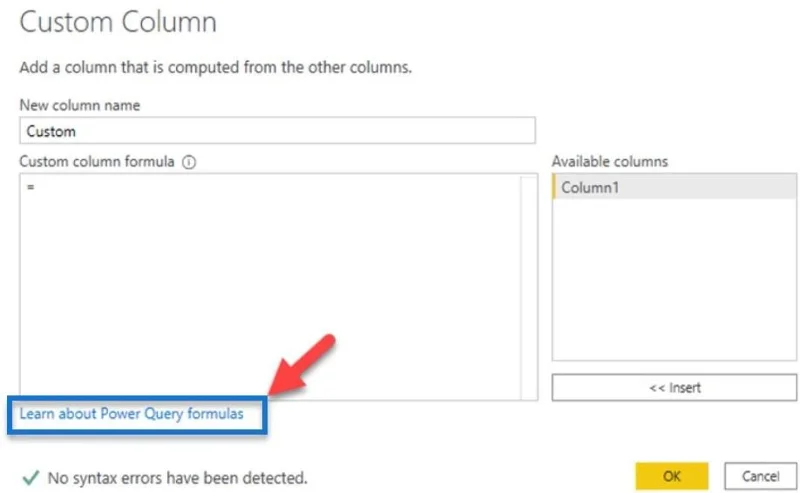
Outra forma de acessar a documentação on-line é clicando no hiperlink na caixa de diálogo Adicionar coluna personalizada. Você precisa ter uma consulta de tabela para disponibilizar a opção Adicionar coluna personalizada.
O hiperlink o levará a uma página diferente. Nesta página, há uma seção chamada Consulte também , onde você pode encontrar um link para a referência da função M de consulta avançada.
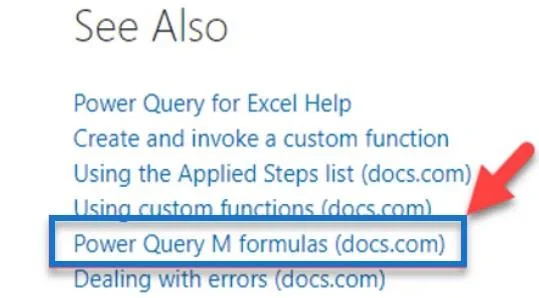
É um pequeno desvio se você quiser ir para a referência da função M , mas também lista outras informações que podem ser úteis.
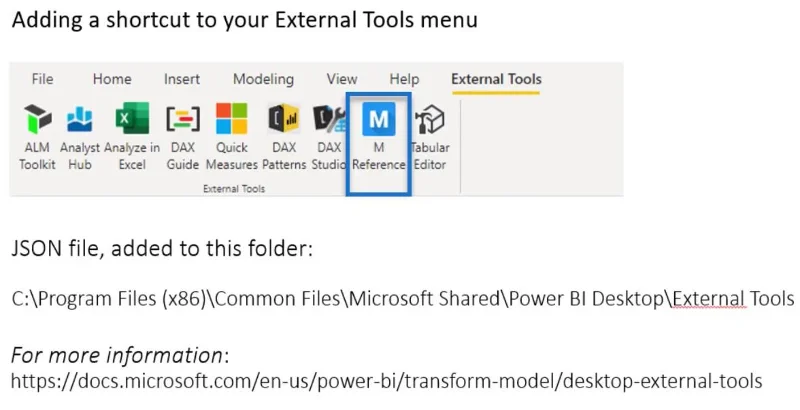
Por fim, se você estender a guia Ferramentas externas na área de trabalho do LuckyTemplates, também verá a faixa Referência M. Essa faixa de opções não está disponível no editor de consulta de energia . Mas se você quiser navegar na referência da função M ocasionalmente, pode ser conveniente tê-la dentro da área de trabalho do LuckyTemplates.
Tipos de dados e conectores do Power Query
Linguagem M e Editor do Power Query no LuckyTemplates
Conclusão
Um código, sintaxe ou fórmula de consulta avançada está incompleto sem palavras-chave, funções e identificadores. Essas entidades ajudam a obter dados e informações de outras fontes em uma tabela para fornecer resultados desejáveis. Você pode usar qualquer um deles em seu relatório de dados, desde que os use corretamente.
melissa




