
Este tutorial discutirá sobre CallBackDataID , que é um problema de desempenho no DAX Studio. Você aprenderá o que ele faz e como afeta o desempenho de sua consulta DAX.
O mecanismo de armazenamento trabalha para fornecer dados ao mecanismo de fórmula na forma de um cache de dados. Mas quando o mecanismo de armazenamento não consegue avaliar uma expressão, ele solicita e chama de volta o mecanismo de fórmula para obter ajuda usando o CallBackDataID .
Ter um CallBackDataID em seu cálculo diminui o desempenho do DAX porque ele usa o armazenamento e o mecanismo de fórmula. No entanto, ainda é melhor do que ter apenas o mecanismo de fórmula fazendo todo o trabalho porque ele ainda funciona em dados compactados e não requer materialização.
Além disso, quando o mecanismo de fórmula está envolvido, os resultados não são armazenados em cache. Os caches melhoram a experiência do usuário ao executar uma consulta ou medida no LuckyTemplates.
Índice
Onde encontrar o CallBackDataID
CallBackDataID pode ser encontrado em Server Timings dentro do DAX Studio. Devido à sua importância, eles são destacados na instrução xmSQL. Quando você procura otimizar seu DAX, localizar o CallBackDataID é o melhor lugar para começar.
Outra técnica de otimização é aproveitar os filtros em sempre que possível. Usar CALCULATE nos filtros é melhor do que usar como uma tabela. FILTER é um iterador e quando você filtra uma tabela, ela será iterada por . A presença desses dois iteradores pode tornar sua consulta mais lenta.
Aqui estão dois exemplos de consultas com e sem CallBackDataID .
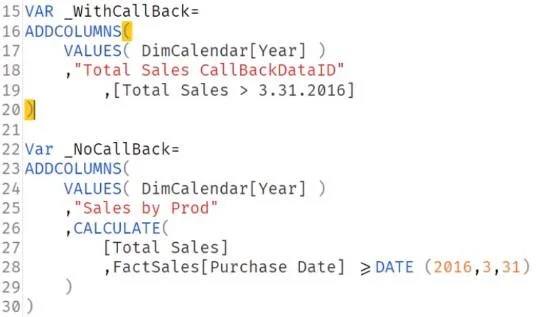
Esta é uma medida localizada que define as duas consultas acima.
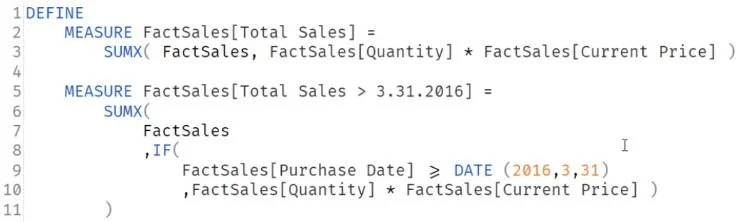
A medida superior itera a tabela de vendas, multiplica o preço atual e a quantidade e, em seguida, soma. A medida inferior verifica se a Data de compra é maior ou igual a 31 de março de 2016. Ter uma função em uma medida cria um CallBackDataID porque não está usando CALCULATE .
Para testar isso, execute a consulta que possui o CallBackDataID . Certifique-se de limpar o cache e ativar os Horários do servidor e Planos de consulta antes de executá-lo.
Se você clicar na guia Horários do servidor na parte inferior, poderá ver que a primeira verificação está destacada. Isso ocorre devido à presença do CallBackDataID .

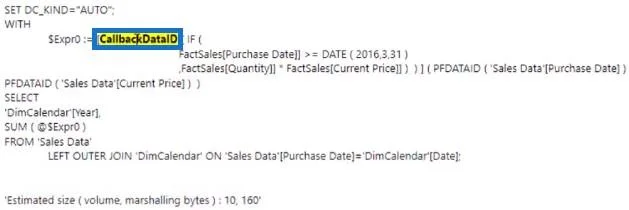
Você também pode ver o CallBackDataID na instrução xmSQL. A função IF na medida está além das capacidades do mecanismo de armazenamento, portanto, ela pede ajuda ao mecanismo de fórmula.
Como resolver o problema de desempenho
Se você executar a consulta que não possui um CallBackDataID , poderá ver que as varreduras não estão mais destacadas.
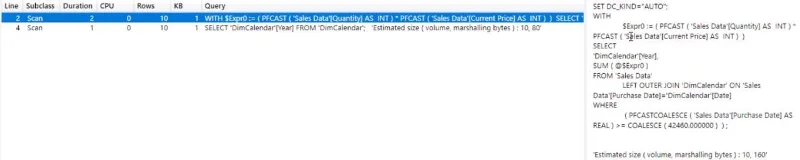
Isso ocorre porque o filtro CALCULATE está sendo enviado para o mecanismo de armazenamento. Ele não precisa mais da ajuda do mecanismo de fórmula porque pode funcionar sozinho.
Tanto quanto possível, tente usar filtros em CALCULATE . Ele otimiza o desempenho do DAX enviando a maior parte do trabalho para o mecanismo de armazenamento, tornando-o mais rápido.
Mecanismo de armazenamento no LuckyTemplates – Operadores VertiPaq e medidas de consultas
no LuckyTemplates: dicas e técnicas de otimização
VertiPaq Analyzer no DAX Studio | Tutorial do LuckyTemplates
Conclusão
Acertos de desempenho podem surgir se sua consulta for muito complexa para o mecanismo de armazenamento funcionar. Ele traz processos desnecessários como o CallBackDataID no cálculo e retarda o seu DAX. Você pode atenuá-lo usando filtros em CALCULATE .




