
Quero apresentar a você um grupo de funções no LuckyTemplates chamadas funções de tabela . Essas funções incluem e que já usamos ou mencionamos em outros tópicos.
Existe toda uma gama de outras funções de tabela que incluem funções como , e . No entanto, não vamos cobrir todos eles.
Se você deseja obter uma compreensão mais profunda dessas funções, recomendo baixar o , verificando o sobre algumas de suas perguntas mais específicas. Você pode assistir ao vídeo completo deste tutorial na parte inferior deste blog.
Índice
- Visualizando como funcionam as funções da tabela
- Exemplo de função VALUES
- ALL Exemplo de Função
- Conclusão
Visualizando como funcionam as funções da tabela
O que quero mostrar neste artigo é como as funções de tabela funcionam .
Se você olhar para este exemplo, é difícil imaginar o que esta função FILTER está realmente fazendo nos bastidores.
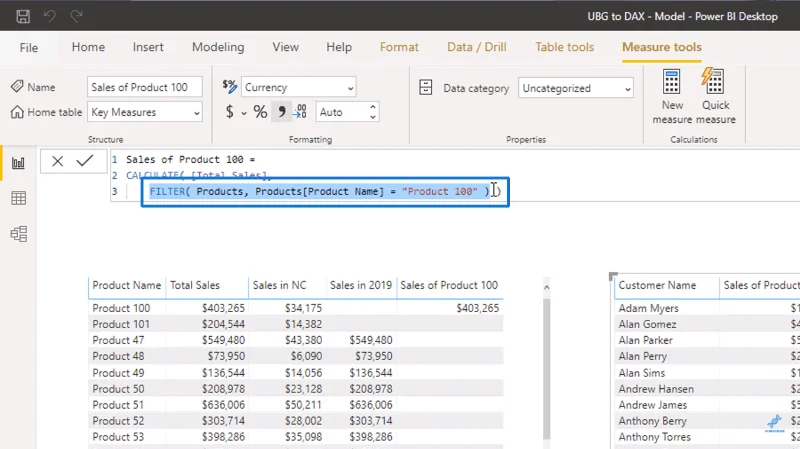
Isso porque quando você chama a função FILTER , não tem como vermos a tabela que está sendo criada em segundo plano.
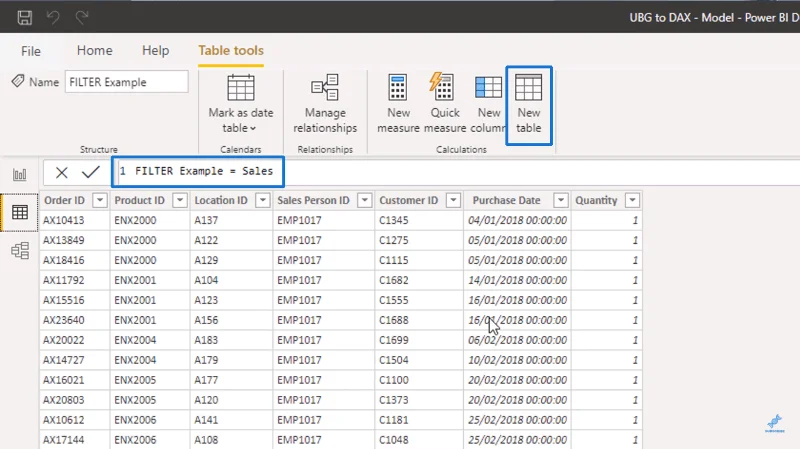
No entanto, podemos fazer isso criando uma nova tabela apenas com a fórmula.
Em primeiro lugar, você pode duplicar uma tabela apenas digitando o nome da tabela ao criar uma nova tabela, conforme mostrado neste exemplo onde dupliquei a tabela Sales .
No entanto, você também pode usar funções de tabela aqui. O que farei é usar FILTER , colocar na tabela Sales e, em seguida, definir a coluna Quantity maior que dois para servir como a expressão de filtro .
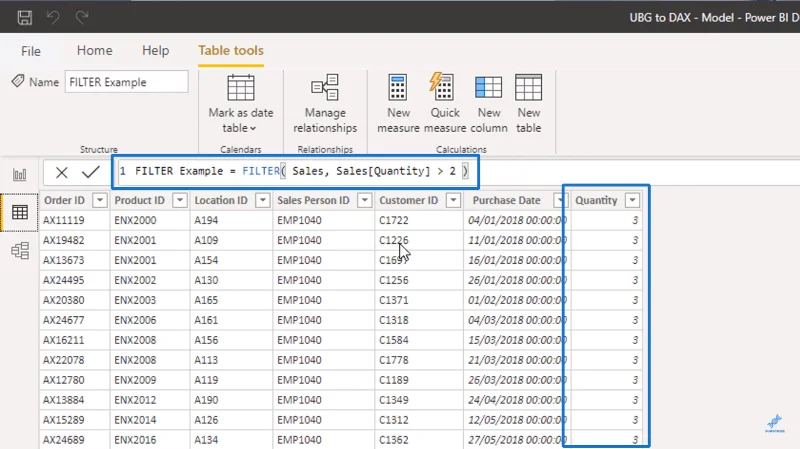
A tabela Sales original tem cerca de 15.000 linhas, mas agora tem apenas 4.700 linhas , pois os resultados foram filtrados para ver apenas os resultados com Quantity maior que dois .
Para mostrar outro exemplo, vou usar a função FILTER novamente, inserir a tabela Products , usar a coluna Product Name como Filter Expression , e defini-la igual a “Product 100” para retornar uma tabela com um produto.
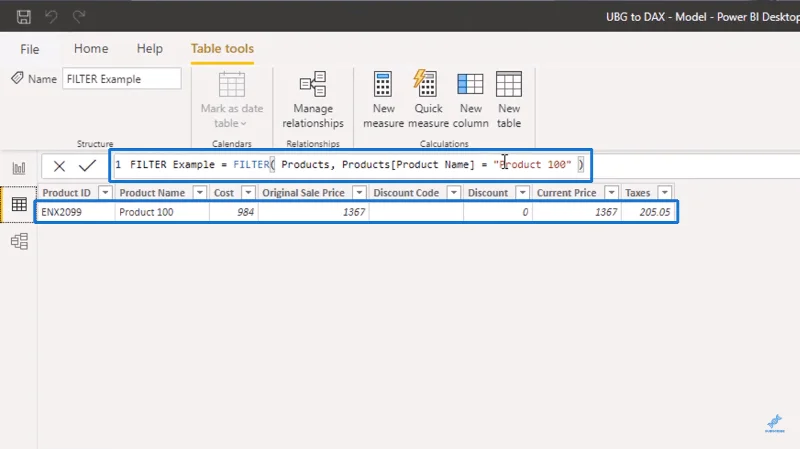
Isso é o que acontece nos bastidores quando a fórmula está sendo executada nessa tabela.
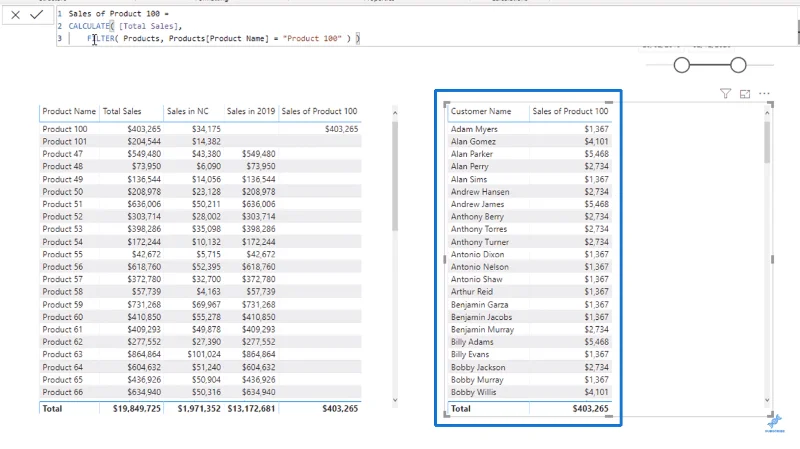
Primeiro, o contexto de avaliação foi aplicado por meio da coluna Nome do cliente . Em seguida, a função FILTER foi adicionada para fornecer contexto adicional, reduzindo a tabela Product para apenas Product 100 .
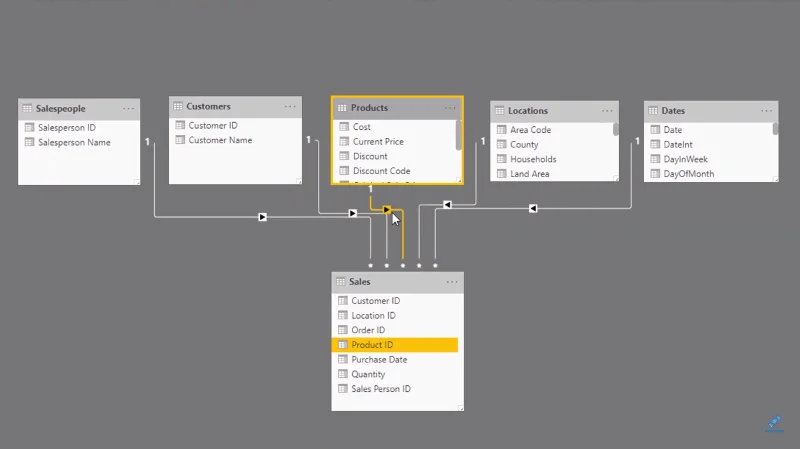
Depois disso, o Produto 100 está sendo filtrado nos bastidores, o que flui automaticamente para o relacionamento com a tabela Sales , retornando a tabela Sales apenas do Produto 100 .
Exemplo de função VALUES
Quero apresentar a você outra função de tabela no LuckyTemplates chamada VALUES . Esta função retorna uma tabela de uma coluna de valores exclusivos .
Por exemplo, em nossa tabela Dates , podemos obter uma tabela apenas com os meses.
Para isso, basta usar a função VALUES e colocar na coluna MonthName da tabela Dates .
Outra coisa que podemos fazer é colocar a função VALUES dentro de medidas. Mas, novamente, é difícil reconhecer o processo dentro da medida, pois não podemos realmente ver as tabelas sendo geradas.
É por isso que este é um bom método para avaliar como essas funções de tabela realmente funcionam.
Mas e se quiséssemos calcular a média mensal de vendas de cada pessoa ?
Não é imediatamente óbvio como fazer isso sem saber como combinar as coisas que mencionamos antes.
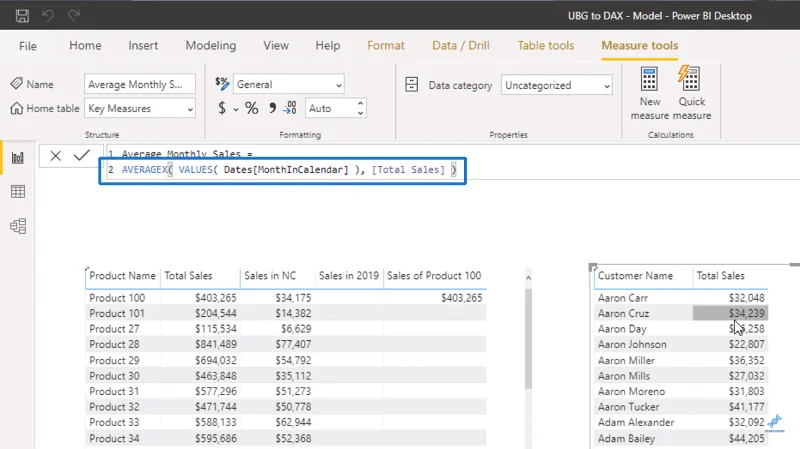
O que farei é criar uma nova medida chamada Average Monthly Sales . Como estamos lidando com a média, o uso da função provavelmente vem à mente primeiro.
No entanto, na verdade, precisamos usar a função aqui porque uma função de iteração é necessária para avaliar a média em um nível mensal .
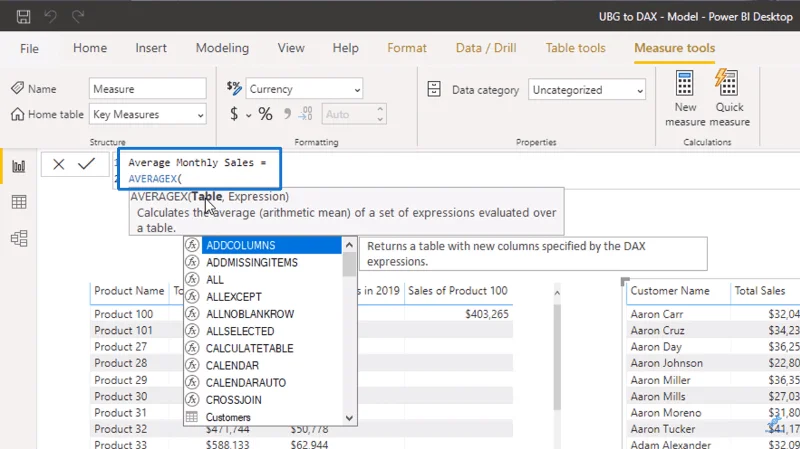
Dentro de uma função de iteração, você pode colocar uma tabela como seu primeiro parâmetro . No entanto, você não está restrito apenas ao uso de tabelas físicas. Você também pode usar funções de tabela .
Como VALUES é uma função de tabela , vou usá-la e colocá-la na coluna MonthInCalendar da tabela Dates .
As funções de iteração percorrem uma tabela e a tabela formada de VALUES a MonthInCalendar conteria valores exclusivos de meses e anos .
O uso de MonthInCalendar é necessário porque, se usarmos apenas a coluna MonthName , ela não funcionará em anos diferentes.
Para terminar de criar nossa medida, colocarei Vendas totais após VALUES para servir como expressão.
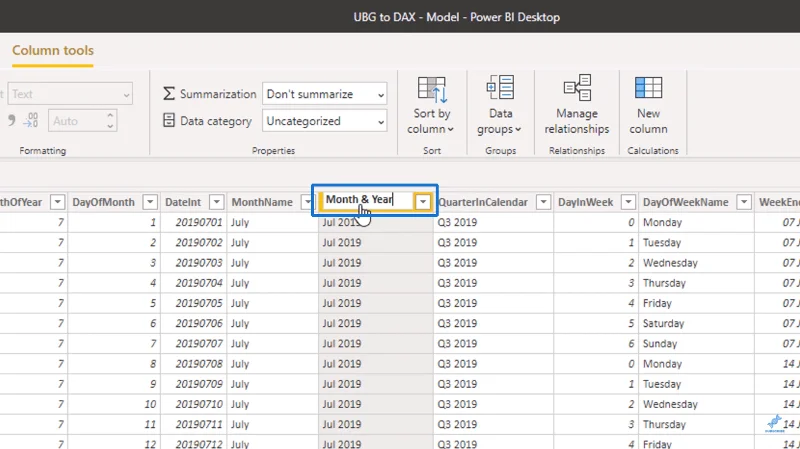
Para evitar qualquer confusão, irei para a tela Data , selecionarei minha tabela Dates e renomearei MonthInCalendar para Month & Year .
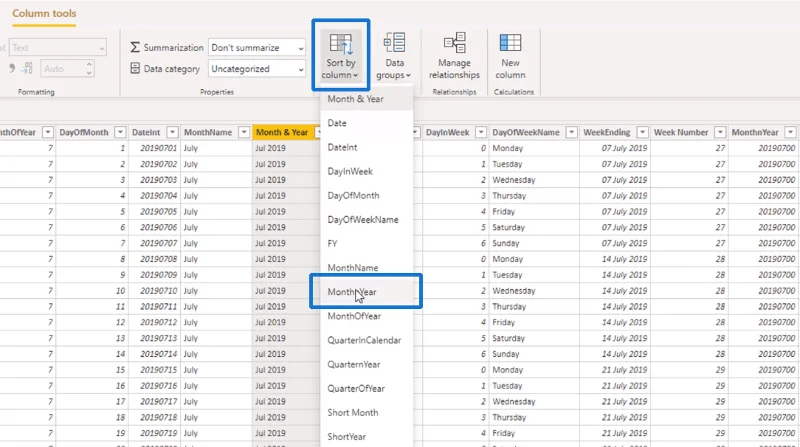
Em seguida, clicarei em Classificar por coluna e classificarei pela coluna MonthInYear para garantir que esteja classificado corretamente.
Por fim, agora posso arrastar e soltar a nova medida Average Monthly Sales para que possamos ver os valores.
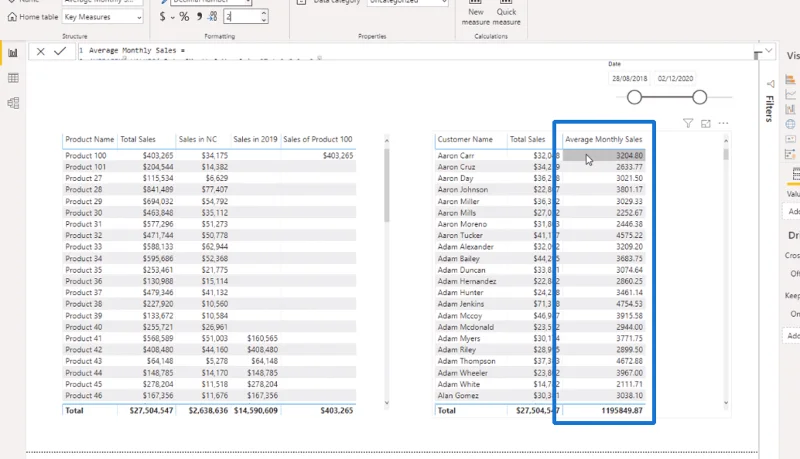
Para revisar o que fizemos, a função VALUES retorna uma coluna de valores únicos.
O contexto atual do cliente foi obtido primeiro por meio da coluna Nome do cliente . Então, nos bastidores, criei uma tabela de uma coluna de valores únicos do mês e ano .
Dentro da AVERAGEX , iterei todos os meses e anos para calcular as vendas totais que cada cliente fez durante esses meses e anos. Essas vendas são salvas na memória para cada um dos meses.
Por fim, todos esses resultados calculados foram, em última análise, calculados para obter as Vendas Mensais Médias .
Este processo é muito versátil, pois você pode colocar Ano dentro de VALUES em vez de Mês e Ano para calcular a média anual de vendas .
Além disso, você não está restrito a apenas usar datas, pois também pode inserir o Nome do produto para encontrar a média de vendas por produto .
Você pode encontrar cálculos exclusivos rapidamente combinando essas técnicas.
ALL Exemplo de Função
Quero mostrar a você mais uma função de tabela no LuckyTemplates chamada ALL , também conhecida como função de remoção de filtro .
Essa função age como o oposto da função VALUES de várias maneiras.
Para mostrar um exemplo, criarei uma nova medida chamada All Customer Sales , usarei a função CALCULATE e colocarei Total Sales como a expressão.
Então, vou usar a função ALL e colocar na tabela Clientes já que você pode colocar uma tabela ou uma coluna dentro dela.
Depois de arrastar a nova medida, você pode perceber que ela fornece os mesmos valores com o Total em Total Sales .
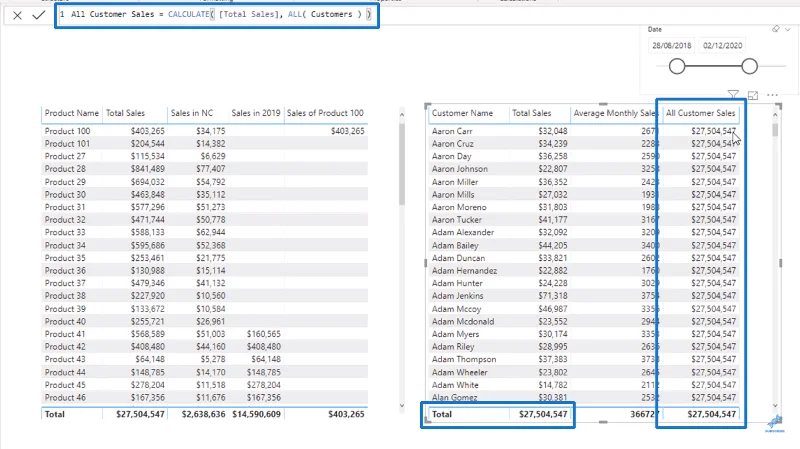
Basicamente, a função ALL removeu todos os filtros no contexto atual da tabela Clientes .
Como temos o Nome do cliente em nosso contexto atual, a função ALL desconsiderou quaisquer filtros da tabela Clientes e retornou o total de cada resultado individual .
Como usar a função CROSSJOIN – Tutorial do LuckyTemplates e DAX
Funções de iteração na linguagem DAX – um exemplo detalhado
Dicas avançadas para otimizar sua tabela do LuckyTemplates
Conclusão
Discutimos algumas das principais funções de tabela e como elas funcionam no LuckyTemplates.
Ter um bom entendimento dessas funções é crucial porque você pode combinar muitas delas na mesma fórmula.
Você pode criar cálculos mais interessantes quando começar a se acostumar com suas combinações de fórmulas.
Tudo de bom,




