
Como parte de uma minissérie que estou fazendo nas atualizações de novembro de 2021 do LuckyTemplates, gostaria de abordar o recurso Classificar Legenda do LuckyTemplates para o blog de hoje. É uma boa funcionalidade que eles adicionaram ao programa, então quero mostrar onde ela reside e falar sobre algumas das nuances de como ela funciona. Você pode assistir ao vídeo completo deste tutorial na parte inferior deste blog.
Índice
Como usar o recurso Classificar legenda do LuckyTemplates
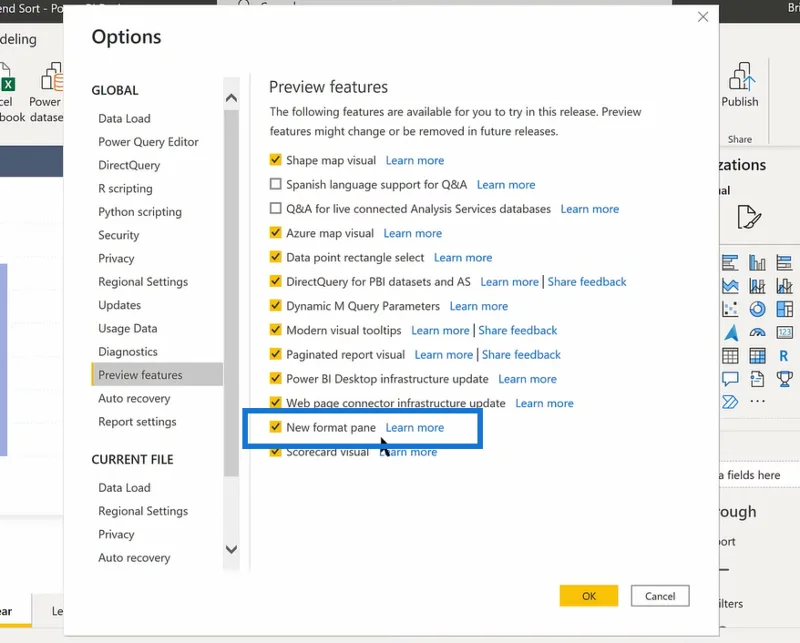
Para acessar o novo recurso, precisamos ir para Opções e configurações, recursos de visualização e, em seguida, o painel Novo formato .
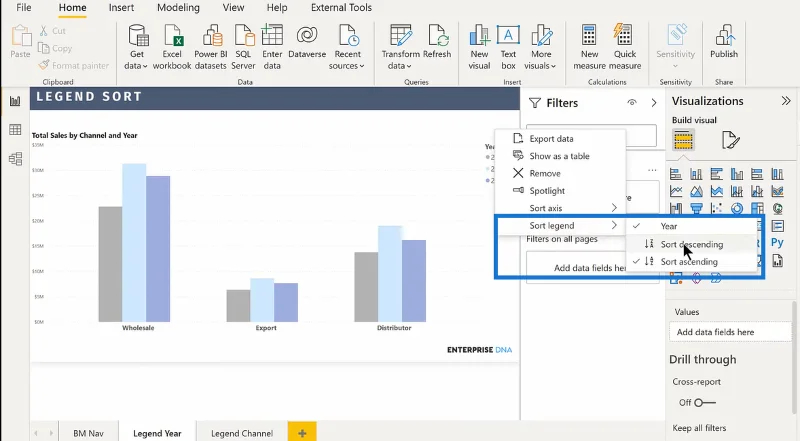
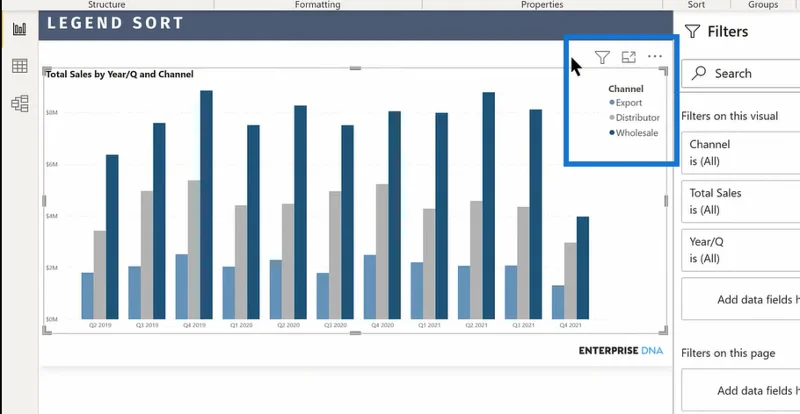
Eu tenho um gráfico de colunas muito simples, mostrando o total de vendas por canal e ano de 2019-2021. O que podemos fazer agora, o que não podíamos fazer antes, é classificar literalmente a legenda como descendente ou ascendente. Quando clicamos nele, ele apenas inverte a ordem.
Tenho aqui outro gráfico com uma orientação diferente dos mesmos dados, onde ao invés de ter a legenda por ano, tenho a legenda por canal e o ano no eixo X. A mesma coisa funciona aqui. Clicamos nos três pontos no canto superior direito e depois clicamos em Classificar legenda, onde podemos virar a legenda.
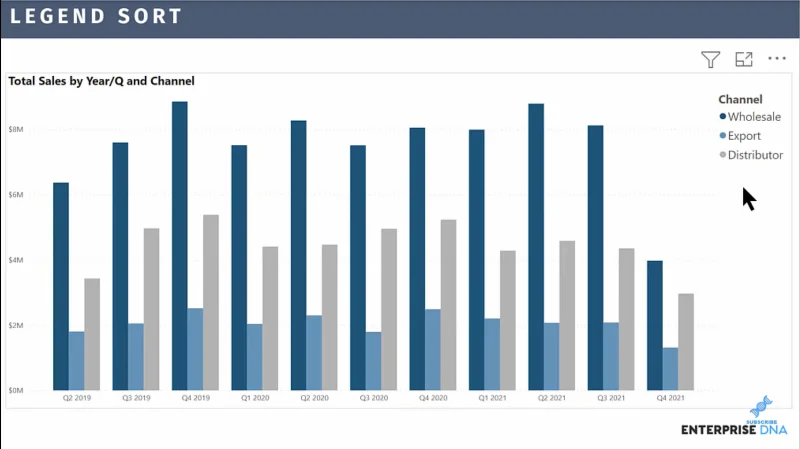
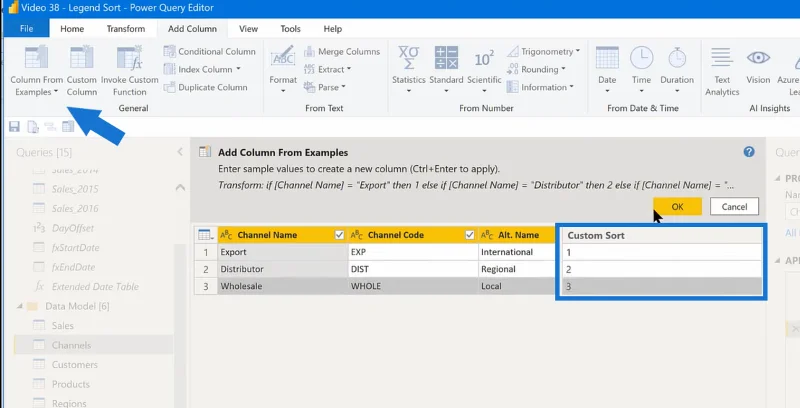
Mas agora a pergunta é: e se quisermos fazer Exportação primeiro? Não há opção de ordem personalizada na legenda de classificação, certo? Portanto, se quisermos personalizar a legenda de classificação, vamos para Transform data . Em seguida, vamos aos nossos Canais .
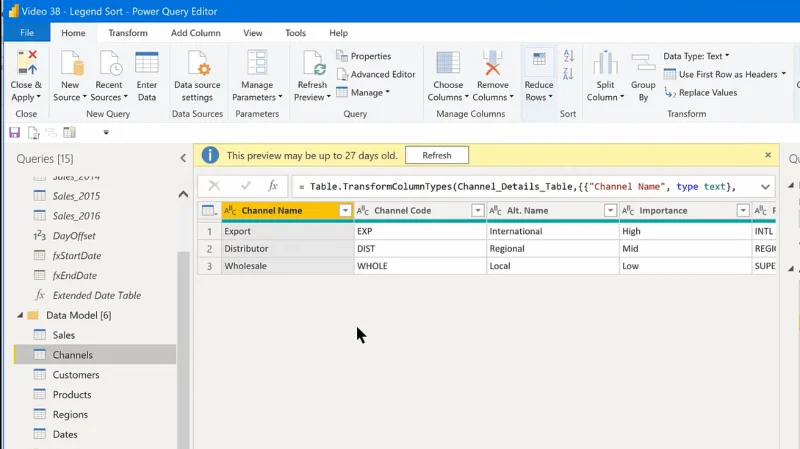
A partir daqui, vamos Adicionar coluna , depois Coluna de exemplos . É aqui que podemos fazer nossa personalização. Vamos chamar essa coluna de Classificação personalizada. Podemos ter Export como número 1, Distribuidor como 2 e Atacado como 3. Clique em OK. Podemos então alterá-lo para um número inteiro e clicar em Fechar e Aplicar.
De volta ao nosso gráfico, vamos para Classificar por coluna e, em seguida, selecionar nossa Classificação personalizada .
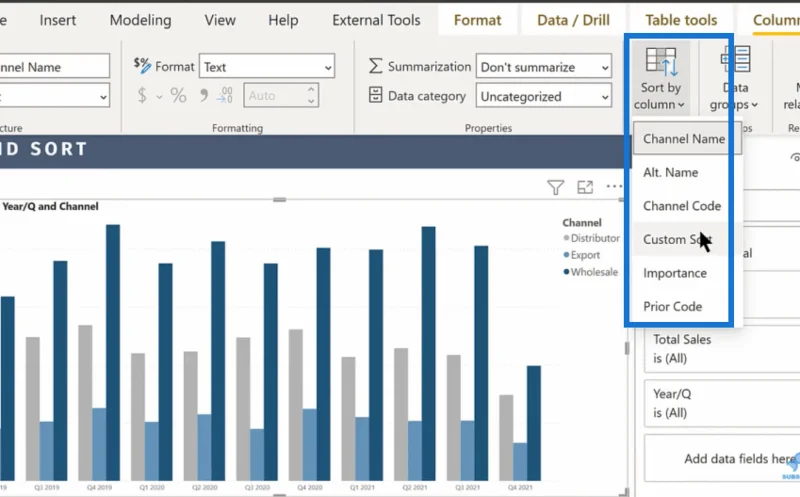
E assim, agora temos nossa ordem desejada da legenda de classificação.
Outro recurso que gostaria de mostrar, embora não diretamente relacionado ao Sort Legend, é o eixo X, onde temos a formatação rich text completa disponível. Isso nos permite fazer as alterações que quisermos no eixo X, da fonte à cor e ao tamanho.
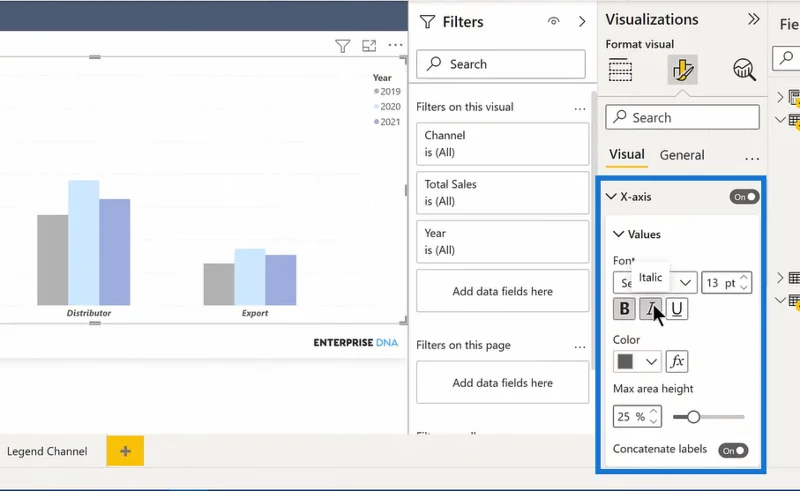
Isso costumava ser uma dor de fazer antes, mas agora tudo é feito de forma rápida e fácil.
Práticas recomendadas do LuckyTemplates em relatórios e visualizações
Opções de visualização no LuckyTemplates
Exemplos e práticas recomendadas de relatórios do LuckyTemplates – Parte 1
Conclusão
Então, isso é tudo que eu queria mostrar a você neste blog. Acho que a legenda de classificação e o novo painel de formato têm algumas vantagens enormes sobre os anteriores. Pode levar algum tempo para se acostumar, mas os recursos são bastante úteis e economizam muito tempo ao desenvolver seus relatórios.
Para mais conteúdo relacionado, confira os links abaixo.
Tudo de bom!




