
Hoje falaremos sobre um dos meus programas favoritos, o LuckyTemplates Tabular Editor 3 (TE3). Vamos nos aprofundar nos recursos de script do Tabular Editor 3 – as diferentes maneiras de gerar, registrar e usar scripts nele para automatizar e simplificar tarefas repetitivas no LuckyTemplates. Você pode assistir ao vídeo completo deste tutorial na parte inferior deste blog.
Esta é basicamente uma continuação de um tutorial que fiz em abril, onde dei uma visão geral do conjunto de recursos gerais do TE3. Existem algumas funcionalidades realmente ótimas no TE3, e algumas coisas que eu acho que você encontrará são grandes economias de tempo e maneiras de realmente personalizar o programa para fazê-lo funcionar melhor para você.
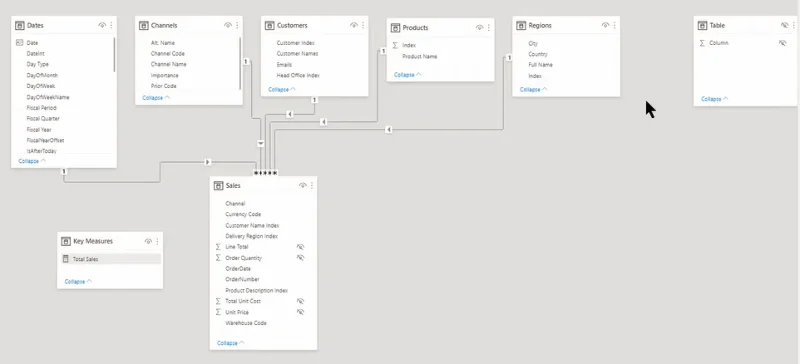
Neste exemplo, tenho um modelo simples aqui, que é apenas o LuckyTemplates Practice Data Set, External Tool. Este é um esquema simples de conjunto de dados de prática e acabei de configurá-lo com uma medida, mas isso mudará rapidamente à medida que ativamos os recursos de script.
Índice
Recursos de script do LuckyTemplates Tabular Editor 3
Em termos desses recursos de script, há quatro maneiras de trazer um script para o Tabular Editor. O primeiro deles é o C#. Você pode simplesmente clicar aqui em New C# Script , começar a codificar e salvá-lo como uma macro.
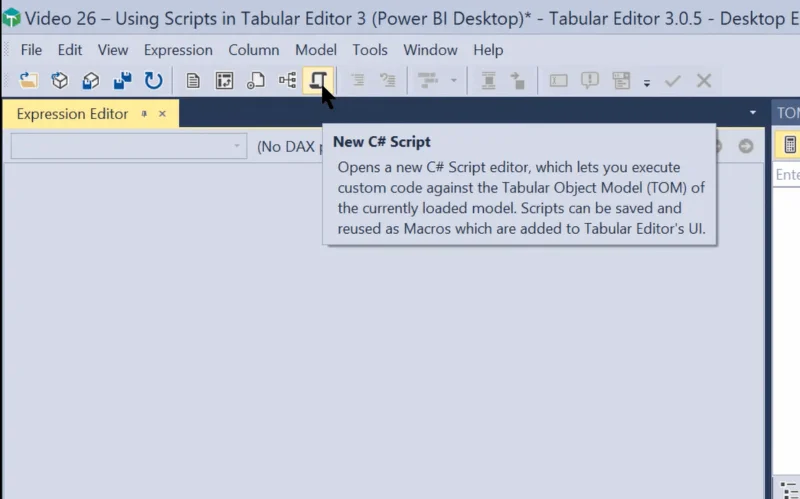
Provavelmente não será assim que a maioria de nós acessa os scripts. Acho que a maioria de nós acessará scripts existentes. Existe um recurso de registro de script muito legal . Ele preenche a lacuna entre alguma programação personalizada e o uso de scripts existentes.
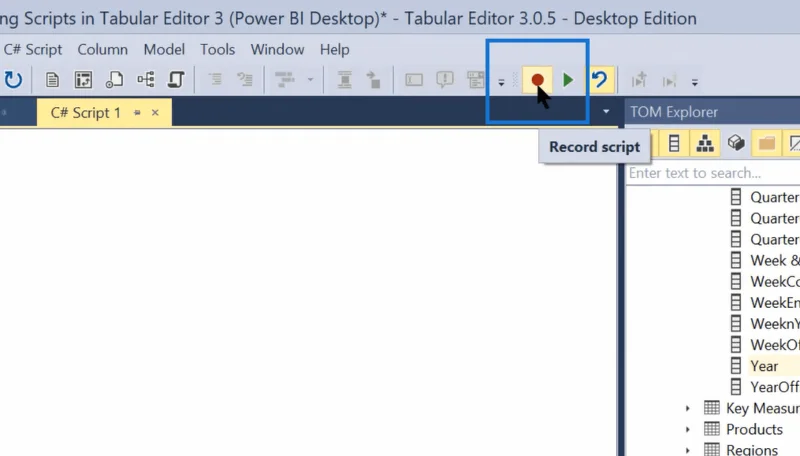
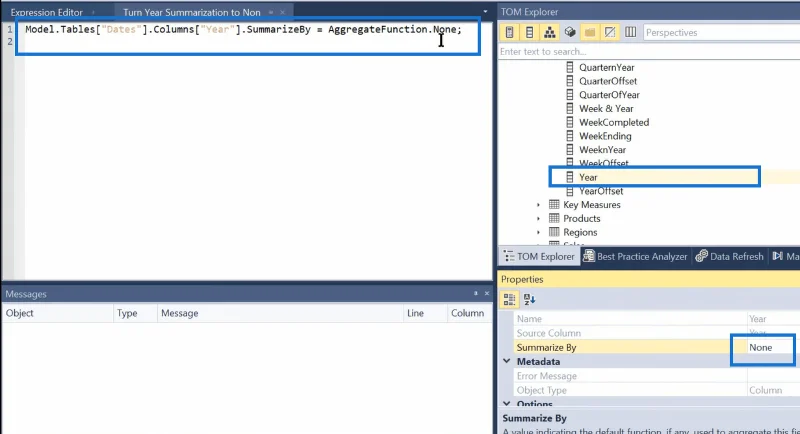
Para aqueles que não conhecem C#, podem gravar aqui. Então, digamos que queremos desligar o Resumo em nossa coluna Ano em nossa tabela Data. E assim, você clica em Ano e seleciona Nenhum; em seguida, salve-o como Macro.
Isso não é um script super útil, no entanto. É bastante limitado em seu uso e utilidade. Mas, ele fornece o código do script C#. Ao pegar esse código e combiná-lo com o código que você encontra nos scripts existentes, você pode criar alguns scripts rudimentares que realmente fazem algo bastante útil, mesmo que você não tenha muita experiência em programação.
Definitivamente vale a pena brincar com C#, mas acho que a coisa mais comum a fazer é usar scripts existentes . Existem vários repositórios que são muito úteis. Há toda uma biblioteca de trechos de script úteis na documentação do TE3 que vão desde a criação de medidas até a geração de documentação para formatação, expressões DAX, criação de relacionamentos e toda uma gama de scripts que você pode aplicar diretamente em sua versão do TE3.
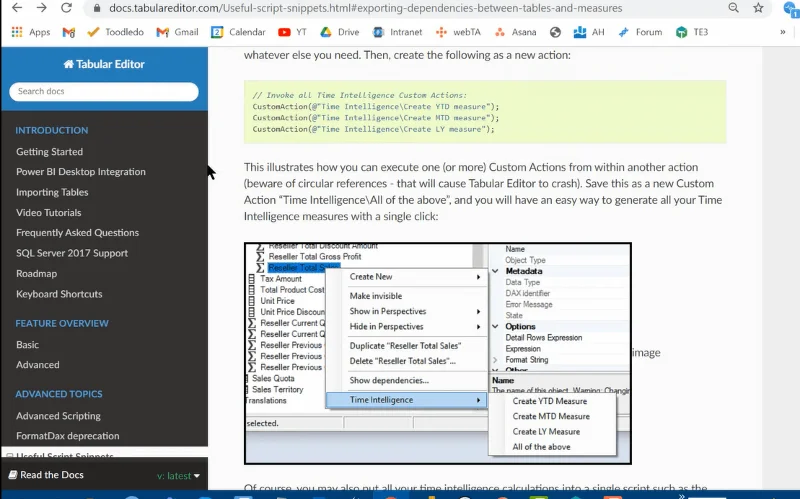
Além disso, há um repositório da comunidade para as pessoas fornecerem scripts para a comunidade TE3. Estes são divididos em básico e intermediário. Existem alguns scripts realmente bons e úteis aqui.
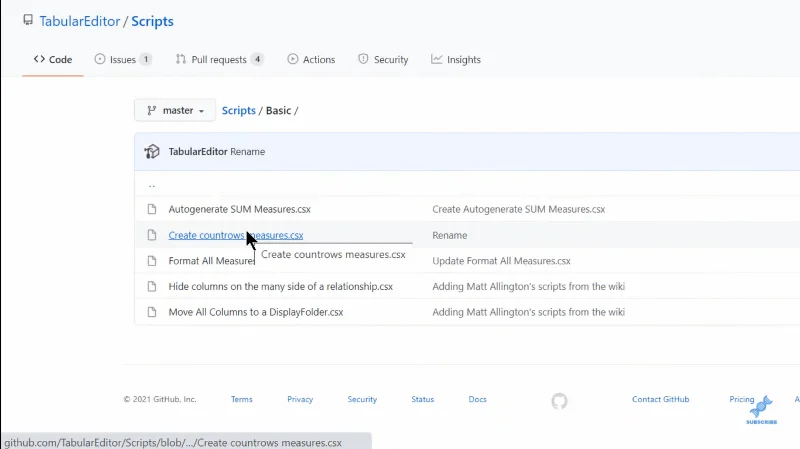
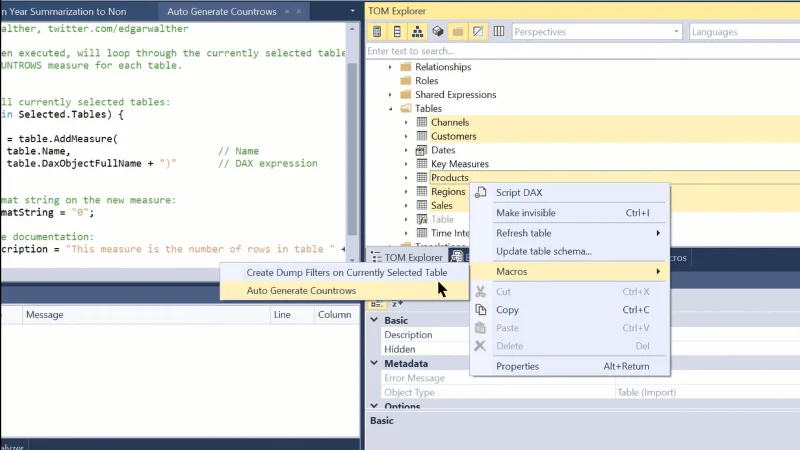
Você pode simplesmente copiar algumas medidas daqui e colá-las no Tabular Editor 3 e salvá-las como Macro. Com isso, você pode criar medidas simples automaticamente.
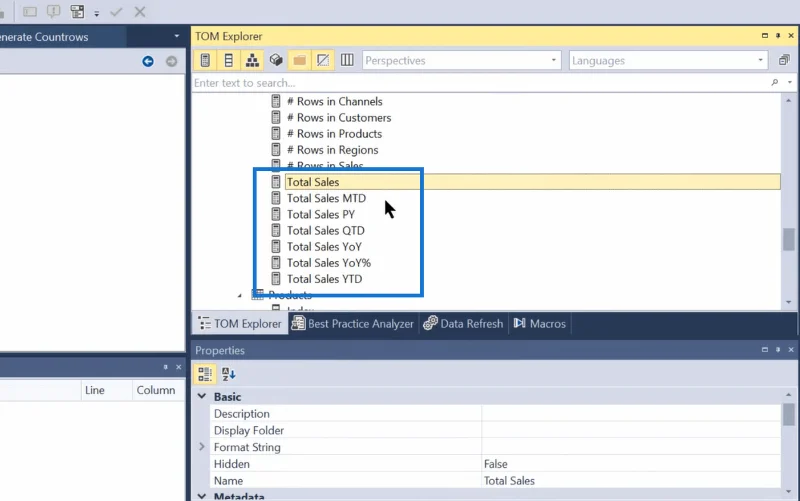
Outra coisa que acho muito interessante é que se formos a Total Sales e depois clicarmos nele, existe uma Macro que nos permite criar medidas de inteligência de tempo para cada medida selecionada.
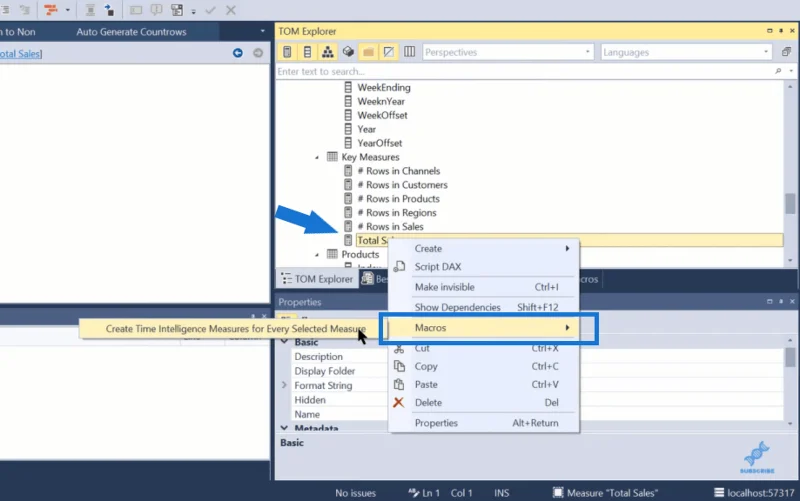
E assim, se clicarmos nele, ele gera automaticamente mês acumulado (MTD), ano anterior (PY), trimestre acumulado (QTD), ano a ano (YoY), ano a ano percentual (YoY%) e ano até o momento (YTD).
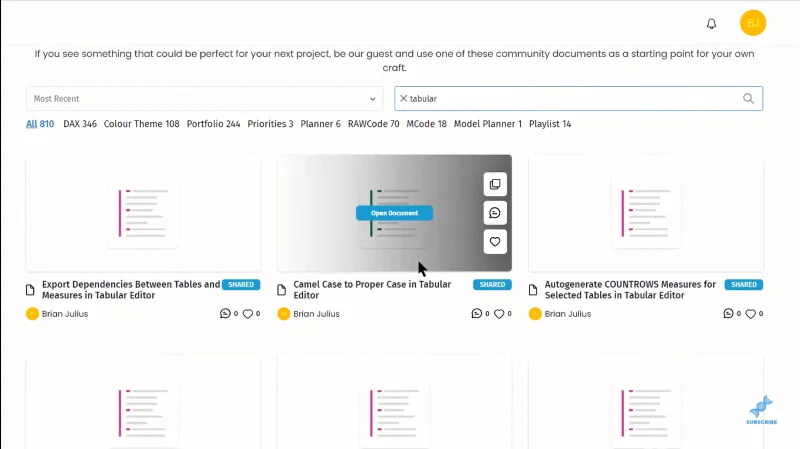
Para aqueles que são usuários , acesse o Analyst Hub e procure tabular no aplicativo Raw Code. Você encontrará toda uma série de scripts, onde você também pode copiar os códigos diretamente para o TE3.
A próxima coisa que gostaria de mostrar a você são alguns scripts bem documentados e bem estabelecidos . Vamos para Macros e vamos dar uma olhada em Create SUM Measures como exemplo. Este é realmente interessante. Ele não apenas cria uma medida, mas também define uma string de formato e fornece documentação que oculta uma coluna base.
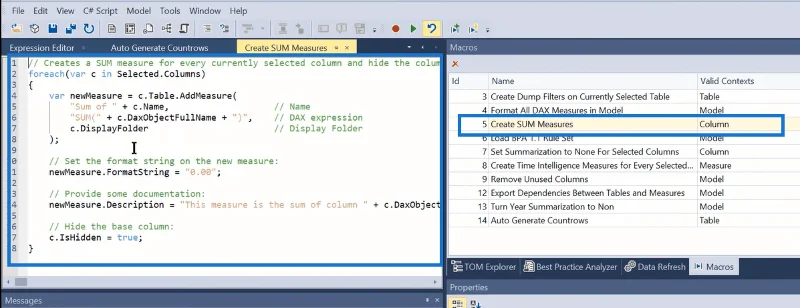
Você pode copiar isso e substituir essa medida ou medidas
Por fim, quero mostrar a você o Best Practices Analyzer. A Microsoft publicou uma versão 1.1 muito abrangente do conjunto de regras e a colocamos no Analyst Hub. Você pode simplesmente copiá-lo de lá e colá-lo no Editor Tabular 3.
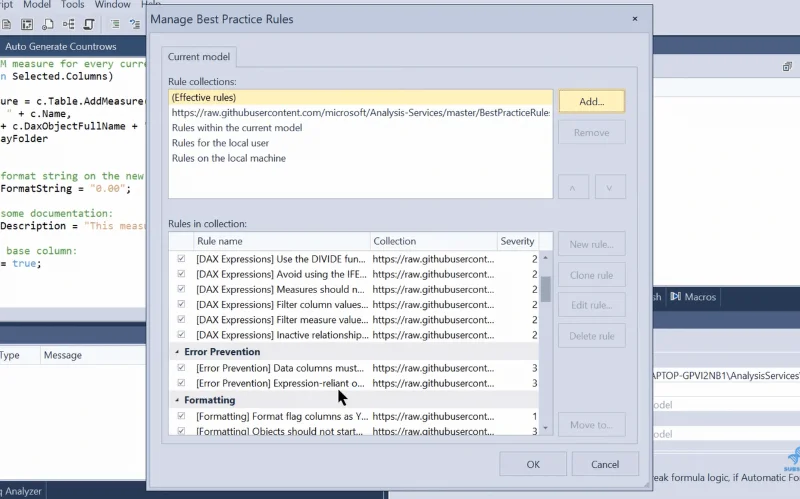
Esse é um recurso incrível do programa, mas vamos nos aprofundar nisso com mais detalhes em outro tutorial. Eu só queria mostrar a você como carregar isso, para que você possa continuar e começar a brincar com isso por conta própria.
Editor tabular LuckyTemplates: revisão e tutorial da versão 3
Use o editor tabular para criar grupos de cálculo no LuckyTemplates
Aumente o nível do menu de ferramentas externas no LuckyTemplates
Conclusão
Essa é a funcionalidade básica de script do Tabular Editor 3. Acabei de mostrar onde você pode obter scripts e como gerá-los por conta própria. Espero que você ache este blog útil. Recomendo que você explore mais essa ferramenta.
Deixe-me saber na seção de comentários abaixo sua própria experiência de uso do Tabular Editor 3.
Tudo de bom!




