
Este tutorial é sobre uma função de consulta avançada no LuckyTemplates chamada Group By . É um recurso subestimado no LuckyTemplates que permite resolver problemas comuns da maneira mais simples possível. Você pode assistir ao vídeo completo deste tutorial na parte inferior deste blog.
A função Group By é a melhor opção quando você tem uma série de atributos que deseja agrupar e criar um agregado.
Índice
Exemplo de Tabela de Vendas
Este é um exemplo de relatório usando cálculos DAX. Tem redundância circular e problemas de contexto de filtro.
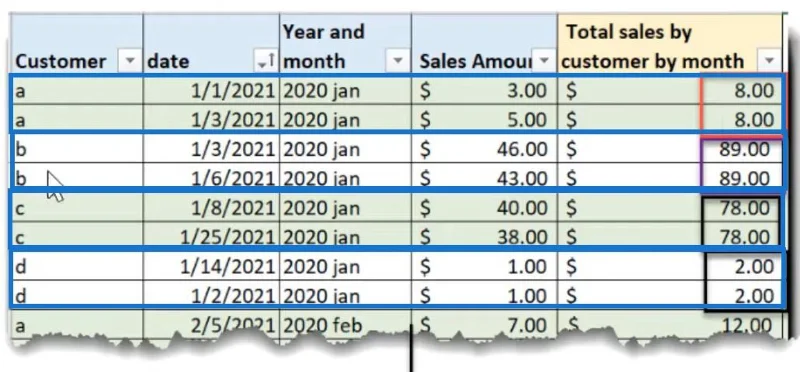
A tabela foi agrupada por Cliente, Ano e Mês e Soma do Valor das Vendas.
O valor Total Sales é então colocado em cada linha do grupo.
Usando a função Power Query Group By
Para replicar isso usando a função Group By, abra o Power Query e clique em Group By .
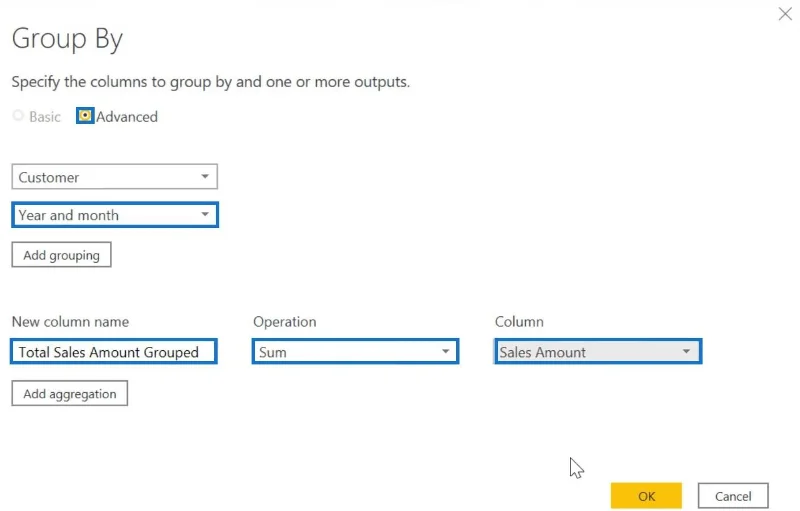
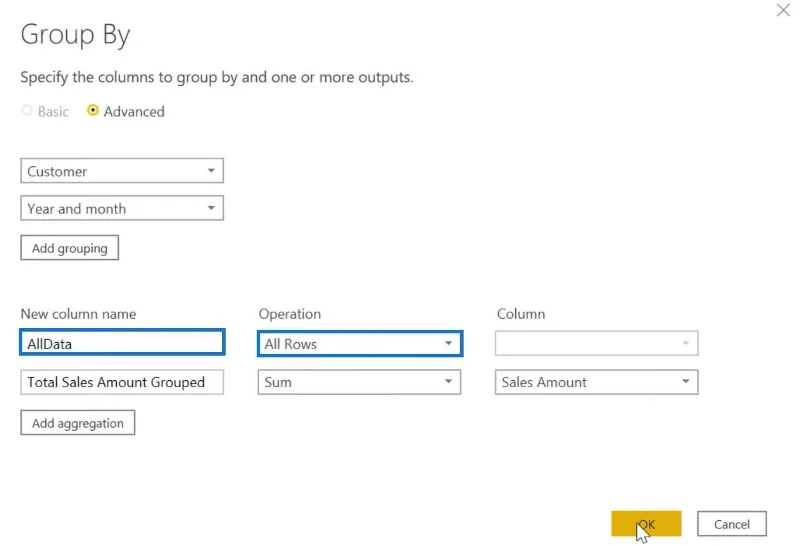
Depois de aberto, clique em Avançado e comece a agrupar os atributos.
Primeiro, agrupe Customer e Year e Month . Nesse caso, nomeie a coluna Valor Total de Vendas Agrupado . Em seguida, altere a operação para Sum e a coluna para Sales Amount .
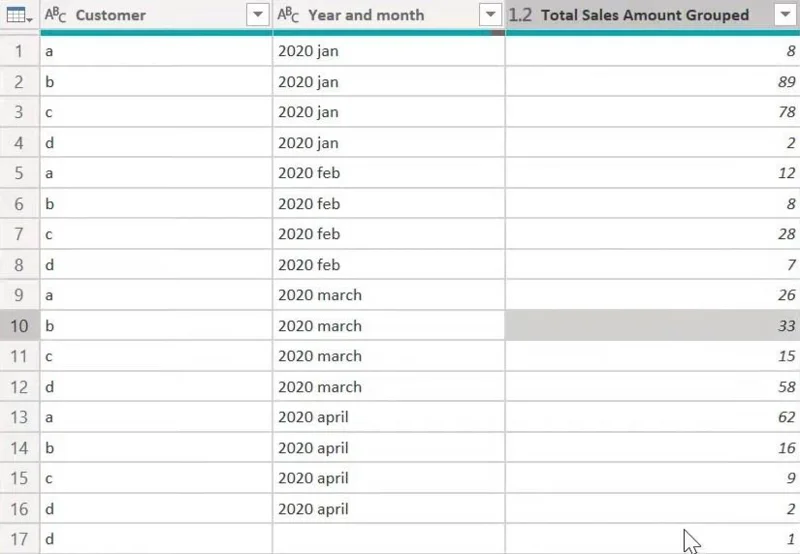
Você pode ver que gerou uma coluna. No entanto, os dados estão incompletos porque possuem apenas uma linha por cliente.
Portanto, volte para a etapa da função Group By para corrigir isso.
Na parte inferior da função, clique em Adicionar agregação e nomeie-a como AllData .
Para a Operação, escolha Todas as Linhas . Essa operação fornece uma maneira de retornar todas as linhas que estavam nos dados originais com o operador agregado aplicado a elas. Em seguida, mova os parâmetros para cima e clique em OK.
Isso cria uma nova coluna na tabela.
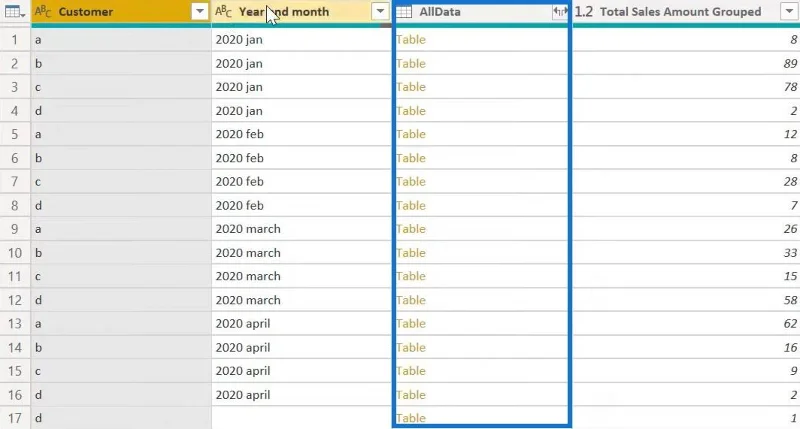
Agora, remova as colunas Cliente e Ano e Mês e expanda a coluna AllData .
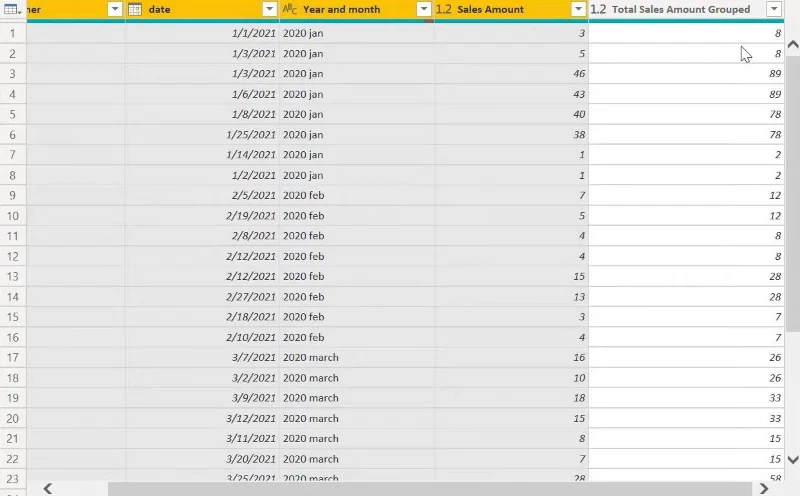
Agora você tem a mesma tabela configurada como no exemplo.
Portanto, em vez de usar DAX complexo e referências circulares, você pode usar Group By para obter os resultados desejados facilmente.
Exemplo de recorde de basquete
Neste exemplo, usamos os recordes finais do time de basquete Chicago Bulls.
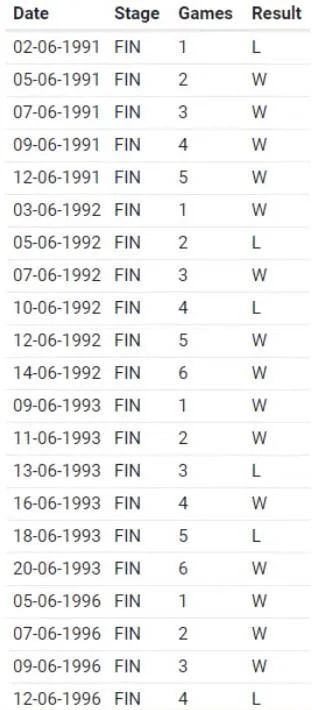
Estas são as melhores séries de sete jogos a cada ano.
Aplicando a função Power Query Group By
Usando a função Group By, você deve determinar quantas vitórias em séries eles tiveram que foram 4 de 7.
Se você usar códigos DAX, poderá acabar usando essa medida para identificar as vitórias da série.
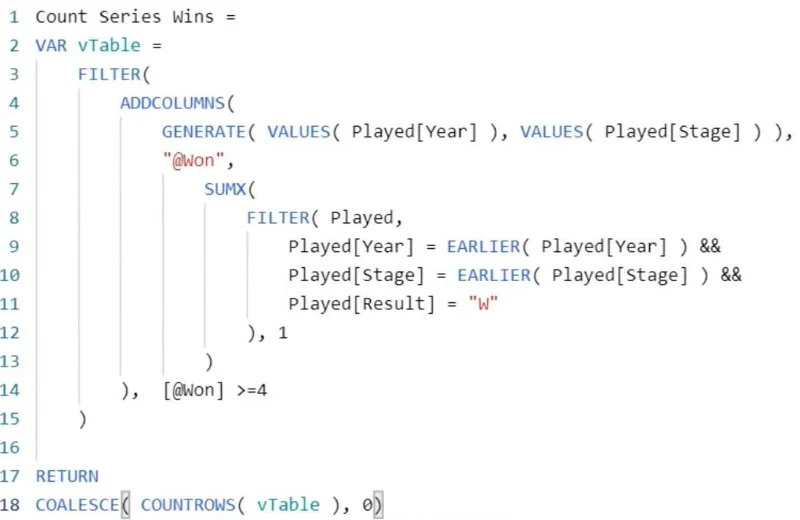
Você pode ver que ele usa comandos aninhados , iteradores aninhados e algumas funções como , .
Para fazer isso em uma consulta de poder, retire as vitórias e derrotas e converta-as em uma medida de contagem.
Vá para Adicionar colunas e clique em Coluna de exemplos . Em seguida, nomeie a coluna Count . Depois disso, atribua valor 0 para as derrotas e 1 para as vitórias.
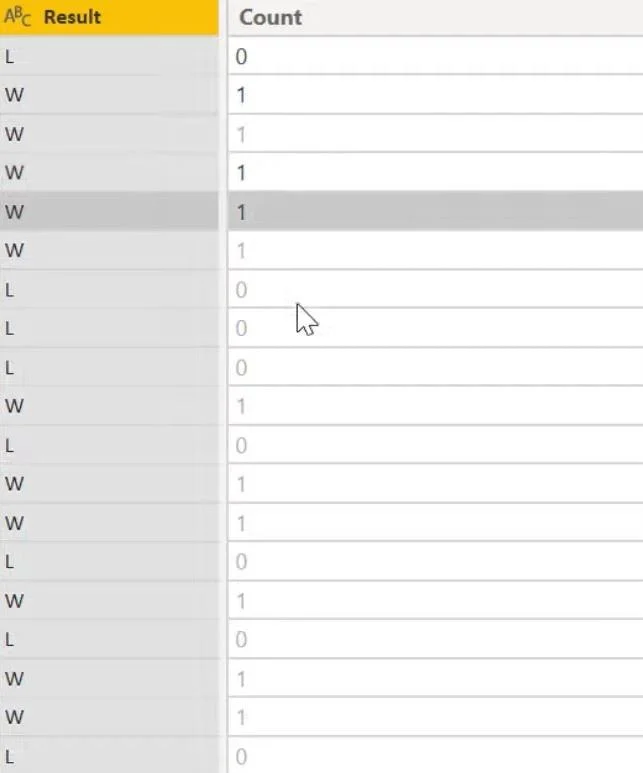
O próximo passo é descobrir o jogo decisivo em cada série, que é sempre o último jogo jogado.
Então, vá para Group By e clique em Advanced. Agrupe o Ano e defina os parâmetros.
Insira AllData para o nome da coluna e defina Operation como All Rows . Em seguida, clique em Adicionar agregação e chame-o de Jogo de decisão . Defina a operação como Max e a coluna como Games .
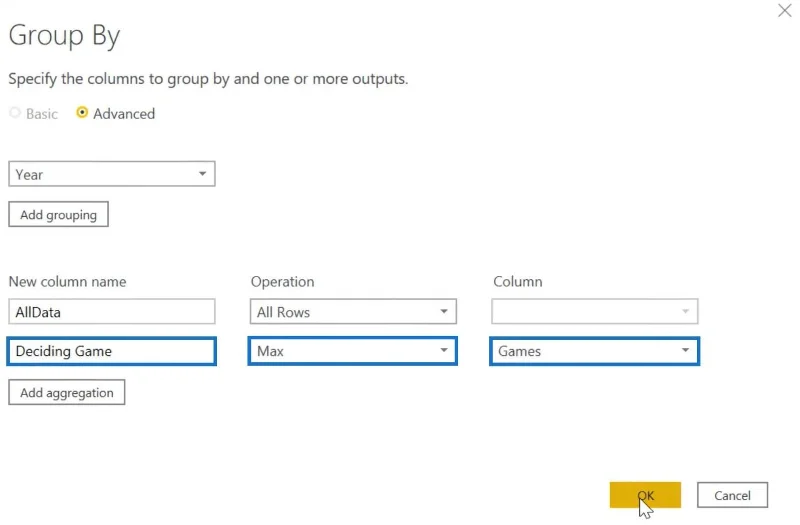
Depois que as colunas forem geradas, expanda a coluna AllData .
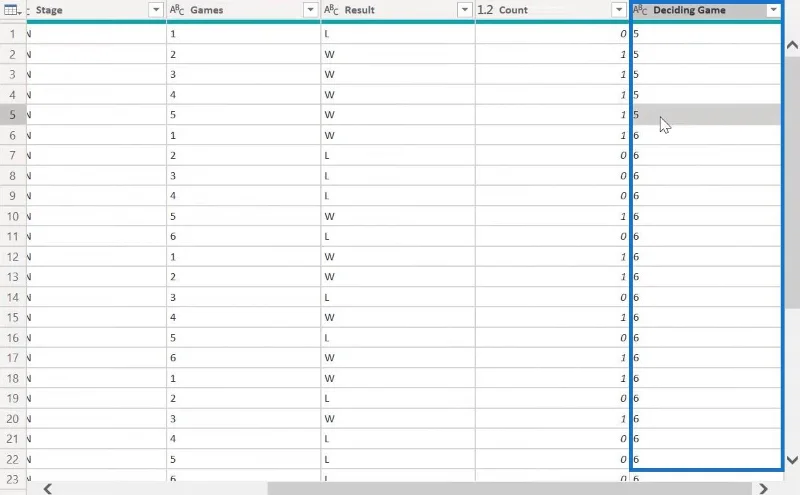
Agora você tem os dados para o jogo decisivo.
A última coisa que você precisa fazer é criar outra coluna que retorne o valor da coluna Count para o jogo decisivo da série.
Para fazer isso, clique em Conditional Column e nomeie-a Series Win Count . Configure o parâmetro para gerar a coluna Contagem se a coluna Jogos for igual à coluna Decidir Jogo . Caso contrário, deve retornar a 0.
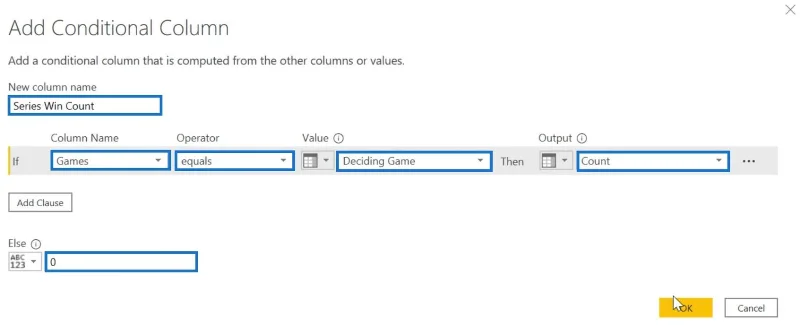
Depois de concluído, vá para a guia Início e clique em Fechar e aplicar.
Esta é a tabela que foi criada usando medidas DAX complexas .
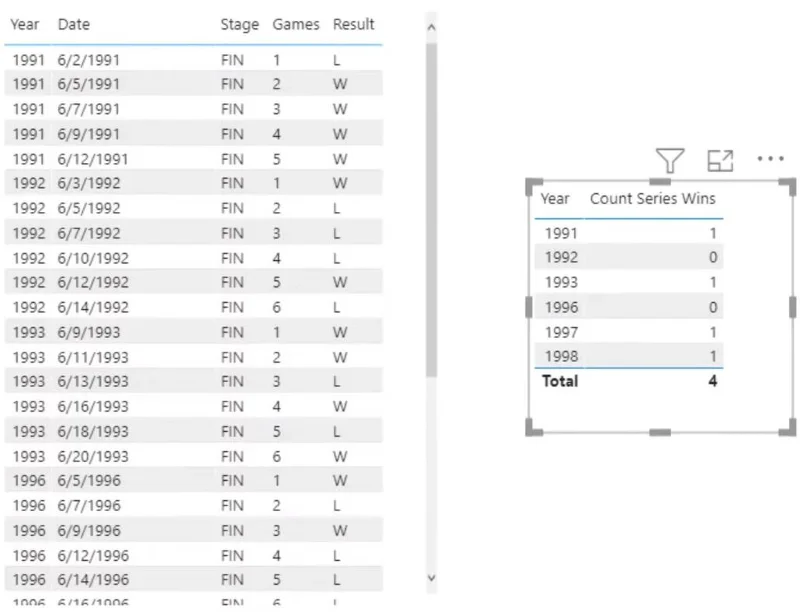
Recriando a tabela de recordes de basquete
Usando essa análise, você pode recriar a tabela.
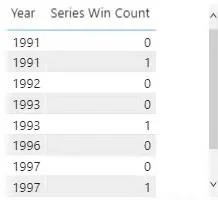
Pegue as colunas Year e Series Win Count no painel e transforme-as em uma tabela.
Certifique-se de que o ano não resuma e o formato da contagem de vitórias da série seja um número inteiro.
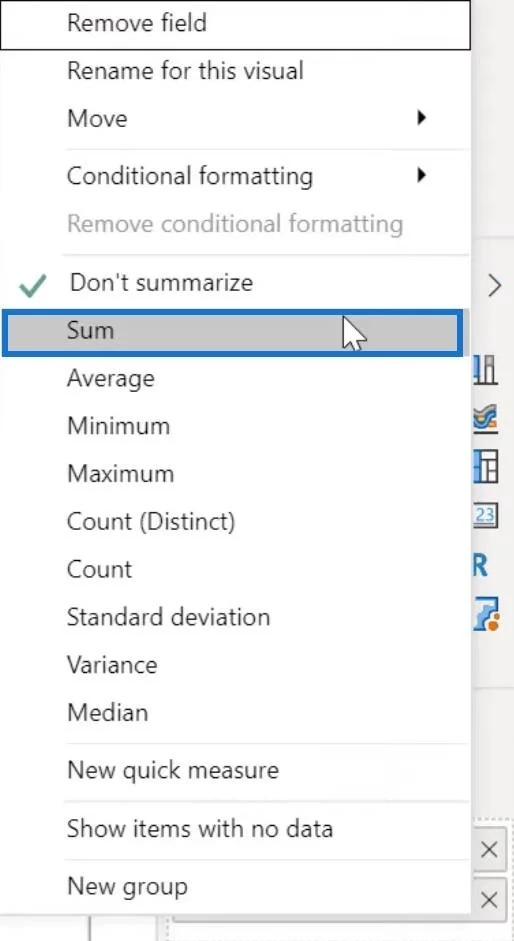
Em seguida, obtenha o total da contagem de vitórias em série . Clique na seta suspensa da coluna e escolha Soma .
Você pode ver que tem os mesmos resultados sem usar uma única função DAX.
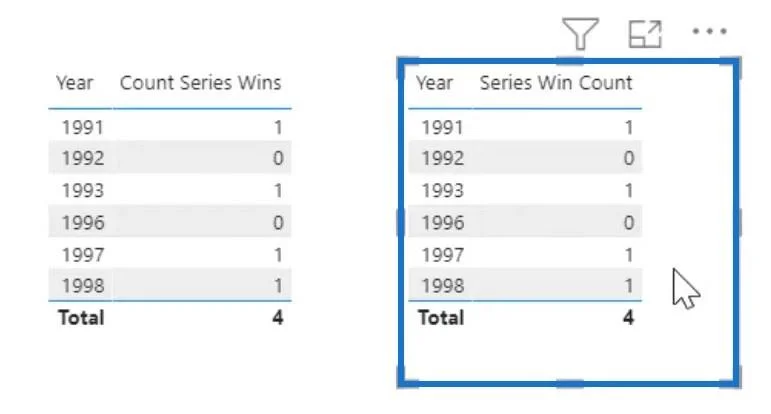
Nestes dois exemplos, você pode ver como a função Group By funciona quando você a combina com a capacidade de retornar o agregado ou retornar todas as linhas.
Dá-lhe a flexibilidade para lidar com uma ampla gama de problemas de grupo.
Conclusão
Maneiras eficazes de usar a função GROUPBY no LuckyTemplates
Organizando suas consultas em grupos no LuckyTemplates
Grupos de cálculo do LuckyTemplates – Tutorial DAX
Agrupar por é uma função de consulta avançada altamente útil no LuckyTemplates. Tem grande potencial na criação de relatórios e visualizações.
Se o uso de funções e códigos DAX for muito complexo, você poderá usar a função Agrupar por como alternativa. Ajuda a gerar facilmente dados valiosos para problemas complexos.
Neste tutorial, mostramos como você pode maximizar o potencial da função Group By e aplicá-la aos seus próprios relatórios.




