
Vou mostrar como você pode criar tabelas do LuckyTemplates usando uma fórmula que combina a função UNION e a função ROW . Você pode assistir ao vídeo completo deste tutorial na parte inferior deste blog.
Existem muitas maneiras de criar tabelas do LuckyTemplates, mas, neste caso, mostrarei uma técnica poderosa que pode fornecer informações e insights valiosos.
Para criar uma tabela com uma fórmula, precisamos usar o recurso aqui na faixa de opções Modelagem. Esse recurso nos permite usar uma variedade de funções DAX que retornariam uma tabela.
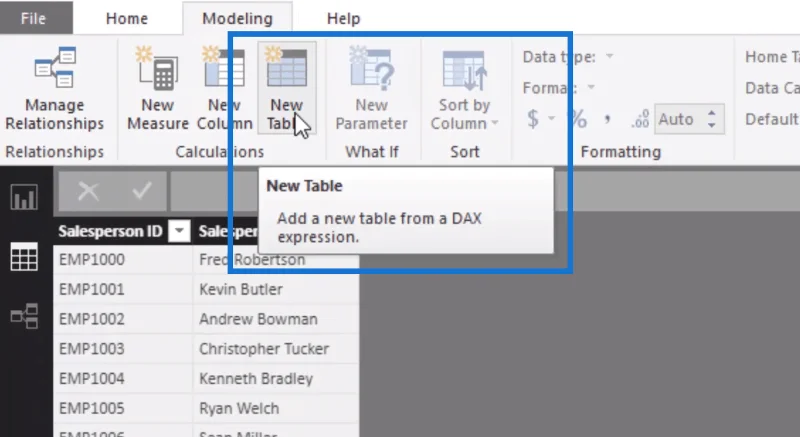
Neste tutorial, quero criar uma tabela totalmente nova apenas inserindo parâmetros dentro de uma fórmula. Em seguida, vou compará-lo com métodos alternativos de criação de tabelas do LuckyTemplates e deixar você entender por que deve usar essa técnica em alguns cenários.
Índice
- Usando ROW para criar uma tabela
- Combinando LINHA com UNIÃO
- Por que usar o DAX para criar uma tabela
- Conclusão
Usando ROW para criar uma tabela
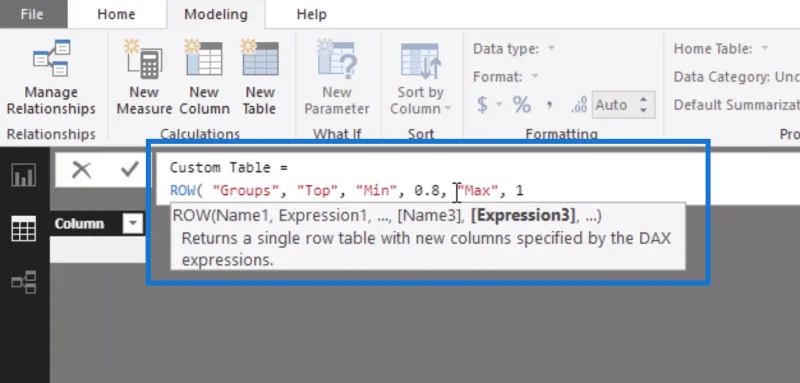
Já podemos criar uma tabela apenas com a função ROW . Clicamos em Nova Tabela e digitamos a fórmula. Nesta demonstração, chamaremos esta tabela personalizada .
Com a função ROW, podemos criar uma linha de informações sobre qualquer coisa. Tudo o que precisamos fazer é nomear a coluna e depois colocar dentro dela a expressão ou valor. Podemos apenas continuar com quantas colunas teremos em nossa tabela.
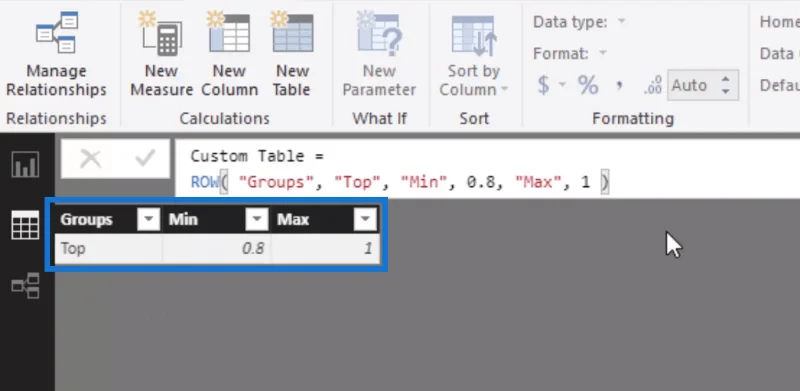
Com esses dados que inserimos em nossa fórmula ROW, ela retorna uma tabela de uma linha.
Combinando LINHA com UNIÃO
A função UNION nos permite juntar duas ou mais tabelas ou sobrepor uma sobre a outra quantas quisermos.
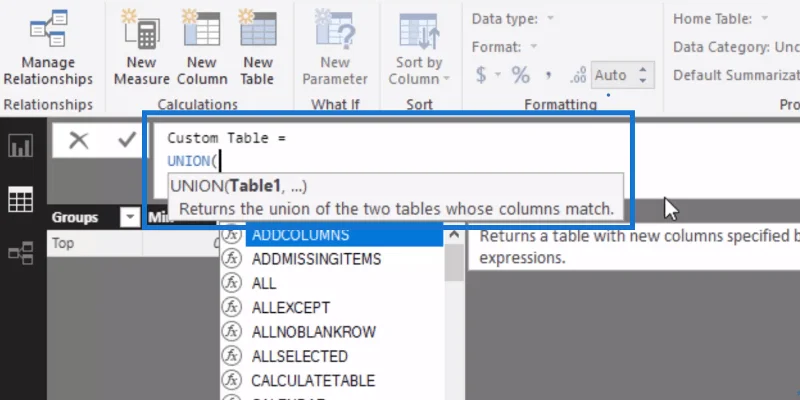
Simplesmente colocamos uma vírgula após cada linha, descemos para uma nova linha e copiamos e colamos a primeira fórmula ROW .
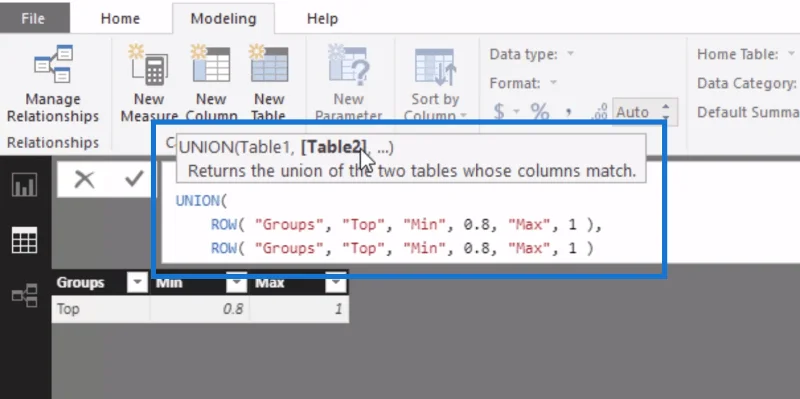
Podemos colocar quantas tabelas (linhas) pudermos aqui e fechá-las.
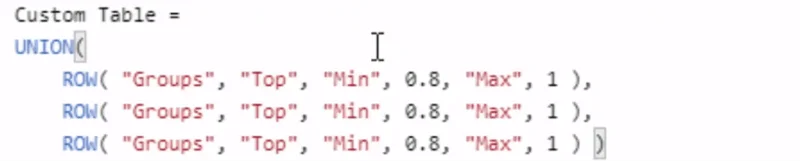
E então tudo o que temos a fazer é alterar os parâmetros (Grupo ou Segmento, Min e Max) aqui dentro. Neste exemplo, estou apenas usando alguns valores aleatórios, mas você definitivamente pode colocar o que quiser aqui.

Você deve ter me visto usar uma técnica como essa ou criar tabelas como essa manualmente, que chamo de tabelas de suporte .
Agora que temos esses ROWs incorporados ao UNION, geramos essa tabela apenas pela informação ou código que escrevemos aqui dentro.
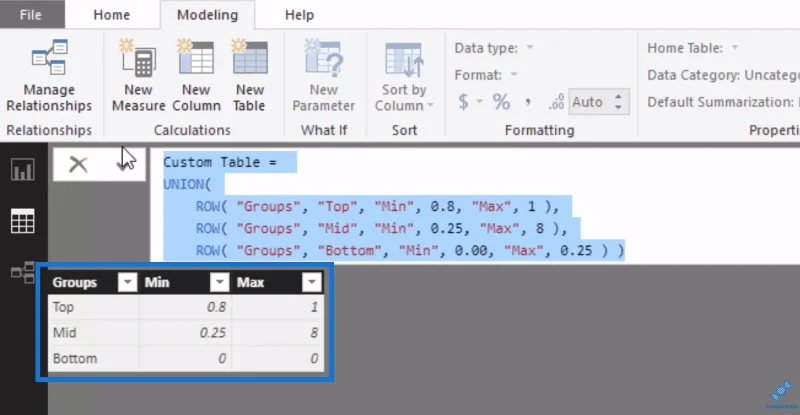
Podemos então ver que agora temos essa tabela de suporte dentro do modelo de dados.
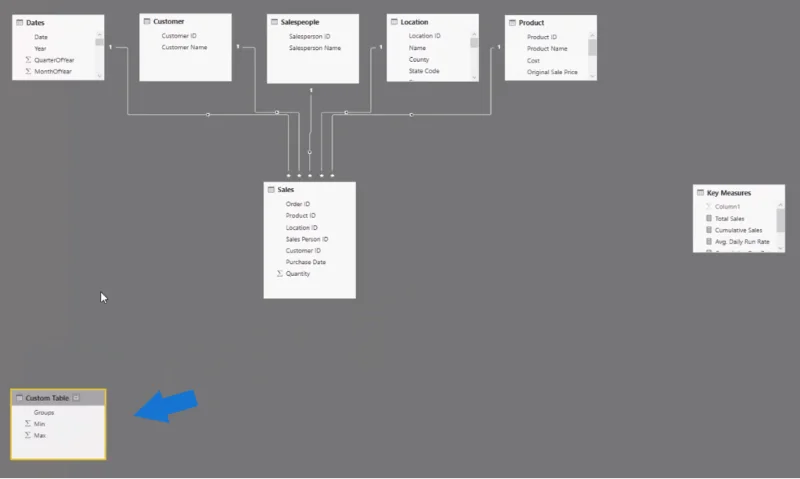
Normalmente coloco minhas tabelas de suporte na parte inferior para mostrar que elas não fazem parte do modelo principal, mas teriam uma lógica que as percorreria.
Por que usar o DAX para criar uma tabela
Alguns de vocês podem estar pensando que poderíamos ter criado essa tabela acessando Enter Data . Bem, isso é verdade. Também poderíamos tê-lo no Excel ou ter alguma tabela simples em outro lugar.
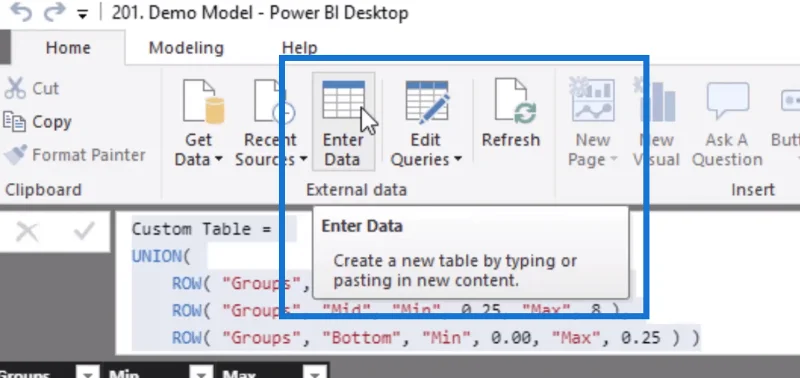
No entanto, essa técnica de combinar UNION e ROW pode ser relevante se quisermos pegar esses números e os parâmetros que definimos de outro lugar em seu modelo ou LuckyTemplates de maneira dinâmica.
É assim que, em Refresh , você pode atualizar esta tabela com as informações ou resultados que foram calculados dentro do LuckyTemplates. É por isso que esta técnica é tão poderosa.
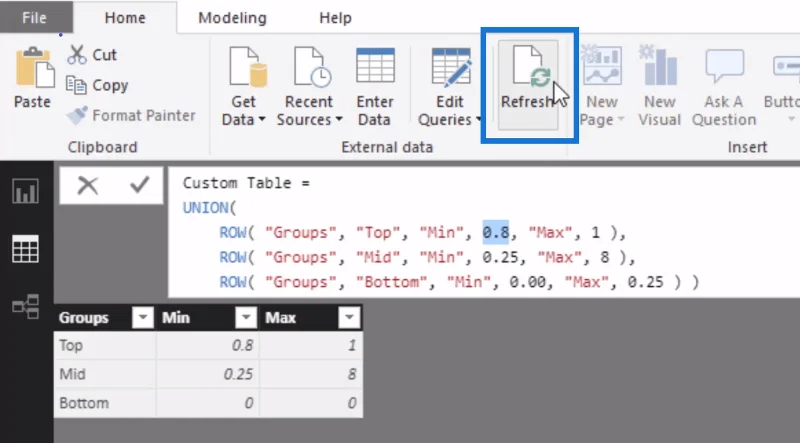
Por exemplo, queremos segmentar nossos clientes com base nas vendas, mas os valores das vendas mudam para Min e Max. Pode ser um número diferente com base na média de vendas que nossos clientes estão fazendo.
Podemos gerar essa tabela de forma mais dinâmica tendo um cálculo que divide as informações de nossos clientes com base no valor de vendas que está sendo gerado.
Também poderíamos usar isso virtualmente . Podemos criar uma tabela como esta e inseri-la como uma função de tabela dentro de uma variável, que entra em um cálculo. Existem outras formas de aplicar isso que demonstro em outros tutoriais.
Análise avançada do LuckyTemplates: Técnicas de lógica de tabela secundária
Criar uma nova tabela no LuckyTemplates: Como implementar orçamentos e previsões automaticamente usando o DAX
Crie insights atraentes do LuckyTemplates rapidamente para análise financeira
Conclusão
Neste blog, mostramos como podemos criar tabelas do LuckyTemplates usando a função ROW junto com a função UNION. Simplesmente usamos o recurso Nova Tabela e inserimos a fórmula com os parâmetros que queremos definir.
Há muitas maneiras de criar tabelas como esta, mas essa técnica específica é crucial e aplicável em determinados cenários na .
Esta é uma ótima técnica que você pode implementar facilmente em seu próprio trabalho.
Aproveite este!
Saúde!
***** Aprendendo LuckyTemplates? *****




