
Vou mostrar uma nova abordagem na criação de uma tabela de datas no LuckyTemplates . Você pode assistir ao vídeo completo deste tutorial na parte inferior deste blog.
Fiz muitos tutoriais sobre como criar tabelas de datas ao longo dos anos, mas o novo método que estou usando agora é, de longe, a maneira mais eficiente de fazer isso. Na verdade, essa é uma abordagem criada por Melissa, uma de nossas especialistas Ela trabalha muito com códigos M, que é o que vou usar para esta abordagem.
Essa abordagem não apenas tornará todo o processo mais rápido, mas também produzirá resultados de melhor qualidade.
Índice
Data Tabela M Código
A primeira coisa que vou fazer é entrar no Editor de consultas , onde criarei uma nova consulta em branco .
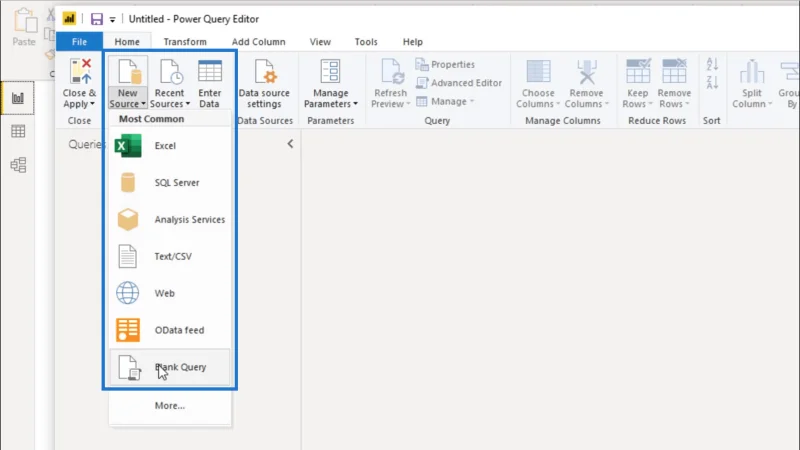
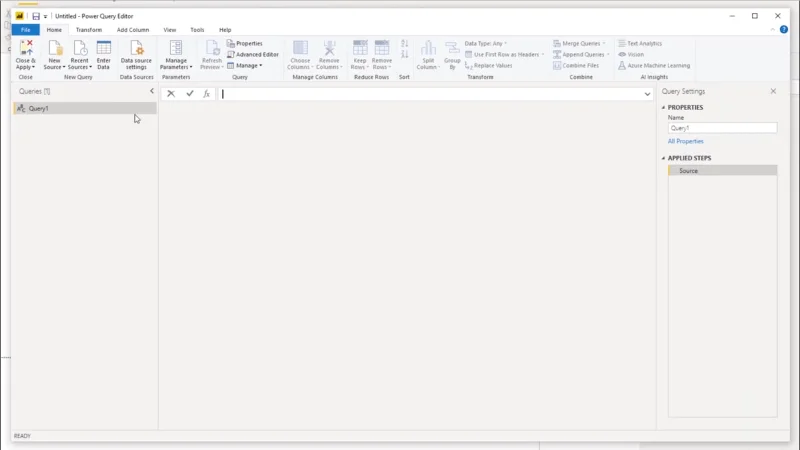
Assim que a consulta em branco for aberta, deixarei como está temporariamente.
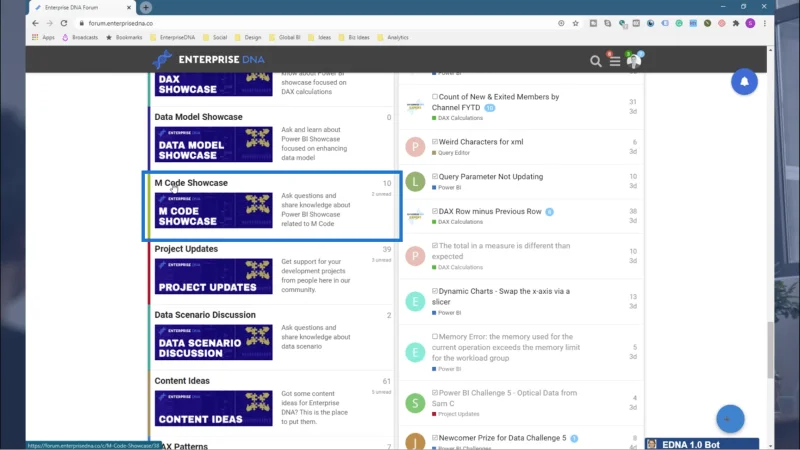
Agora, vou para o . Qualquer pessoa pode acessar as postagens aqui.

Se você rolar para baixo, verá que há um catálogo inteiro de tópicos. O que eu preciso está dentro do M Code Showcase . Os códigos M são usados dentro do editor de consultas.
O código que eu preciso está dentro do tópico chamado Extended Date Table .
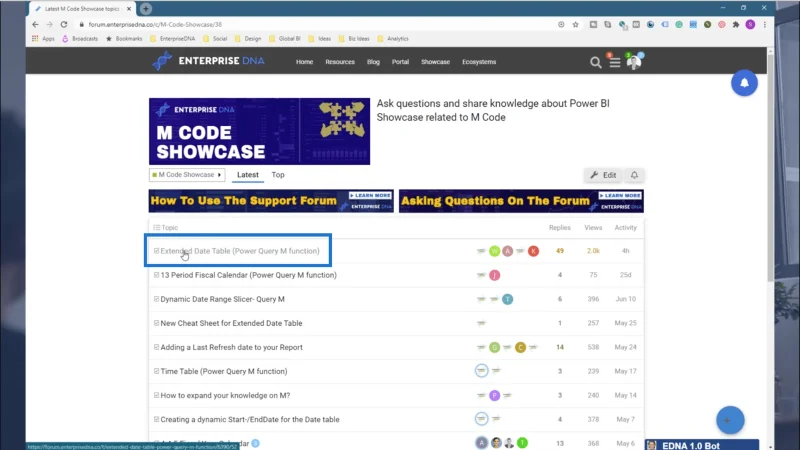
Depois de clicar nele, rolarei até o topo. Foi aqui que Melissa deixou o código que vai me dar a tabela de datas mais completa que já vi até agora.
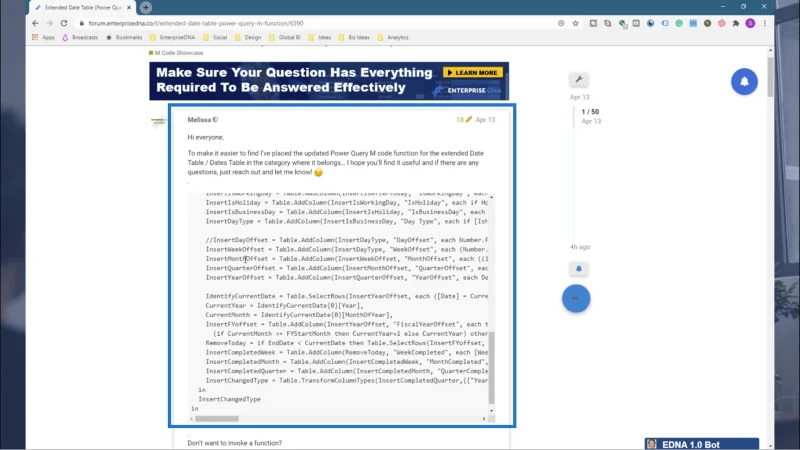
Novamente, eu costumava ter um código próprio que usava para criar uma tabela de datas no LuckyTemplates. Mas o que Melissa fez foi estudar cada uso diferenciado de uma tabela de datas e criar o código para gerar todos os detalhes necessários.
Vou copiar todo o código e voltar para o LuckyTemplates. Vou direto para o Editor Avançado .
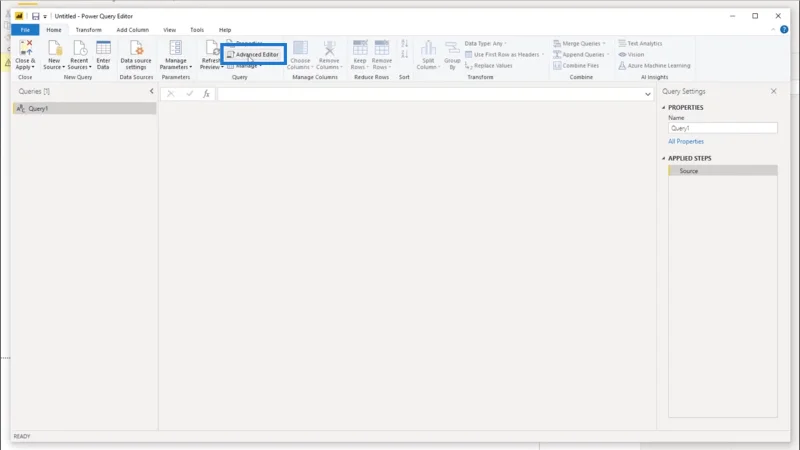
Em seguida, realçarei as informações padrão e excluirei tudo.
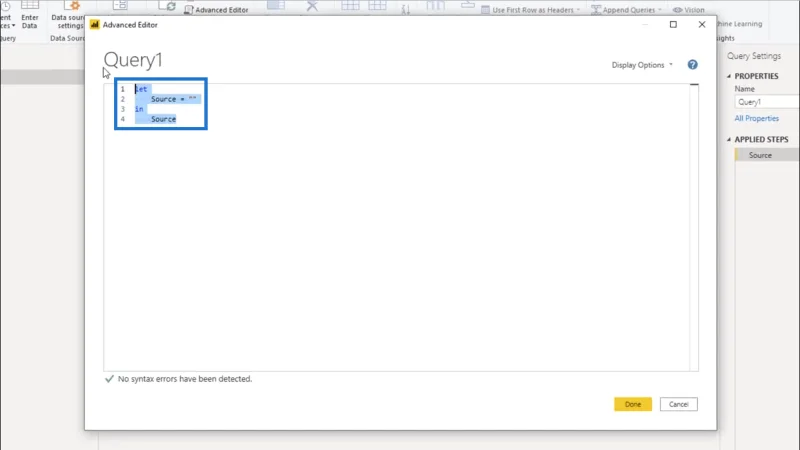
Agora, vou colar o código que copiei do fórum .
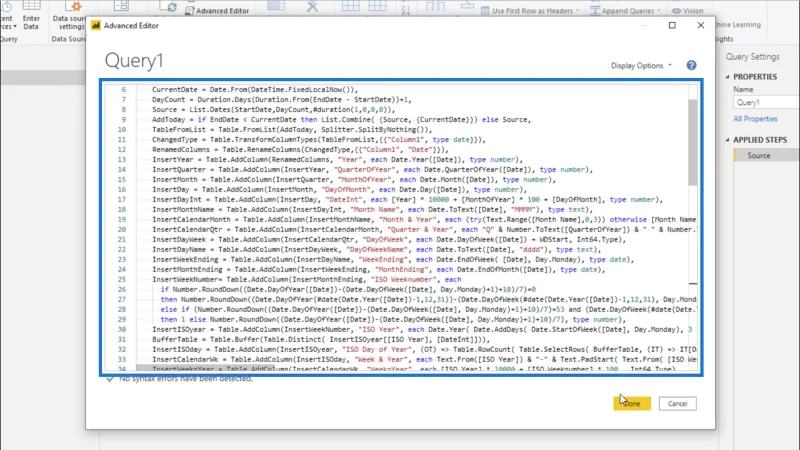
Em seguida, pressionarei em Concluído .
Adicionando Parâmetros
Depois de clicar em Concluído no Editor avançado, serei solicitado a inserir alguns parâmetros .
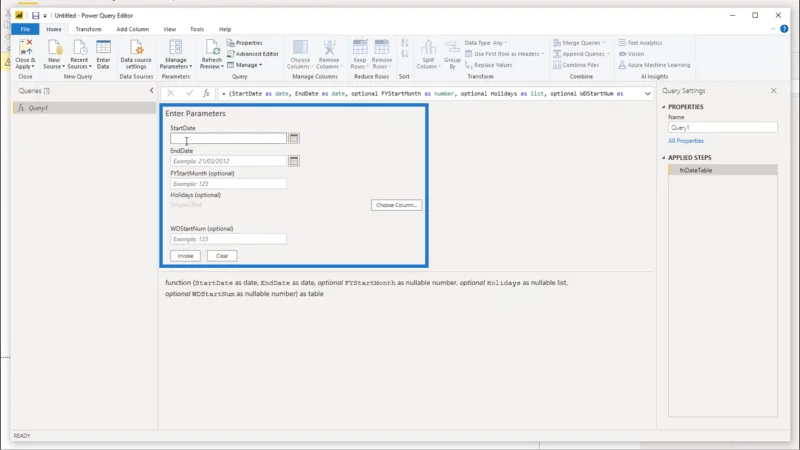
Esses parâmetros ditarão os dados que vão para minha tabela de datas .
Usarei 1º de janeiro de 2018 como StartDate e 31 de dezembro de 2022 como EndDate .
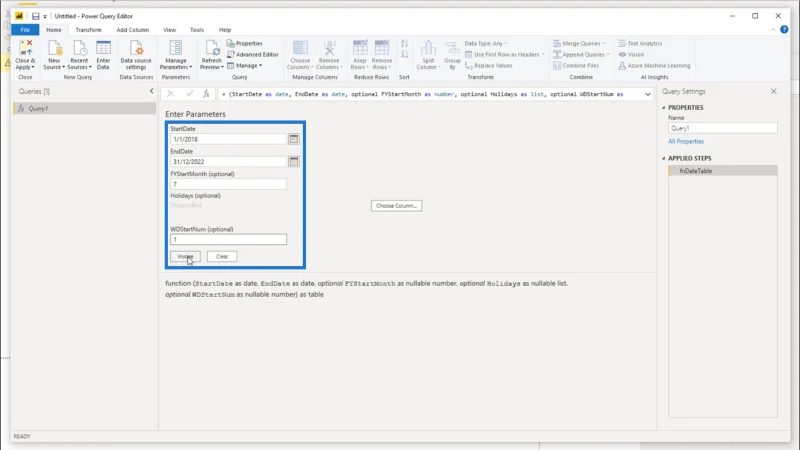
Também me permite decidir quando meu ano fiscal começará. Supondo que meu mês de início seja julho, coloquei 7 em FYStartMonth . Também vou usar segunda-feira como o início da minha semana, então coloquei 1 em WDStartNum .
Há também uma opção para adicionar feriados . Tudo o que você precisa fazer é importar uma lista personalizada de feriados e pronto. Melissa aborda como fazer isso em outro tutorial.
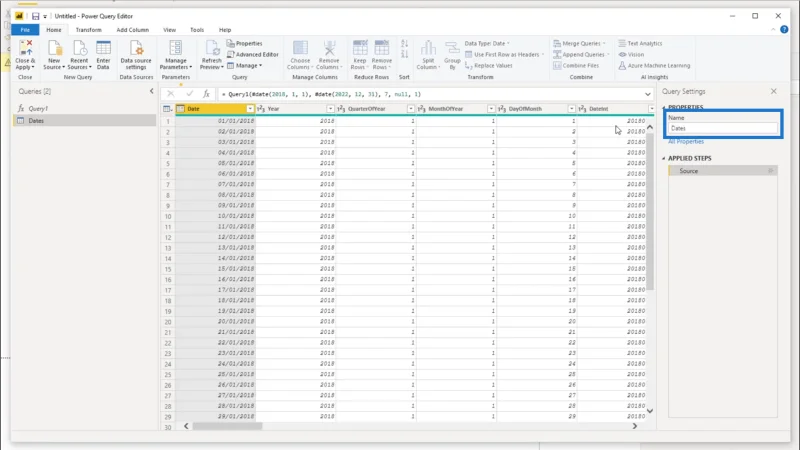
Depois de clicar em Chamar, terei uma tabela de datas abrangente que cobre todas as combinações de datas imagináveis ou métrica de datas .

Considerando o escopo dessa tabela de datas, trabalhar com inteligência de tempo é muito mais fácil com essa abordagem. Elimina a necessidade de inserir colunas adicionais porque isso já cobre tudo.
Uma coisa que torna os relatórios do LuckyTemplates intuitivos é a maneira como você nomeia todos os elementos. Então, vou apenas renomear esta tabela e chamá-la de Dates .
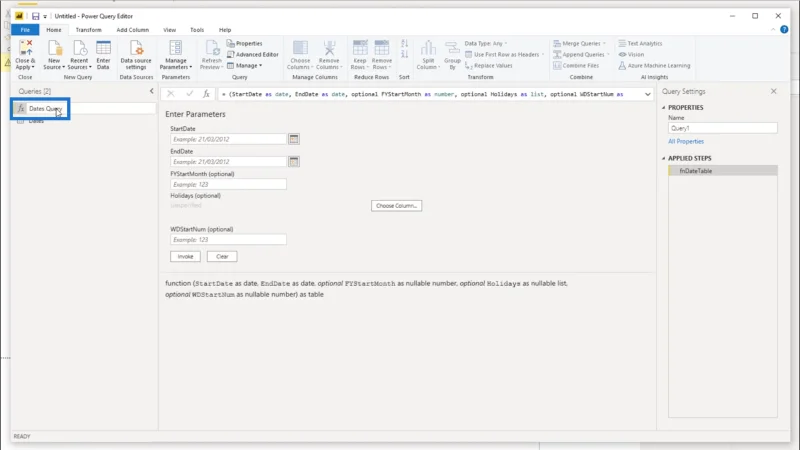
Também mudarei o nome da consulta para Dates Query .
Fazendo alterações na tabela de datas
E se eu precisar de um conjunto diferente de datas na minha tabela de datas? Tudo o que você precisa fazer é ir até a barra de fórmulas e alterar o que precisa ser alterado .
Digamos que eu queira mudar os anos de 2018 e 2022.
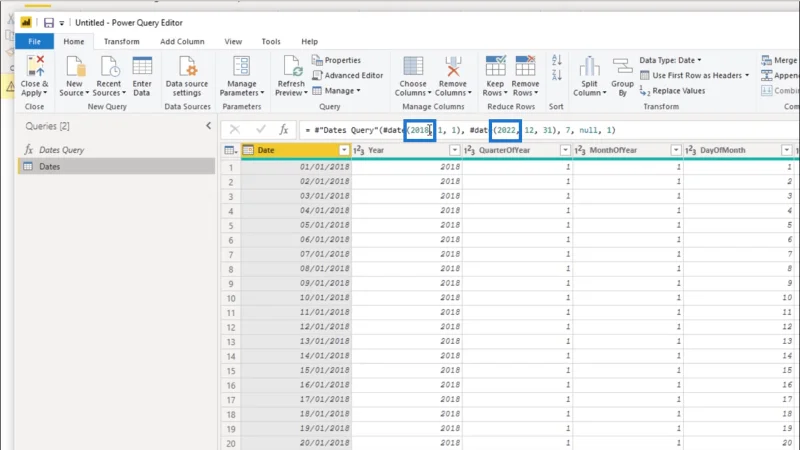
Vou mudar isso diretamente na fórmula. Nesse caso, mudei 2018 para 2017 e 2022 para 2023.
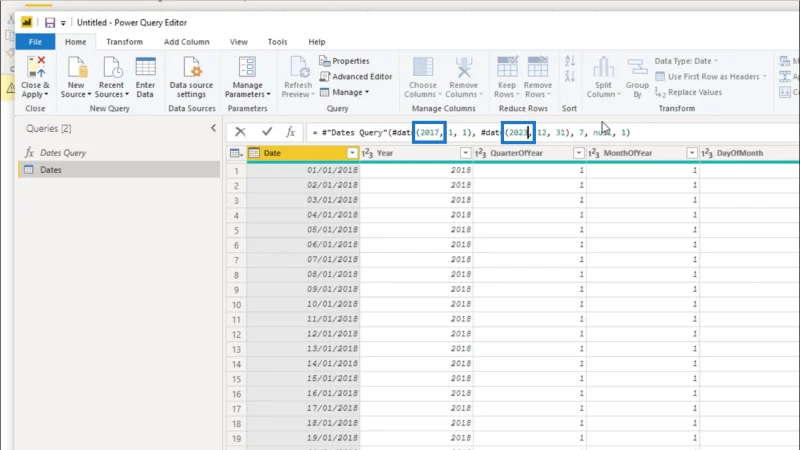
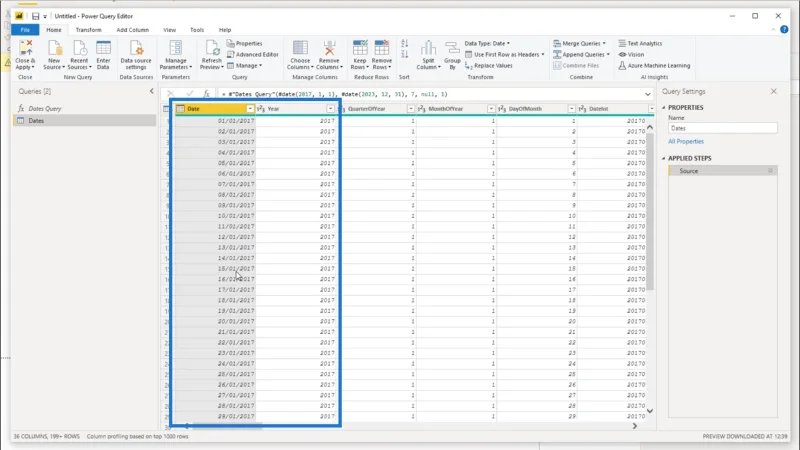
Depois de fazer todas as alterações, só preciso pressionar Enter.
Assim, minha tabela agora carrega as datas que coloquei na fórmula.
Vou apenas clicar em Fechar e Aplicar para salvar essas alterações no sistema.
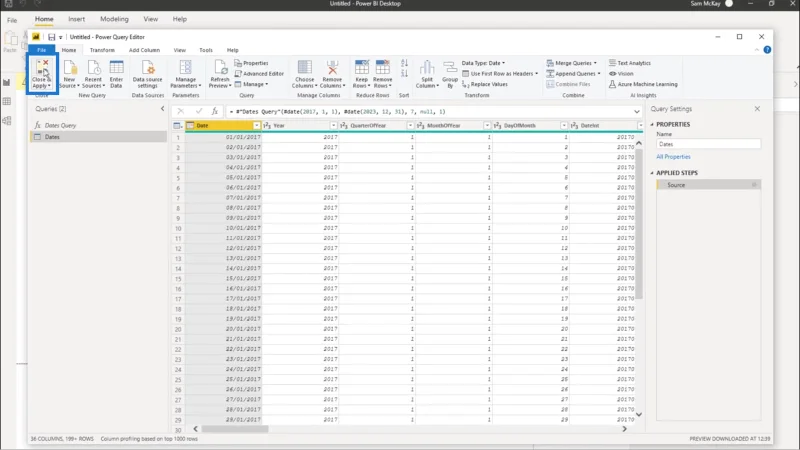
Vendo todas as etapas que apliquei aqui, criar uma tabela de datas no LuckyTemplates agora leva menos de 30 segundos. É uma mistura de eficiência e qualidade, especialmente se você observar quanta informação de data ele carrega.
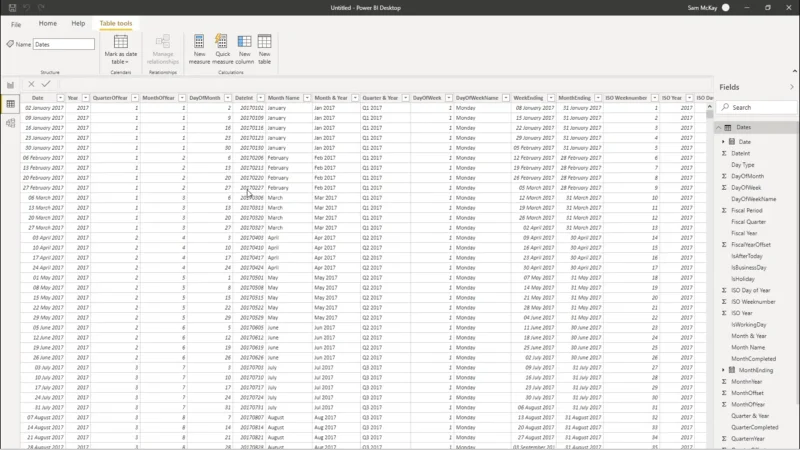
Haverá momentos em que você realmente não precisará de todas as informações desta tabela. Se isso acontecer, basta voltar ao editor de consultas e remover as colunas desnecessárias.
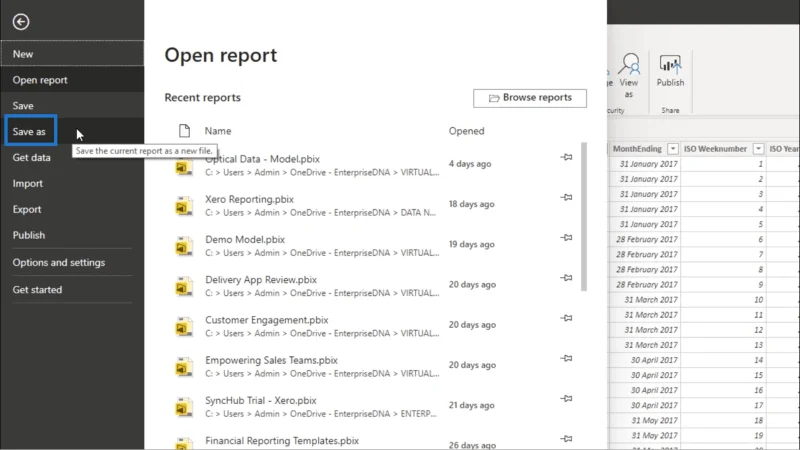
Também é possível tornar o processo ainda mais rápido. Isso é salvando esta tabela como um modelo .
Basta ir ao arquivo e clicar em Salvar como.
Em seguida, salve-o como um arquivo PBIT .
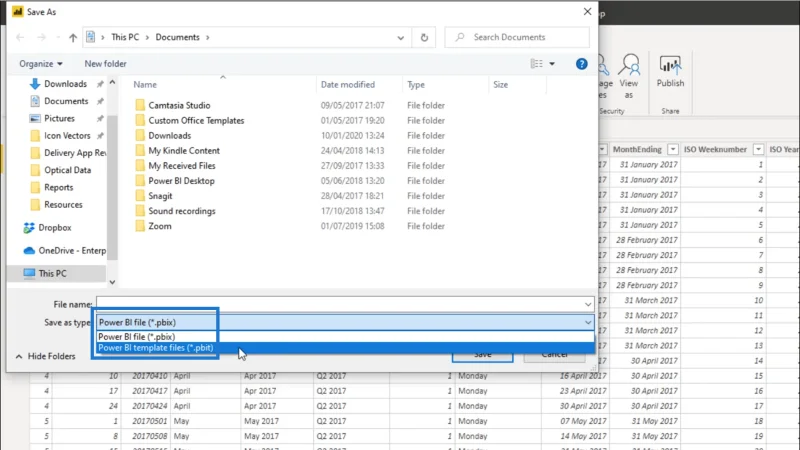
Agora, você pode usar o modelo sempre que precisar de uma tabela de datas. Em vez de passar por todo esse processo, você pode começar automaticamente com sua tabela de datas a cada vez.
Como trabalhar com várias datas no LuckyTemplates
Mostrando mês até a data (MTD) até a data atual no LuckyTemplates usando DAX
Calcular vendas do ano financeiro até a data (FYTD) no LuckyTemplates usando DAX
Conclusão
Criar uma tabela de datas no LuckyTemplates agora é mais eficiente graças ao código M que a Melissa criou. O bom disso tudo é que as tabelas de datas são sempre essenciais em diferentes tipos de trabalho, especialmente se houver um elemento de tempo envolvido.
Você também pode ver outras maneiras de usar esse código M. Como mencionei anteriormente, Melissa cobriu a parte sobre como adicionar feriados à equação em um tutorial separado – este pode ser um bom lugar para começar!
Tudo de bom,




