
Neste tutorial, você aprenderá como criar um slicer de seleção de métrica no . Uma segmentação de seleção permite que você escolha quais valores deseja que seu painel mostre.
Você pode alternar para os dados que deseja ver sem comprometer outros resultados. Ele organiza os valores e visuais dependendo do que você gostaria de mostrar.
Índice
Criando uma seleção de métrica chave
Outra coisa que você pode adicionar em um é uma visualização de seleção que pode selecionar Lucros ou Receita.
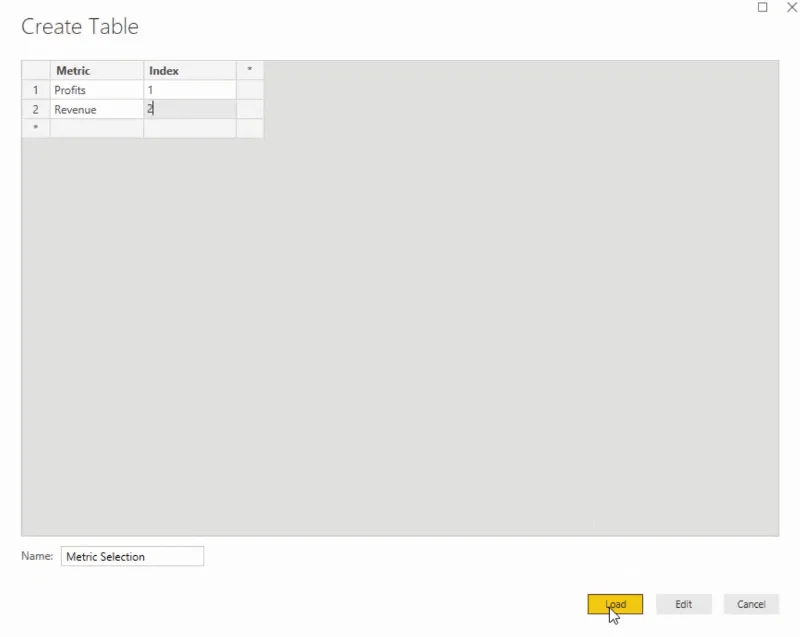
Primeiro, vá para Inserir dados e nomeie-o como Seleção de métrica . Altere a Coluna1 para Métrica e adicione a seleção Lucros e receita . Adicione outra coluna e nomeie-a Index .
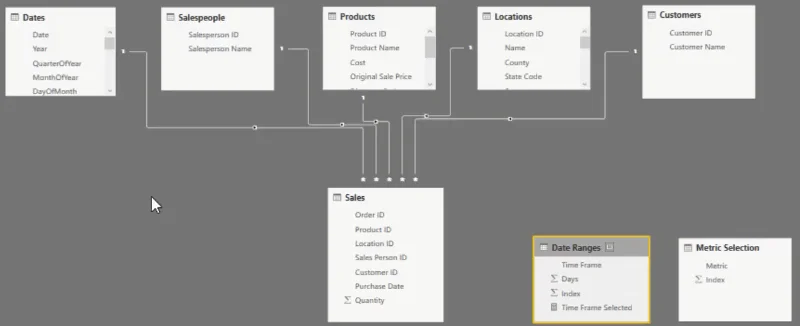
Se você voltar ao seu modelo de dados, verá que foram criadas tabelas adicionais. Eles apenas se sentam ao lado do seu modelo e não têm nenhuma relação física com as mesas. Eles são tabelas de suporte que você alimenta em seus cálculos.
Agora que você tem uma seleção de métrica, vá para essa tabela e certifique-se de classificá-la por índice.
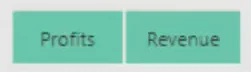
Depois disso, copie e cole o slicer e arraste Metric na seção Field. Você obterá um slicer com Lucros e Receitas.
Adicionando fórmulas ao seletor de seleção
Em seguida, você precisa escolher o que está selecionado no slicer, o que também altera as visualizações.
Crie uma nova medida e chame-a de Métrica selecionada . Use a função e insira a coluna Métrica. Use Revenue como padrão para que, se nada for selecionado, mostre Revenue.

Se você quiser verificar novamente a segmentação de seleção, arraste Metric Selected para a tela e transforme-a em um cartão. Você pode ver que, se escolher Lucros, o cartão mostrará Lucros.
Em seguida, você precisa trazer isso para uma função para poder alterar todos os visuais com base nessa métrica escolhida.
Para começar, copie a medida Revenue within Time Frame e cole-a em uma nova medida. Altere a fórmula renomeando-a para Lucros dentro do período de tempo e alterando o valor dentro com Lucros totais .

Em seguida, você precisa trazer isso para uma medida que possa ser colocada em todas as suas visualizações. Então, você precisa criar outra medida chamada Lógica de Seleção de Métricas . Use a função . Na próxima linha, faça uma condição de que se a métrica selecionada for igual a Lucros, ela trará os Lucros dentro do Time Frame ; se Revenue ou nada for selecionado, trará a Revenue dentro do Time Frame .

Agora você pode trazer essa medida para todas as suas visualizações substituindo Tamanho e Valor pela medida Lógica de Seleção de Métrica . Além disso, certifique-se de que o formato e a ordem de classificação sejam consistentes com os outros visuais.
Como controlar as interações de seus recursos visuais no LuckyTemplates
Filtrando dados por anos e trimestres fiscais personalizados usando colunas calculadas no LuckyTemplates
Como coletar seleções de segmentação de dados do LuckyTemplates para usar em outras medidas
Conclusão
Se o seu painel mostrar muitas informações, você poderá controlá-lo com a segmentação de seleção no LuckyTemplates. Ele separa valores e dados como receita, lucros e custos uns dos outros e mostra os dados de qualquer métrica selecionada.
Tudo o que você precisa fazer é criar uma visualização segmentada e equipá-la com fórmulas que permitem alternar de um dado para outro.
Tudo de bom,




