
Neste tutorial, discutirei conjuntos de dados do LuckyTemplates, incluindo tipos de dados e a importância das convenções de nomenclatura.
Os dados usados neste exemplo são um pacote de recursos disponibilizado para .
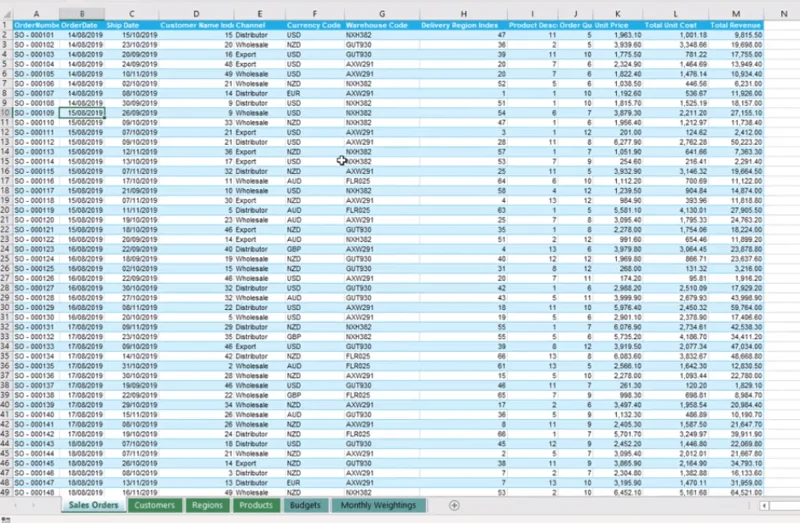
Queremos ter certeza de que, quando importarmos esses dados do Excel para nosso modelo do LuckyTemplates, obteremos uma renderização sem erros.
Se não formos cuidadosos, podemos perder erros aleatórios ocultos em nossos conjuntos de dados do LuckyTemplates. Podemos evitar isso garantindo que os tipos de dados estejam corretos.
Índice
- Tipos de dados de formatação
- Atualizando convenções de nomenclatura
- Formatando dados de um sistema baseado na Web
- Conclusão
Tipos de dados de formatação
Os tipos de dados são a causa comum de erros nos modelos do LuckyTemplates.
O Editor de Consultas é um recurso do LuckyTemplates que pode identificar e formatar facilmente os tipos de dados.
Você pode determinar os tipos de dados por meio das imagens ou ícones ao lado de cada nome de coluna/dado.
Por exemplo, podemos identificar facilmente que a coluna OrderDate está em um formato de data.
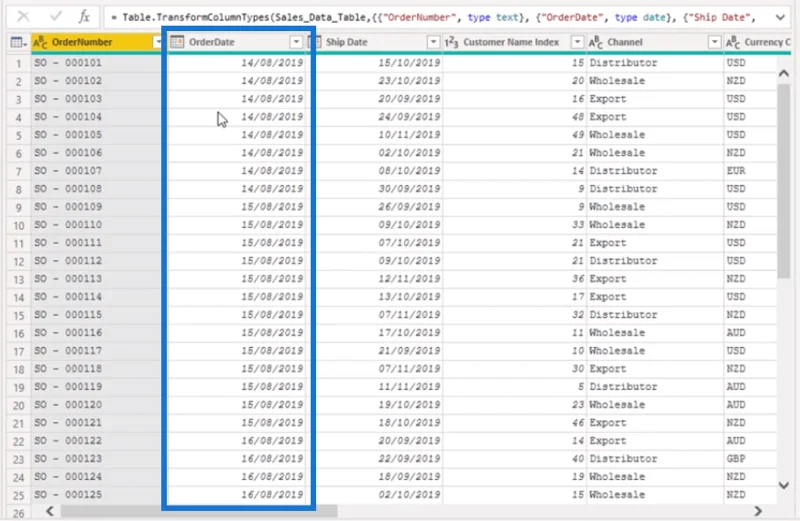
Também podemos usar a Home Ribbon para ver todos os tipos de dados em nossa tabela.
Além dos tipos de data , também existem tipos de dados numéricos e de texto .
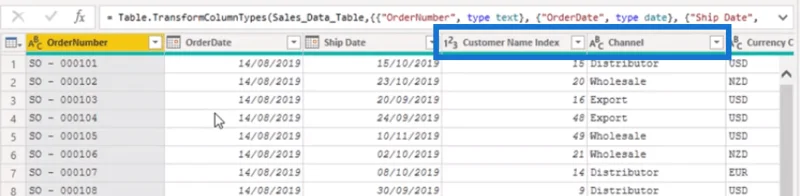
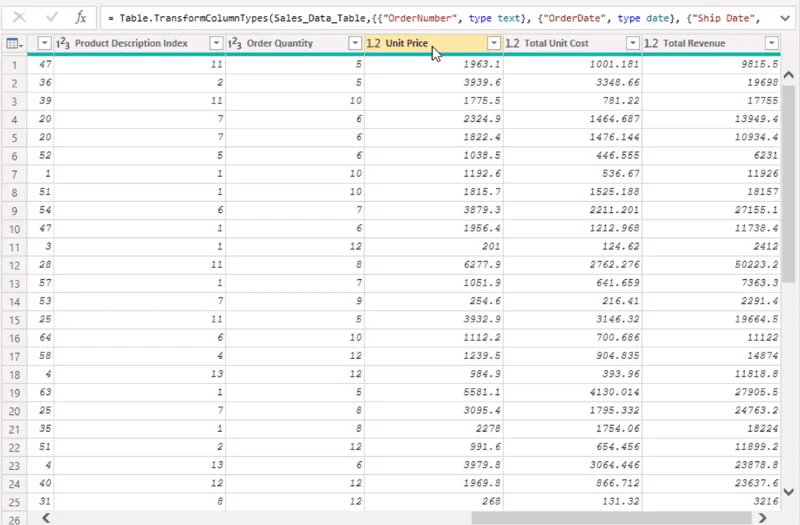
Uma coisa importante que você precisa lembrar é certificar-se de que as colunas numéricas devem ter o tipo de dados correto, pois isso pode afetar cálculos e agregações futuras.
As colunas numéricas têm valores como tipos de dados.
Neste exemplo, são Preço unitário, Quantidade do pedido, Receita total e Custo unitário total.
Verificando o tipo de dados
Para verificar se os dados importados do Excel para o LuckyTemplates estão corretos, basta clicar em Tipo de dados na guia Início.

Com esta função, alterar, corrigir e formatar os tipos de dados é fácil no Editor de Consultas.
Além disso, lembre-se sempre de clicar em Fechar e Aplicar para manter as alterações feitas.
Alterando o tipo de dados
Também podemos alterar os tipos de dados dentro dos próprios dados.
Ao selecionar uma coluna na tabela e ir para a guia Ferramentas de coluna , podemos alterar rapidamente o tipo de dados fazendo uma seleção na caixa suspensa Formato .
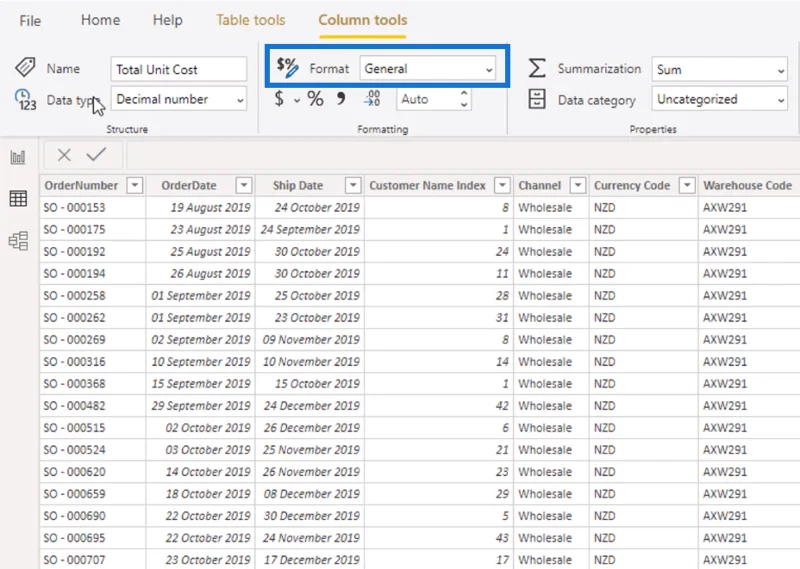
Essa é uma ótima técnica para organizar os dados e colunas em nossas tabelas.
Atualizando convenções de nomenclatura
Uma das minhas práticas recomendadas quando se trata de organizar conjuntos de dados do LuckyTemplates é ter boas convenções de nomenclatura. Eu sempre faço meus nomes de dados o mais intuitivos possível.
O IntelliSense é um recurso do LuckyTemplates que mostra sugestões automaticamente em uma medida . No entanto, isso só é possível se os nomes estiverem em um formato adequado.
Um formato adequado significa abster-se de usar sublinhados, nomes aleatórios e abreviações.
Por exemplo, se criarmos uma nova medida para calcular o Total Sales, sugestões aparecem enquanto digitamos.
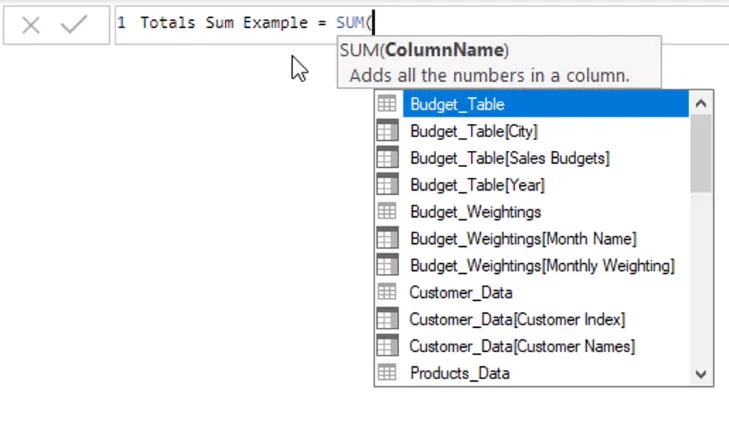
Mas, novamente, isso só é possível se usarmos nomes intuitivos.
Este é um detalhe crucial para implementar em nossos modelos de dados, pois facilita a referência ao tipo de coluna que queremos usar em nossas fórmulas.
Se quisermos usar a coluna de nossos dados de vendas para calcular a receita total, basta digitar “Rev” e essa coluna aparecerá na barra de fórmulas.

É possível que outras pessoas em uma equipe usem as informações do LuckyTemplates para criar relatórios e análises.
Assim, tornar os nomes de dados intuitivos torna mais fácil para todos na organização usar o IntelliSense e encontrar o que precisam para fazer seus cálculos.
Mantendo os nomes simples
Precisamos garantir que os nomes de dados, tabelas e colunas sejam mantidos simples.
Neste exemplo, os sublinhados e abreviações usados para nomear os dados são desnecessários.
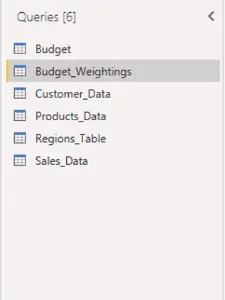
Precisamos ter certeza de que quando outras pessoas olharem para uma fórmula, elas entenderão o que é.
Semelhante aos tipos de dados, o Query Editor é um ótimo lugar no LuckyTemplates para atualizar nomes de dados .
Clique no botão Transform Data na guia Home para acessar o Query Editor.
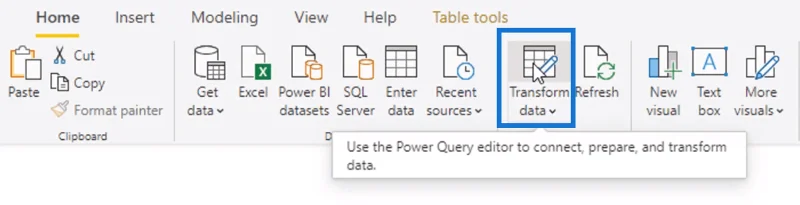
A primeira etapa nas convenções de nomenclatura deve ser alterar os nomes das tabelas.
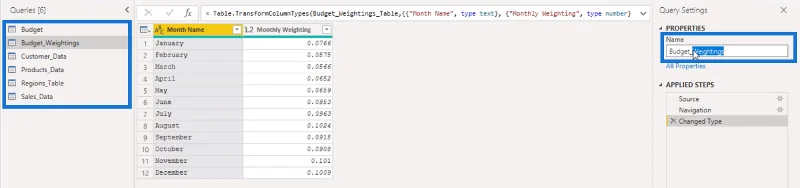
Tabelas e colunas são aspectos importantes no LuckyTemplates, pois são usadas para referenciar dados. Assim, precisamos tornar seus nomes simples e acessíveis.
Formatando dados de um sistema baseado na Web
Dados e informações baixados da Web ou de um banco de dados geralmente são abreviados e possuem rótulos e nomes de colunas incomuns.
Antes de usar esses dados em nossas fórmulas e modelos, precisamos torná-los limpos e transparentes dentro do Query Editor.
O LuckyTemplates Query Editor apresenta um bom resumo e instantâneo de todos os dados contidos em nosso modelo. Assim, usar esse recurso no LuckyTemplates permite uma fácil referência e indexação de dados.
Conclusão
Boas convenções de nomenclatura e tipos de dados otimizados permitem que os usuários do LuckyTemplates localizem e façam referência a dados rapidamente em suas fórmulas e modelos.
Formatos incorretos, como erros de tipo de dados e sublinhados, podem ser facilmente corrigidos no Editor de consultas.
Em comparação com a correção individual de títulos, eixos e dicas de ferramentas, o Query Editor nos permite fazer os ajustes de uma só vez.
As técnicas discutidas neste tutorial são ótimas maneiras de economizar tempo e esforço em tarefas domésticas.
Tudo de bom,




