
Com os recentes desafios do LuckyTemplates que executamos no LuckyTemplates, tornei-me um grande fã das dicas de ferramentas do LuckyTemplates. Eu os vi sendo usados de muitas maneiras e eles agregam tanto valor aos seus relatórios e insights que você pode mostrar de uma maneira realmente atraente. Você pode assistir ao vídeo completo deste tutorial na parte inferior deste blog.
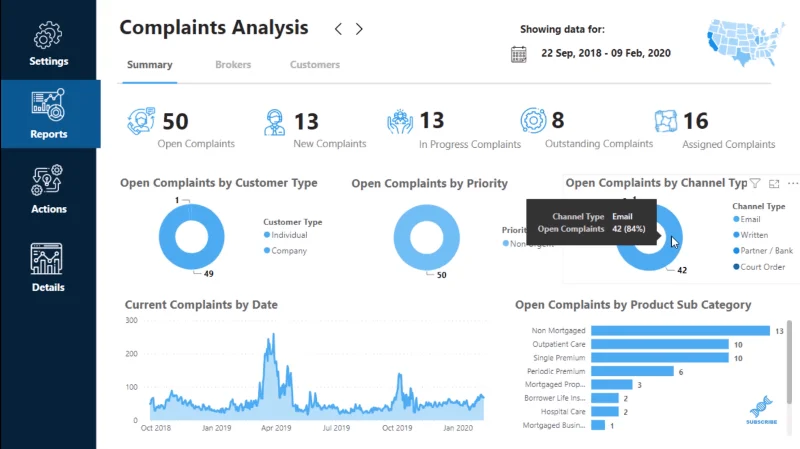
Neste tutorial, mostrarei como você pode adicionar dicas de ferramentas da maneira que desejar e em qualquer lugar da página. Não precisa ser apenas visual. Vou explicar como isso funciona.
Índice
- Sobrepondo dicas de ferramentas do LuckyTemplates em imagens de relatório
- Sobrepondo uma visualização de cartão em uma imagem
- Adicionando dicas de ferramentas do LuckyTemplates
- Sincronizar filtros no relatório e nas dicas de ferramentas
- Conclusão
Sobrepondo dicas de ferramentas do LuckyTemplates em imagens de relatório
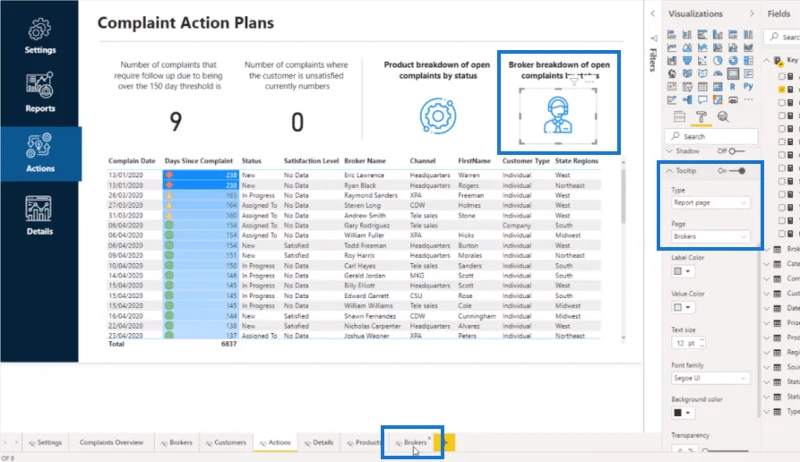
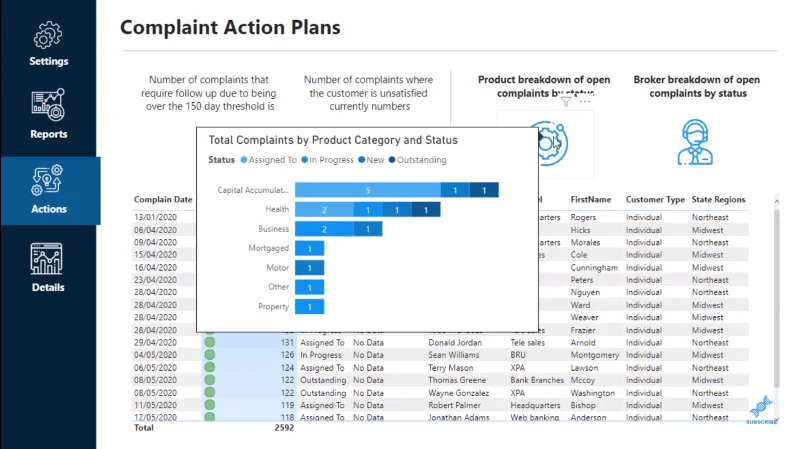
Este é um relatório realmente abrangente que desenvolvi para um dos desafios. Na seção Ações, você pode ver que sobrepus uma dica de ferramenta em uma imagem ou algo parecido com uma imagem.
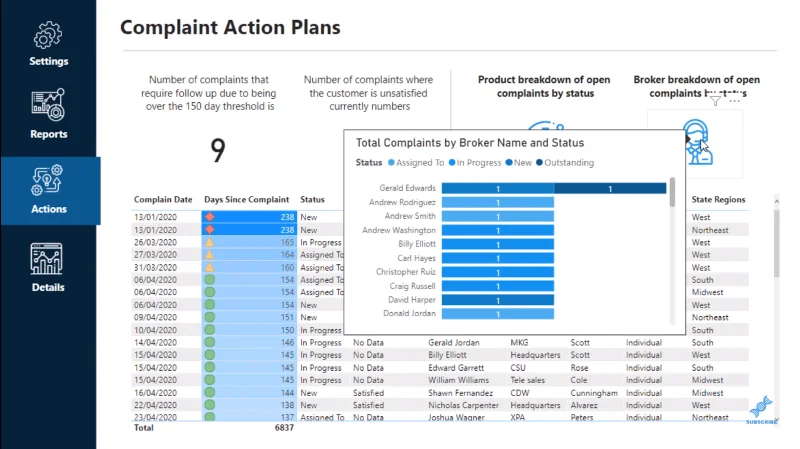
Com as dicas de ferramentas do LuckyTemplates, você não precisa incorporar um gráfico à sua página. Em vez disso, você pode incorporar um gráfico em uma dica de ferramenta em uma página oculta que aparece apenas quando você passa o mouse sobre uma imagem ou visualização.
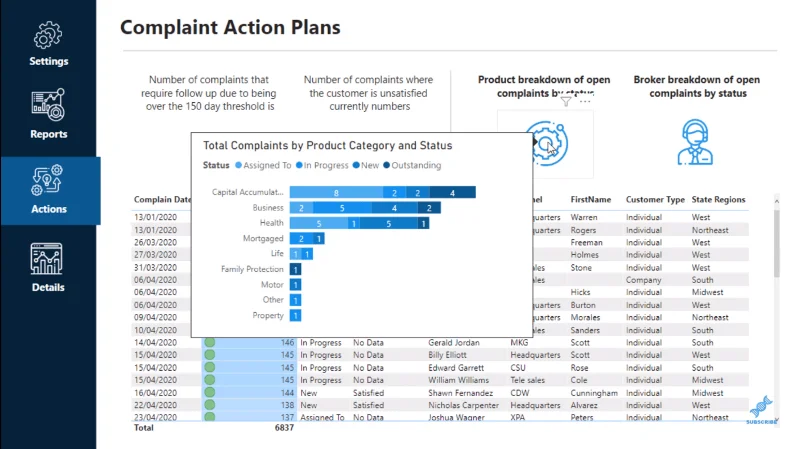
Peguei esses ícones ou imagens de um site chamado Flaticon e depois inseri os ícones ou imagens na página do meu relatório. Em seguida, editei a cor dos ícones para corresponder à paleta de cores do meu relatório.
Observe que você não pode realmente colocar uma dica de ferramenta em uma imagem. Então, o que fiz foi sobrepor um elemento em cima da imagem.
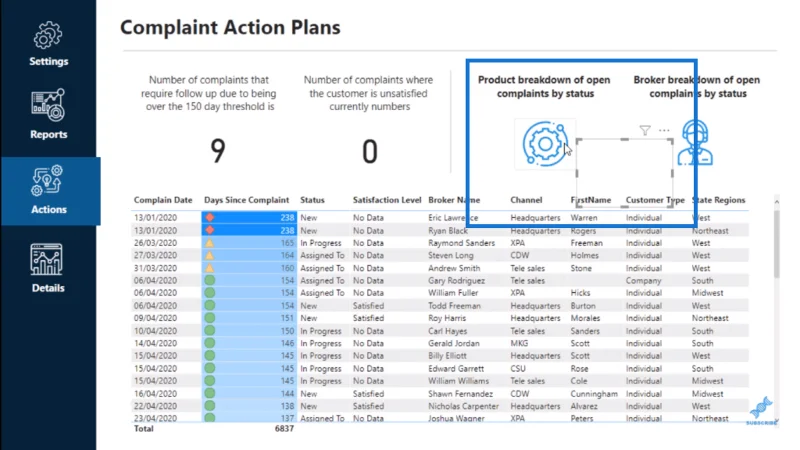
Sobrepondo uma visualização de cartão em uma imagem
Sobrepus uma visualização de cartão com uma medida aleatória e a coloquei sobre a imagem. Em seguida, deixei o fundo 100% transparente para que o fundo não pudesse ser visto.
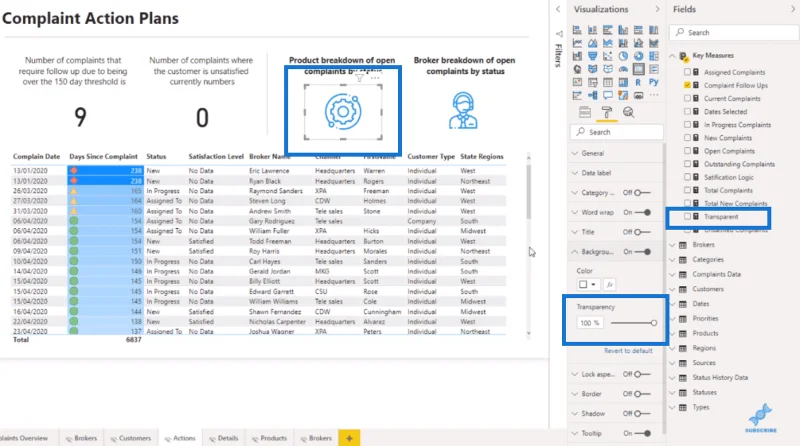
Para isso, dentro da área Rolo de pintura, vá até o rótulo Dados e crie um formato condicional para a medida na visualização do cartão.
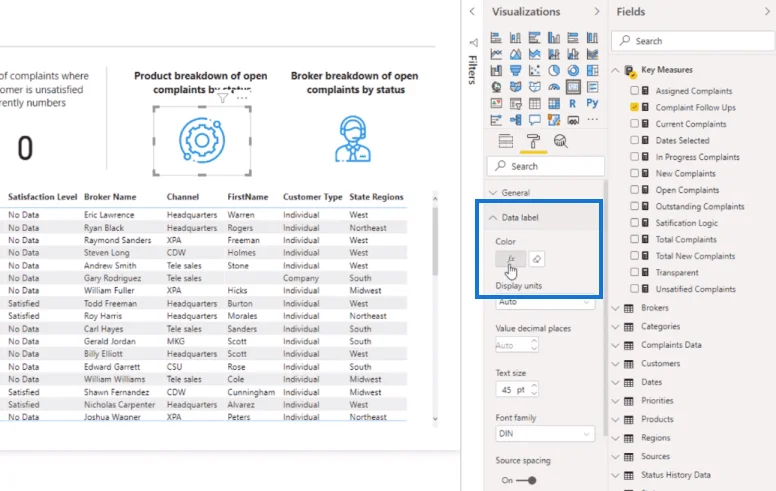
Clique no ícone e selecione Valor do campo para Formatar por e, em seguida, crie um valor de campo com base em uma medida.
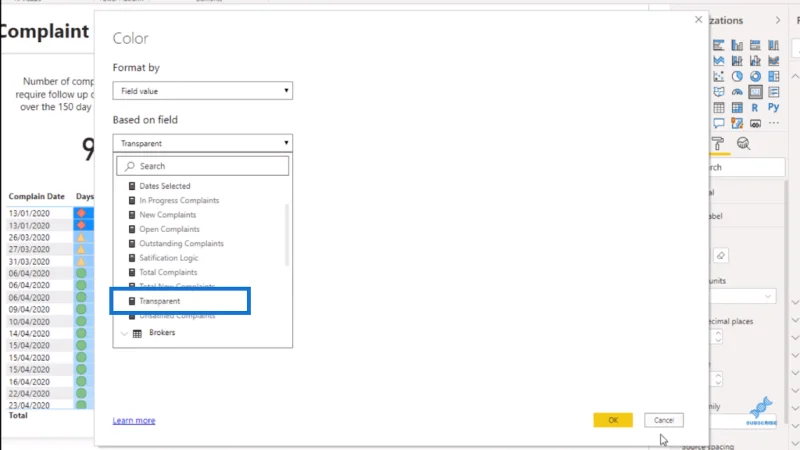
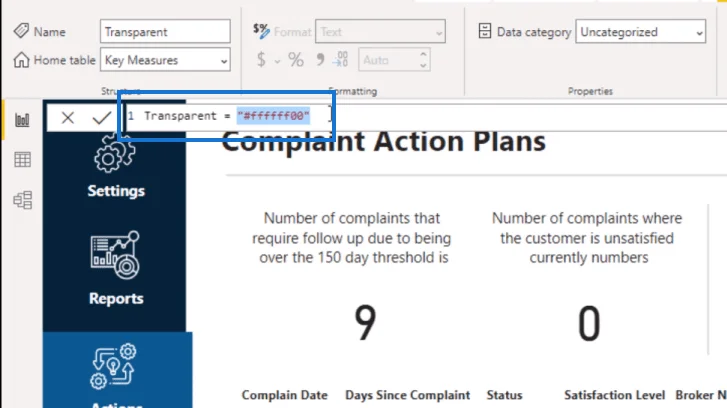
Mas dentro dessa medida, Transparente não é um cálculo, mas sim uma cor. É um código hexadecimal para claro ou transparente.
Adicionando dicas de ferramentas do LuckyTemplates
Depois que a visualização do cartão estiver concluída, você poderá incorporar uma dica de ferramenta. Nesse caso, coloquei a página Report como o Type e a Page como Products .
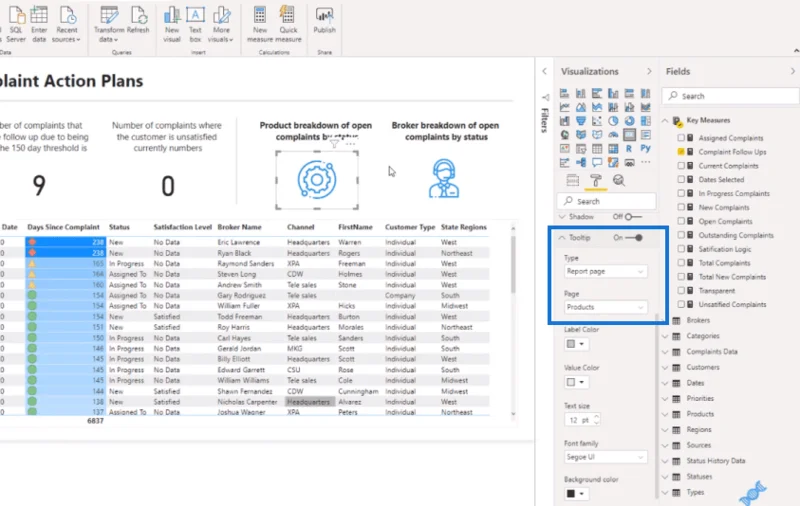
E fiz o mesmo com a página Corretores .
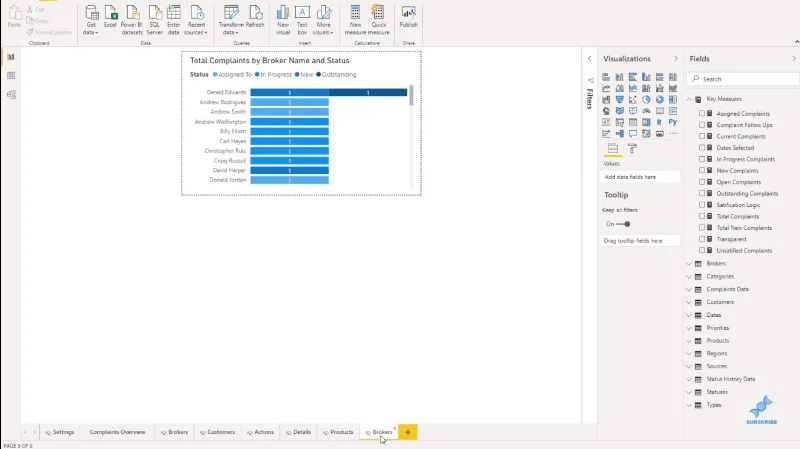
Se eu for para a página Corretores, você verá que tenho um gráfico embutido na imagem dos Corretores.
Você verá esta página ou gráfico aparecer se eu passar o mouse sobre essa imagem na página do relatório.
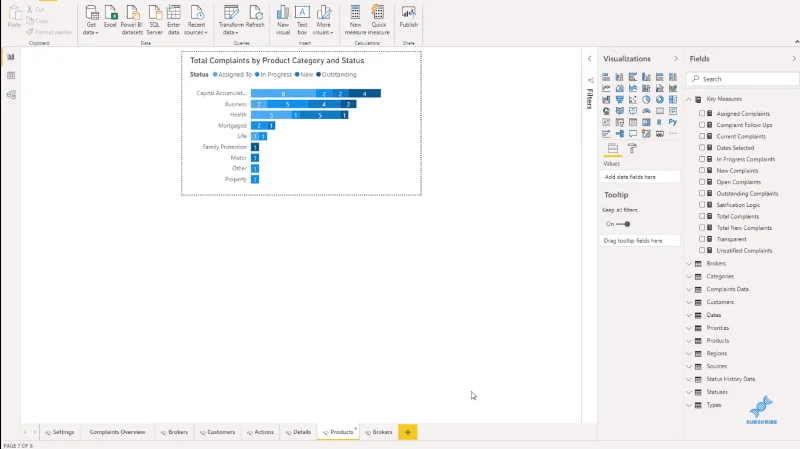
Este é o gráfico que fiz para a página Produtos.
Sincronizar filtros no relatório e nas dicas de ferramentas
A grande coisa sobre isso é a maneira como eu configurei isso. Tenho alguns filtros aqui, que são sincronizados em todos os meus relatórios.
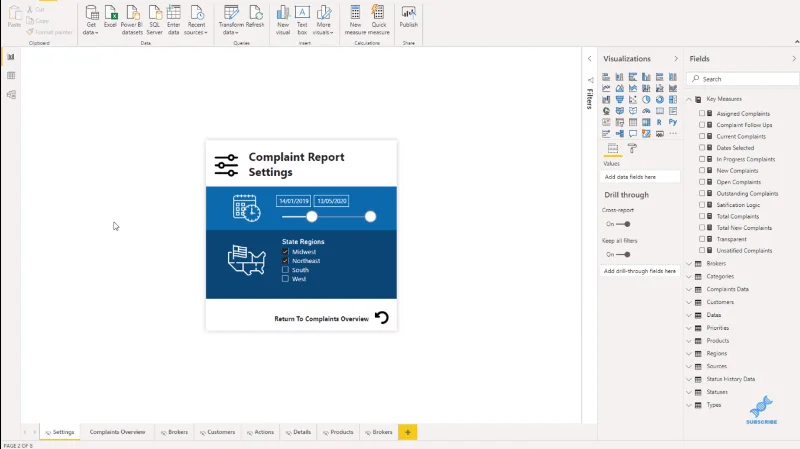
Se eu selecionar Centro-Oeste e Nordeste, por exemplo, você verá que esses filtros ou configurações são mostrados na página do relatório.
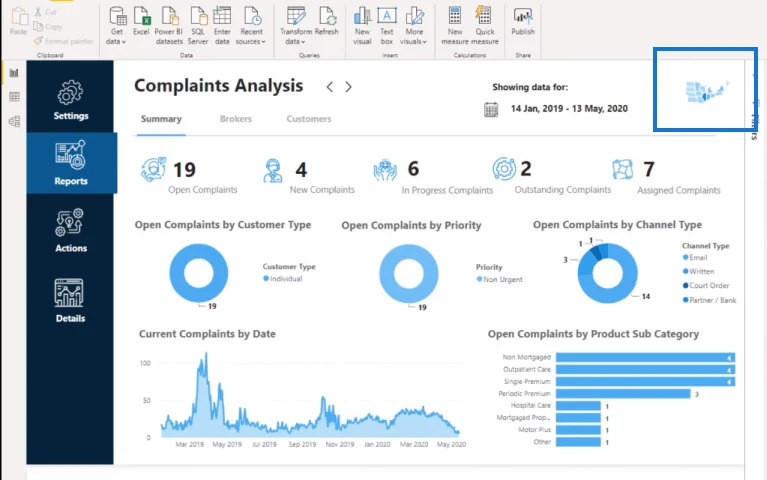
Eles também são sincronizados com as dicas de ferramentas, mostrando apenas as regiões que selecionei.
Criando uma dica de ferramenta visual em
visualizações de dados do LuckyTemplates LuckyTemplates – Mapas dinâmicos em dicas de ferramentas
Dica de ferramenta dinâmica no LuckyTemplates com gráficos incorporados
Conclusão
Você pode usar as dicas de ferramentas do LuckyTemplates de várias maneiras. Neste tutorial, mostrei uma técnica sobre como adicionar dicas de ferramentas a qualquer coisa em seu relatório. Leva apenas um pouco de criatividade.
Se você quer inspiração, definitivamente confira nosso . Confira nosso , bem como nossos para obter mais técnicas do LuckyTemplates. Você também pode acessar nossa , onde temos uma .
Espero que você tenha gostado deste e se divirta implementando isso em seus próprios cenários com seu próprio toque.
Tudo de bom,




