Neste tutorial, levaremos as aprovações para o próximo nível. Discutiremos o processo de criação de uma aprovação de fluxo da Microsoft com várias opções, que podem ser de grande ajuda para determinados processos de negócios. Por exemplo, uma organização pode ter um sistema de relatório de despesas em que, se a solicitação valer mil dólares, ela precisa passar por aprovação.
Com um fluxo de trabalho de aprovação com várias opções, o usuário pode optar por aprovar ou rejeitar, ou até mesmo encaminhar para o CEO ou RH. Eles podem ter uma variedade de opções para as ações necessárias.
Este é um fluxo de amostra que usa uma aprovação simples. Os usuários tiveram a opção de aprovar ou rejeitar um tweet.
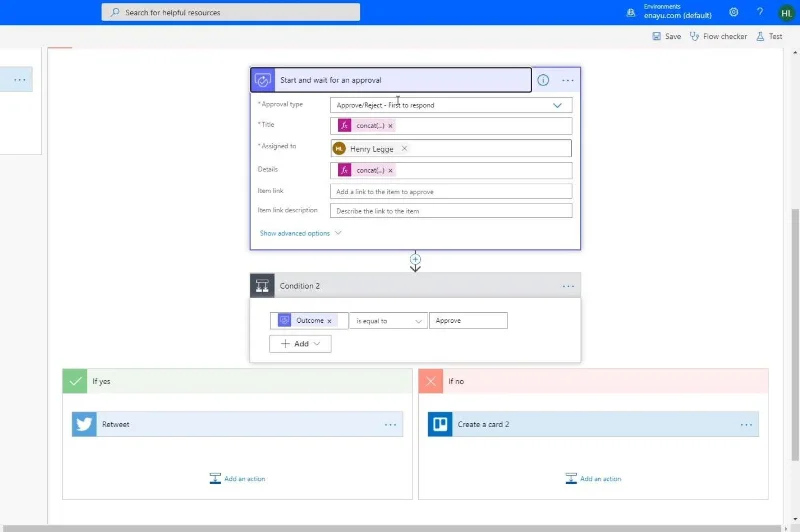
Mas para este tutorial, teremos um exemplo onde eles podem selecionar entre várias opções.
Índice
- Criando as opções para uma aprovação do Microsoft Flow
- Modificando opções para a aprovação de fluxo
- Testando o fluxo de trabalho de aprovação de várias opções
- Conclusão
Criando as opções para uma aprovação do Microsoft Flow
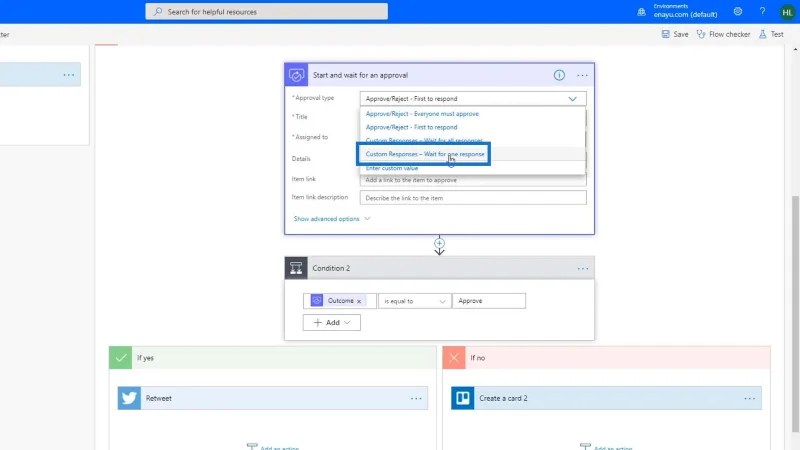
Primeiro, vamos definir o tipo de aprovação como “ Respostas personalizadas – Aguarde uma resposta ”.
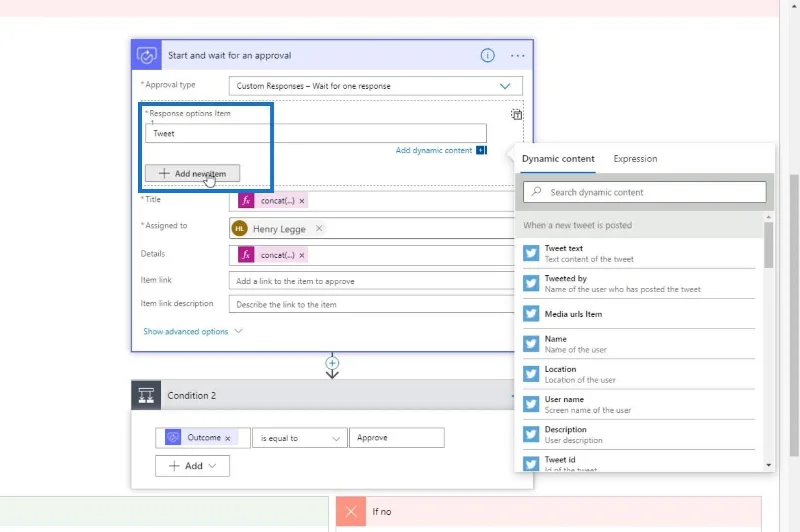
Um dos itens da opção de resposta será “ Twittar ”. Em seguida, clique no botão “ Adicionar novo item ”.
O próximo é um cartão Trello, mas vamos colocar apenas “ Trello ”.
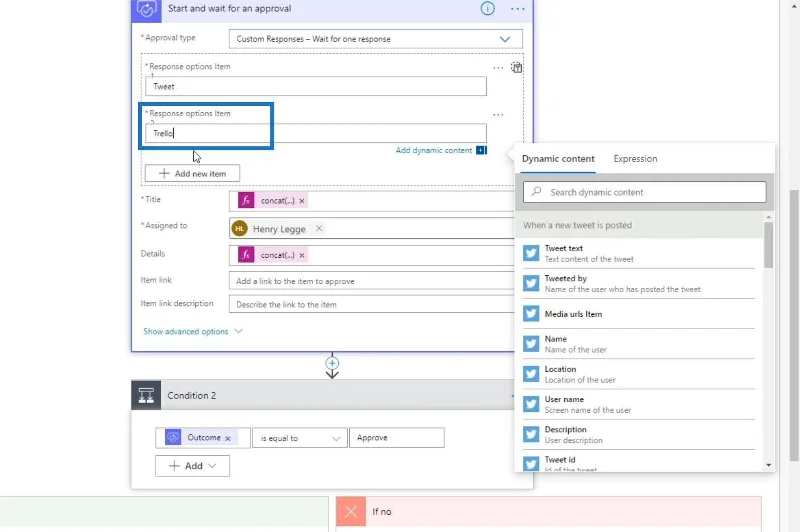
O último é “ Slack ”.
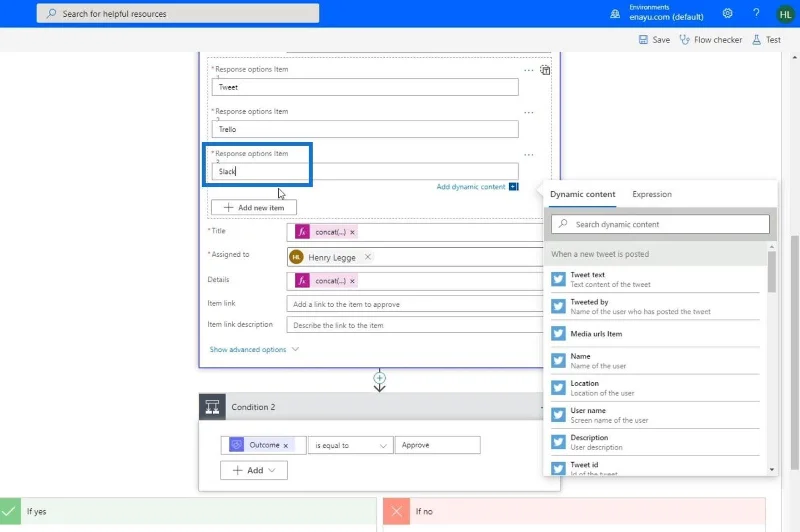
Clique na expressão concat no campo Título e vamos mudar “ Novo tweet postado ” para “ O que queremos fazer com isso? ”. Em seguida, clique no botão Atualizar .
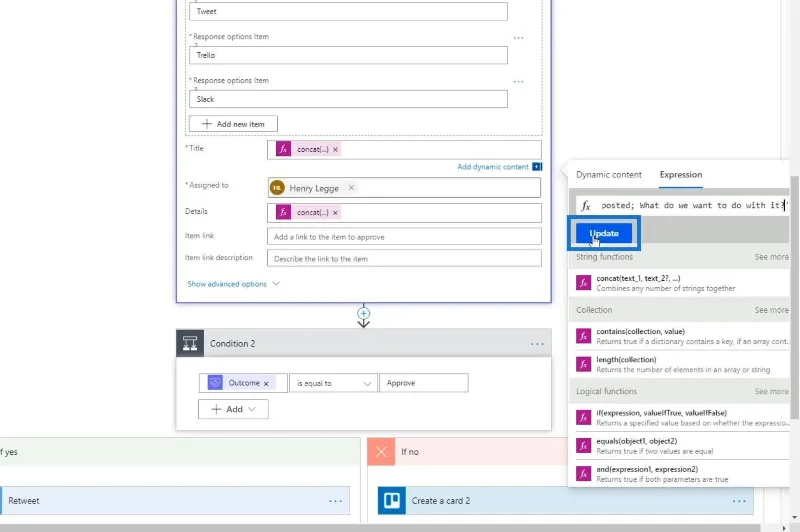
Agora terminamos de modificar nossa ação de aprovação.
Modificando opções para a aprovação de fluxo
Vamos agora modificar a condição e alterá-la para “ Resultado igual ao Tweet ”.
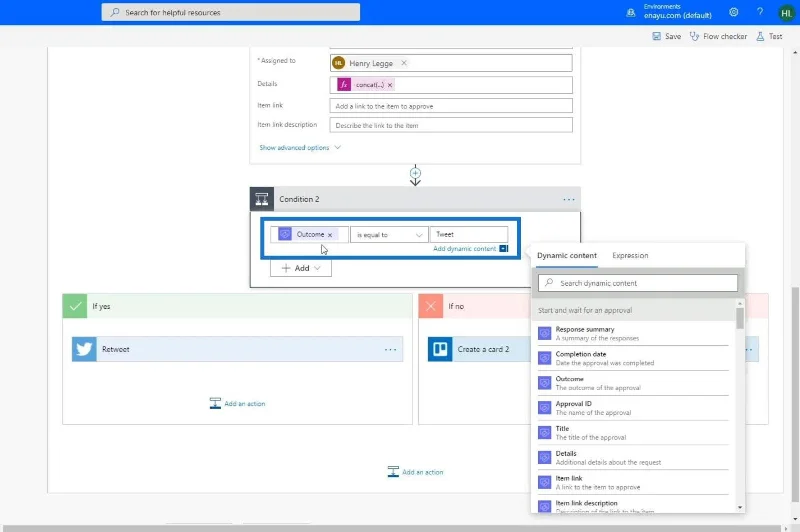
Se o resultado for igual ao tweet, ele simplesmente o retuita.
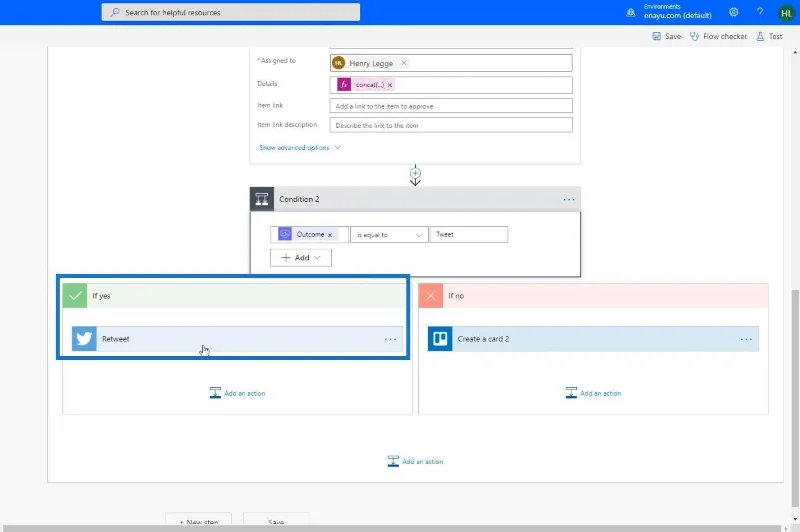
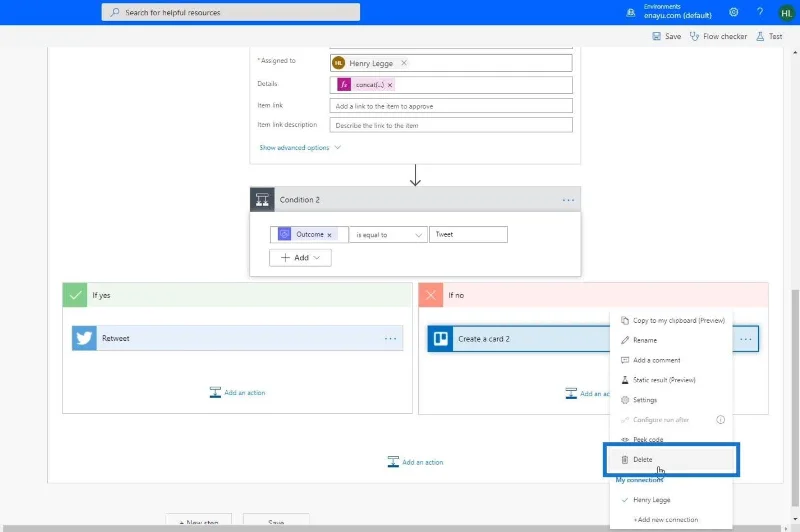
Se não, precisamos ter outra condição em cima disso. Então, vamos deletar a ação atual dentro do caminho “ Se não ”.
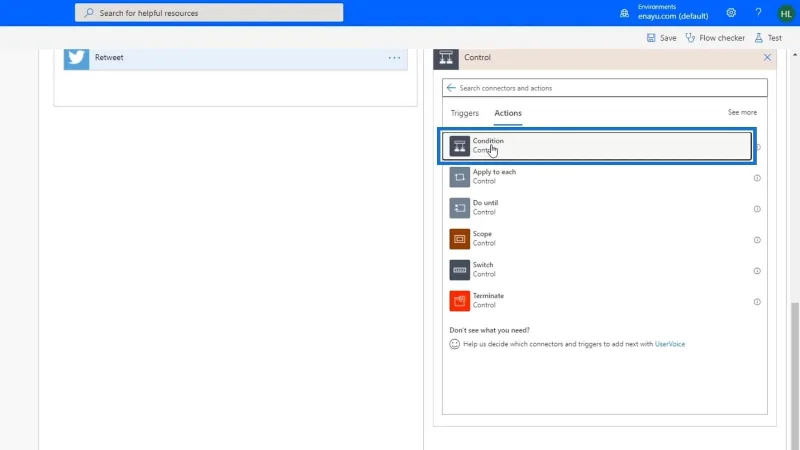
Em seguida, vamos adicionar um controle Condition .
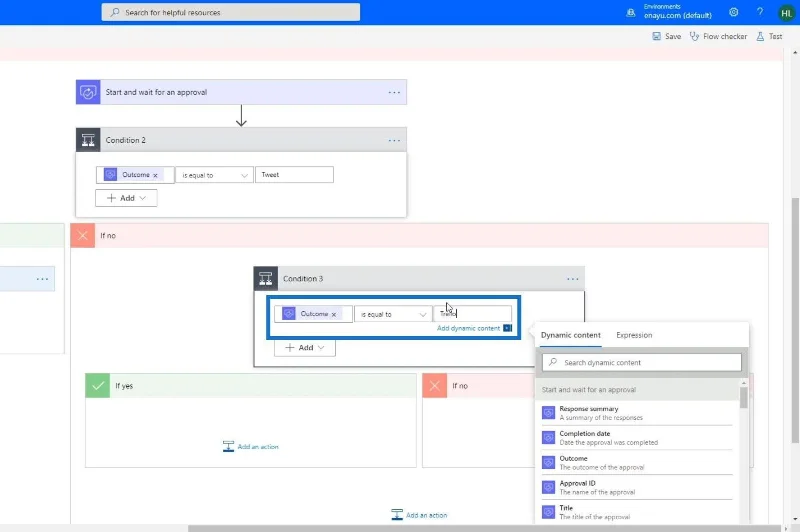
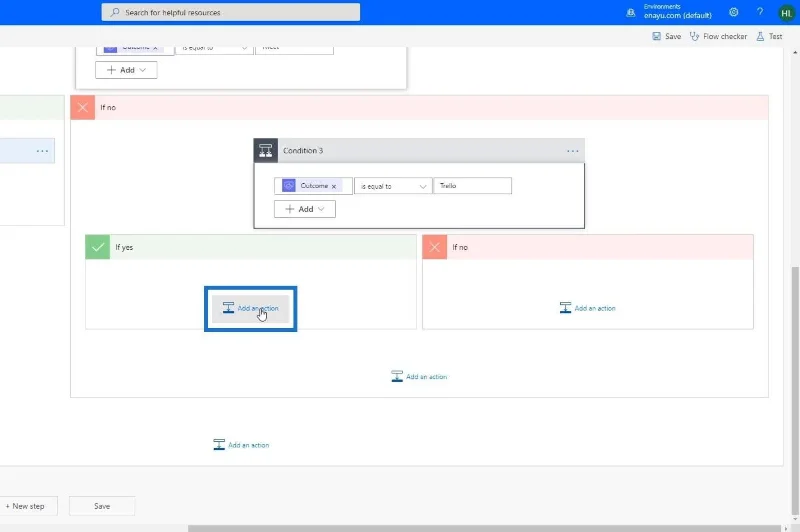
A condição vai ser se o “ Resultado for igual ao Trello ”.
Se a condição for verdadeira, teremos que criar um cartão Trello. Então, clique no botão Adicionar uma ação dentro do caminho “ Se sim ”.
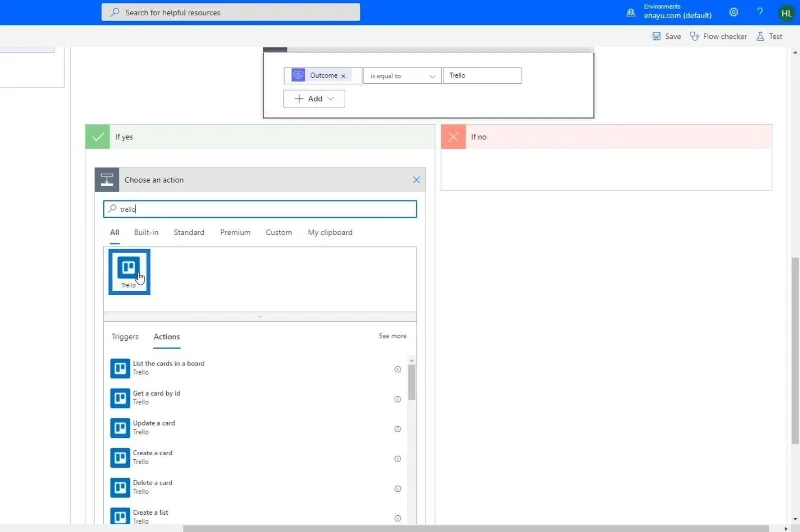
Pesquise e clique no conector do Trello .
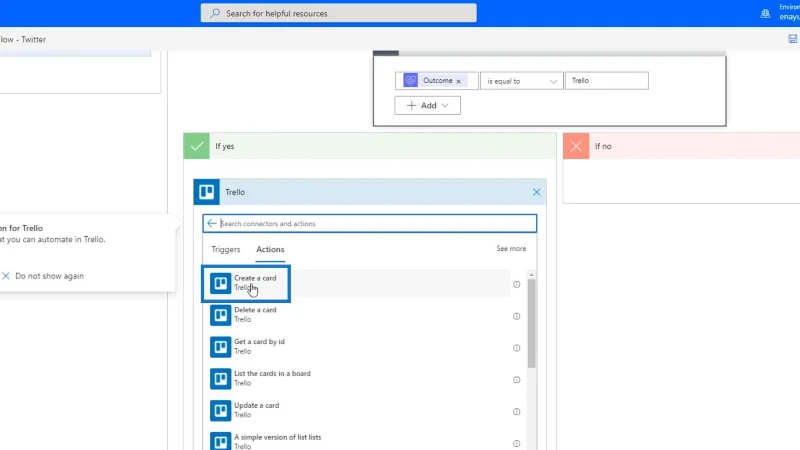
Escolha “ Criar um cartão ”.
Defina “ Tarefas ” para o campo ID da placa e “ Problemas ” para a ID da lista principal .
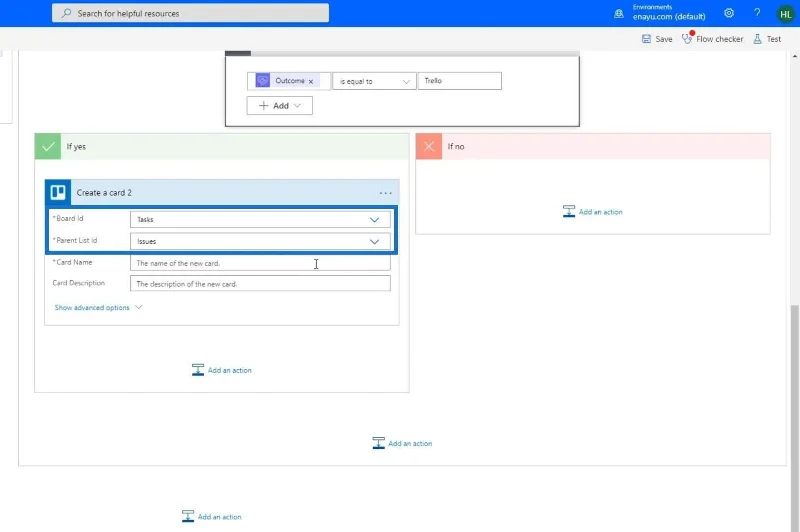
O nome do cartão pode ser “ Novo Tweet ”.
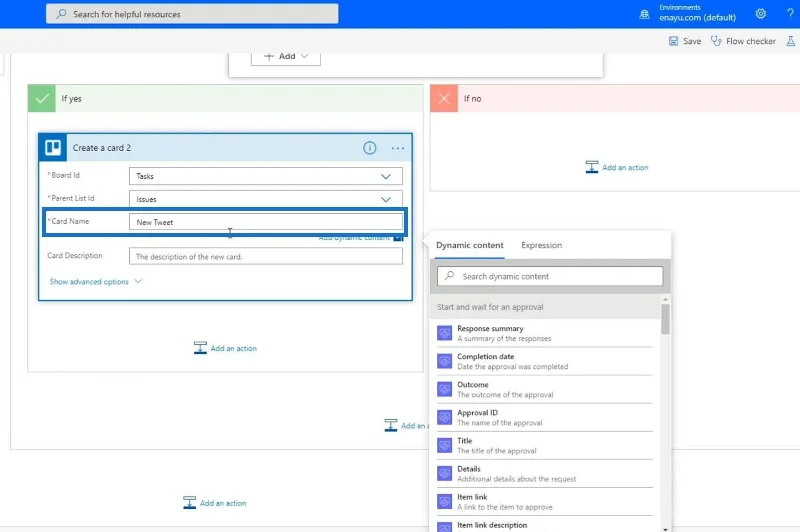
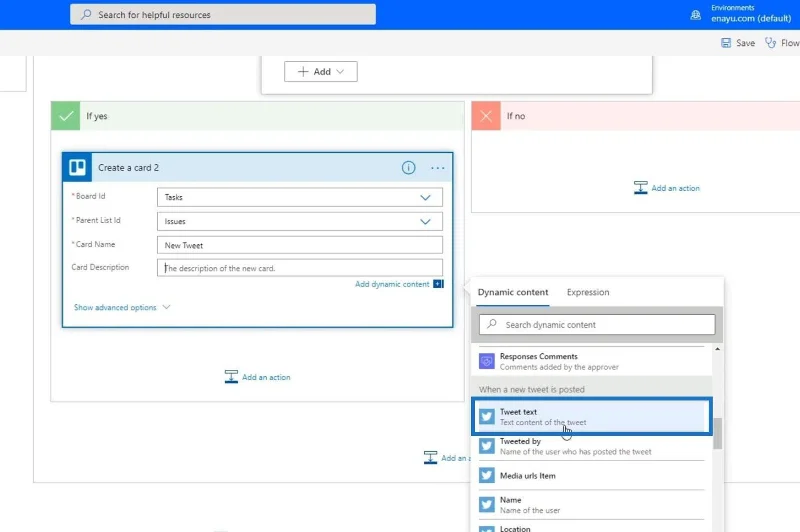
Em seguida, a Descrição do cartão deve ser o texto do Tweet .
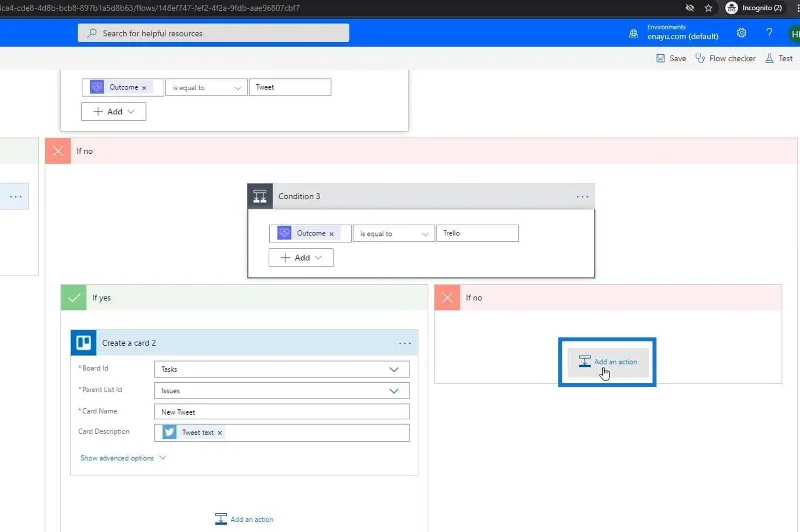
Se a pessoa não escolher “ Twittar ” ou “ Trello ”, então a última opção que ela tem é “ Slack ”. Clique no botão Adicionar uma ação no caminho "Se não" da Condição 3 .
Pesquise e clique no conector Slack .
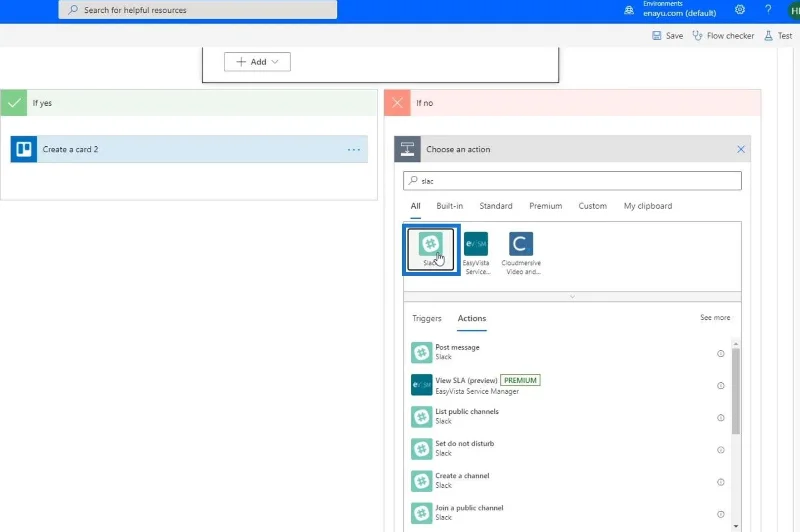
Em seguida, escolha “ Postar mensagem ”.
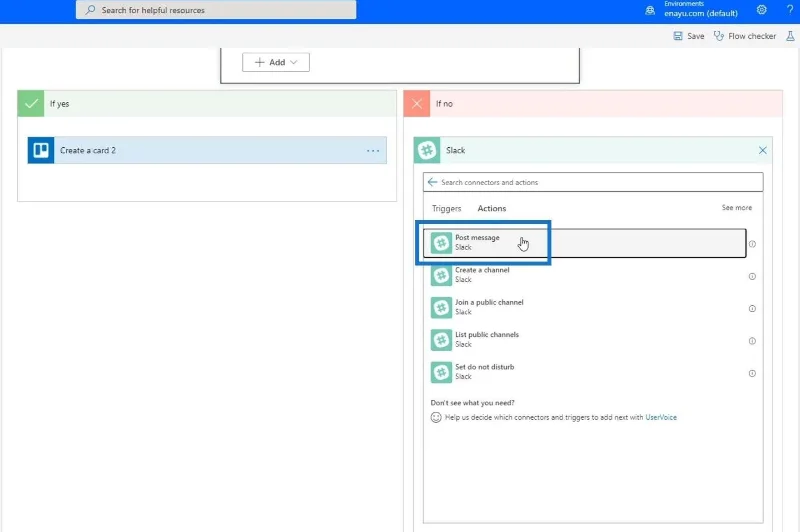
Vamos postá-lo no canal do tutorial e o corpo da mensagem deve ser o texto do Tweet .
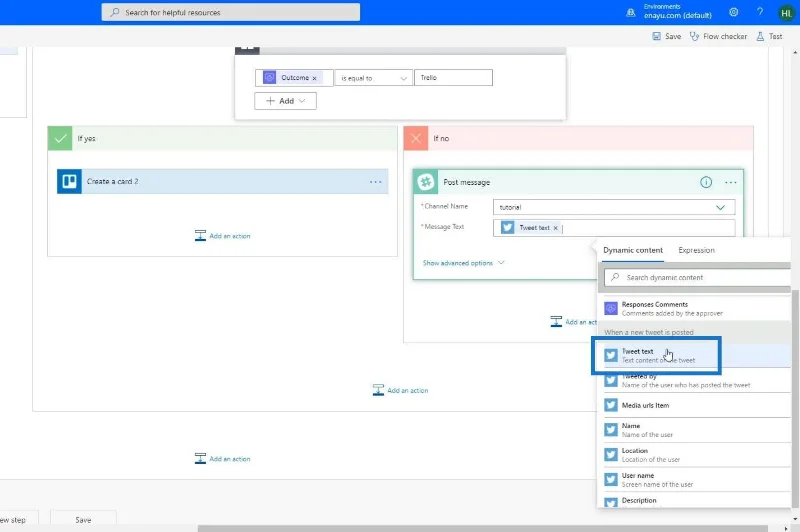
Agora definimos todos os detalhes e configurações necessários.
Testando o fluxo de trabalho de aprovação de várias opções
Vamos ver se nosso fluxo funciona corretamente. Clique em Testar .
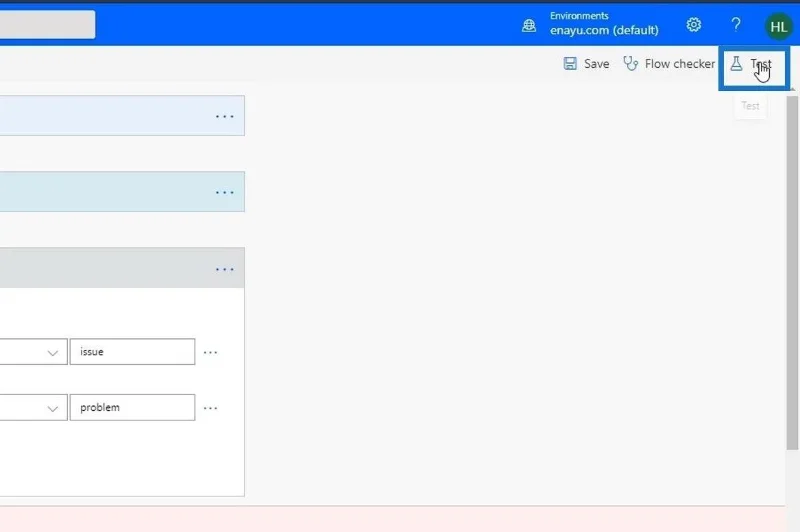
Em seguida, selecione a opção “ I’ll perform the trigger action ” e clique no botão “ Save & Test ”.
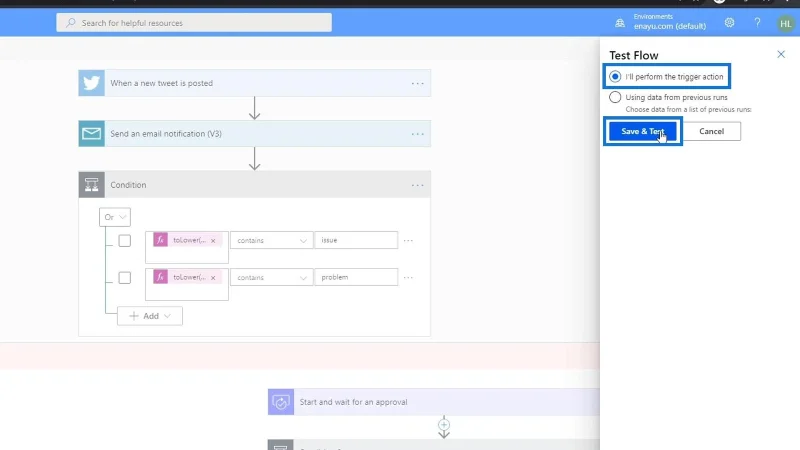
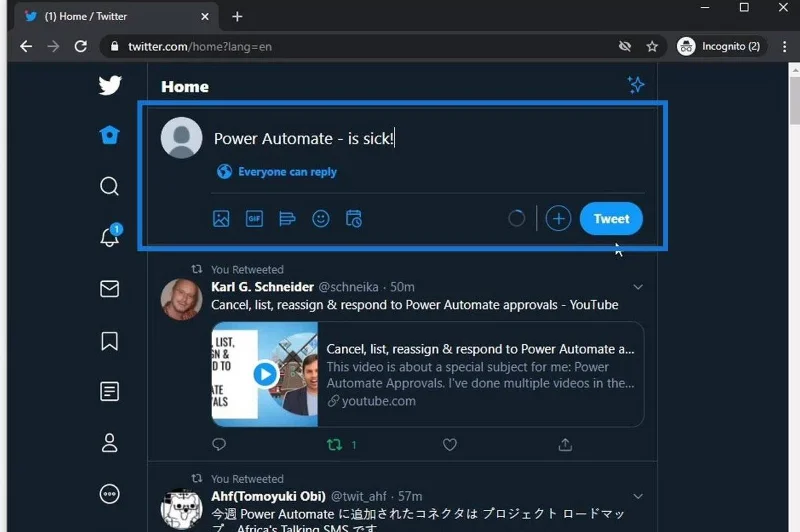
Vamos abrir o Twitter e twittar “ Power Automate – é doentio! ”.
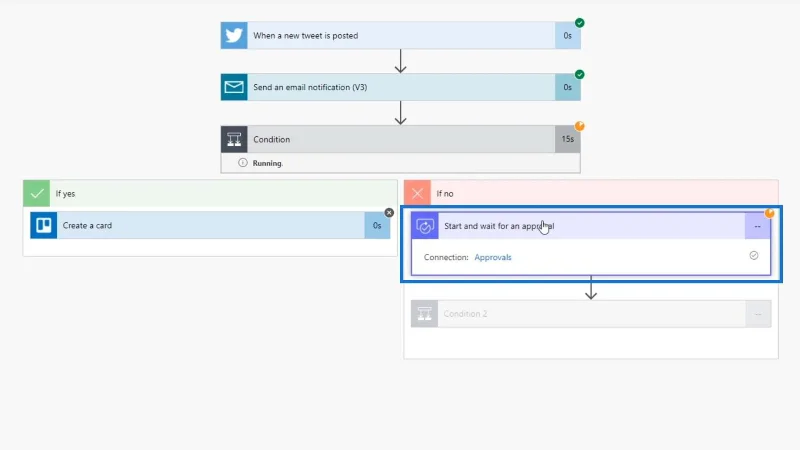
Depois que nosso fluxo for executado com sucesso, veremos que agora ele está aguardando aprovação.
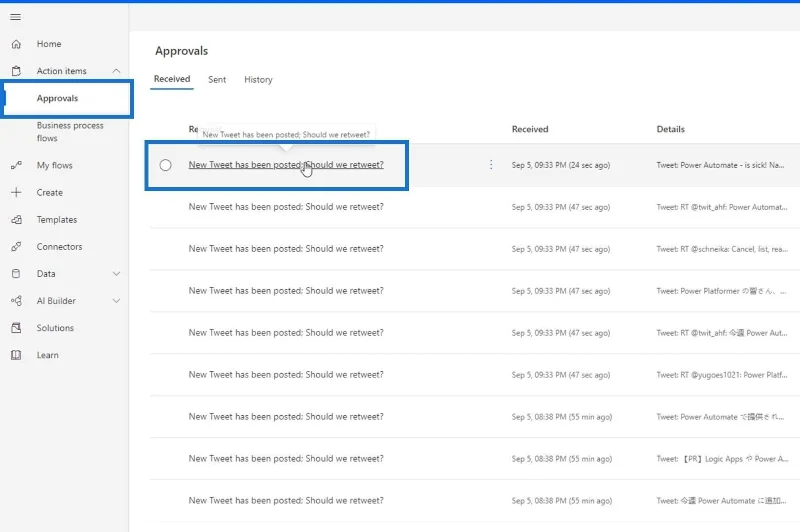
Se formos a Aprovações , poderemos ver todas as aprovações que temos atualmente. Vamos clicar no tweet mais recente que fizemos.
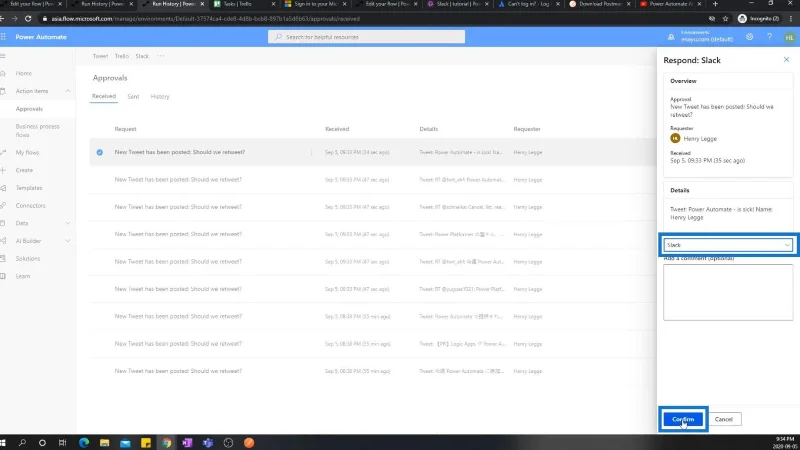
Em seguida, veremos todos os detalhes sobre esse tweet e podemos escolher uma resposta. Digamos que não queremos retuitá-lo, mas queremos que nossa organização saiba sobre esse tweet que foi postado. Portanto, vamos optar por enviar uma mensagem no Slack . Em seguida, clique no botão Confirmar .
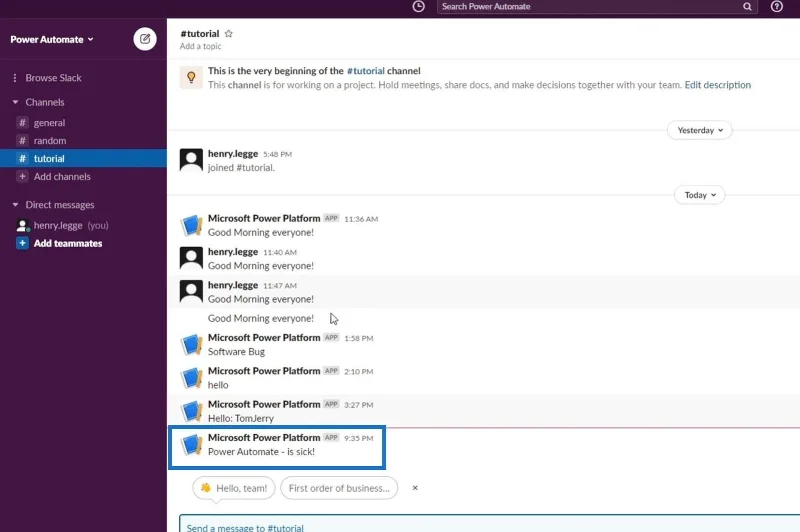
Após a execução do fluxo, vamos olhar para o nosso Slack onde podemos ver a mensagem recém postada.
Expressões do Power Automate – Uma introdução
Fluxo automatizado no Microsoft Power Automate
Fluxos da Microsoft: edição e rastreamento no Power Automate
Conclusão
Para recapitular, criamos um fluxo inteiro que é automatizado, mas também inclui uma intervenção do usuário por meio da aprovação de fluxo da Microsoft com várias opções para escolher. Isso cria muitas possibilidades.
Você pode ter um fluxo em que alguém não precisa necessariamente aprovar uma determinada entrada, mas pode encaminhá-la para outra pessoa que a aprove ou não. Espero que este tutorial tenha ajudado você a aproveitar ao máximo as aprovações de fluxo da Microsoft.
Tudo de bom,
henrique