
Se você teve a oportunidade de visualizar o tutorial detalhado da tabela de datas que fiz em uma postagem anterior, descobrirá que a maioria das colunas de data de suporte, como meses, trimestres e anos financeiros, geralmente são compostas por uma tabela de datas do calendário padrão. Em muitos casos, porém, você precisa alinhar os trimestres financeiros aos meses corretos usando uma coluna calculada. Você pode assistir ao vídeo completo deste tutorial na parte inferior deste blog.
Fazer isso com um código no Editor de consultas pode ser um pouco demais para muitos usuários.
Portanto, decidi criar um vídeo sobre como você pode utilizar a lógica de coluna calculada para implementar os trimestres financeiros personalizados que você pode exigir em sua tabela de datas e para sua organização.
Abordaremos um problema comum do qual ouço falar frequentemente e que tem algo a ver com exercícios financeiros. Já discuti como criar uma tabela Date na série Ultimate Beginner's Guide , onde você pode aprender como recriar tabelas Date muito rapidamente.
Infelizmente, a tabela Data não resolve esta questão dos exercícios financeiros. Mas primeiro, vamos dar uma olhada rápida na tabela antes de mostrar como criar uma coluna de ano financeiro para seus próprios anos financeiros personalizados.
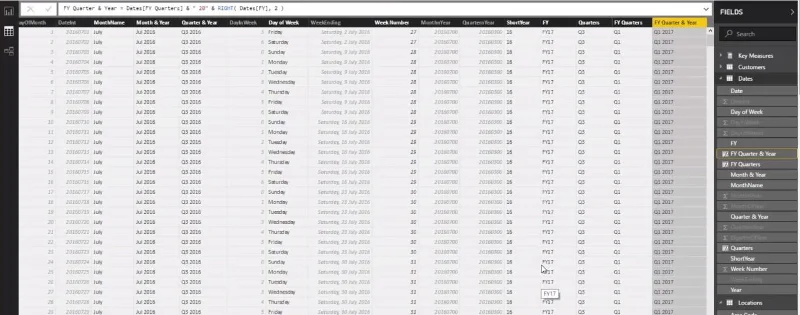
O cálculo do Ano Financeiro dentro do código da tabela Data fornece a coluna Ano Financeiro. Portanto, se o seu ano financeiro começar em julho, ele informará que é FY17, dependendo de como você registrou seus anos financeiros.
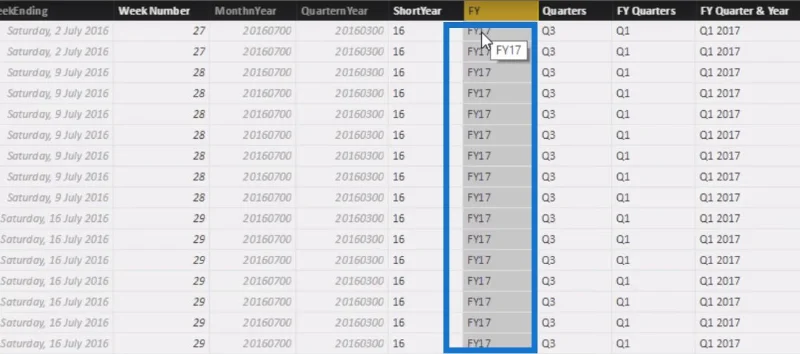
Lembre-se de que o cálculo do exercício financeiro não ajusta seus meses e trimestres desses exercícios financeiros específicos.
Nesse caso específico, o trimestre e o ano estão sempre no ano civil e não mudam para o ano fiscal.
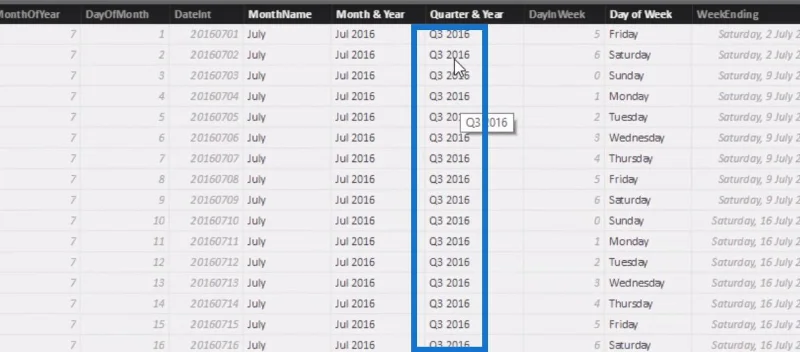
O que eu percebi foi que isso não estava correto. Meu ano financeiro começou em julho, então tive que alinhar meus trimestres ao meu ano financeiro.
Você provavelmente poderia resolver isso em código, mas eu queria mostrar como você pode resolver isso rapidamente usando Calculated Columns .
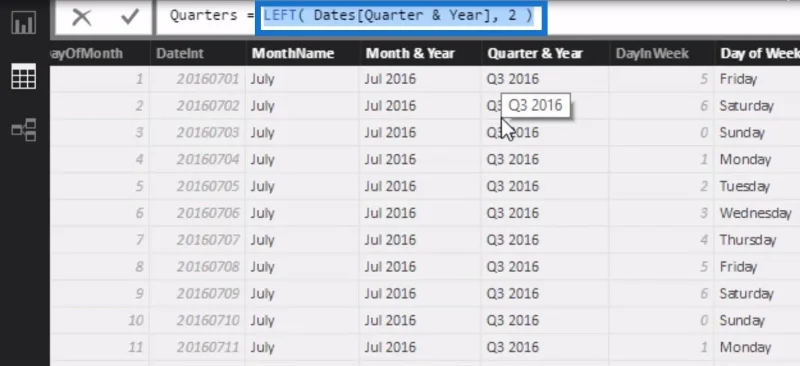
Primeiro, criei uma coluna Trimestre que sozinha não existia. Escrevi ESQUERDA, a medida Trimestre e Ano, e então peguei as duas primeiras partes dessa coluna em particular (ex. Q1, Q2, Q3, etc.).
Índice
Criando a coluna calculada
O ano civil ainda não se alinha aos anos financeiros , então tive que criar alguma lógica adicional dentro de uma coluna calculada que chamei de trimestres do ano financeiro .
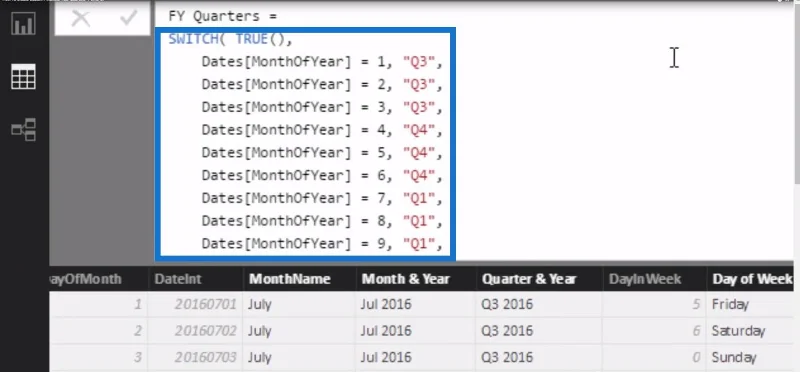
Isso me permite alinhar o trimestre ao meu trimestre específico daquele ano em particular. Entrei e encontrei a coluna Mês do Ano , que lista o número de cada mês.
Dessa forma, janeiro, fevereiro e março serão traduzidos para o terceiro trimestre do nosso exercício financeiro. Abril, maio e junho serão para o quarto trimestre.
Usei a lógica SWITCH TRUE , que é uma lógica relativamente simples composta de instruções IF mini-aninhadas escritas de maneira mais eficaz. Também listei todos os diferentes trimestres e como eles se alinharam a meses específicos.
Obtendo o trimestre e o ano financeiro
No entanto, a outra coisa que não percebi é que apenas este trimestre precisa ser melhorado porque queremos ver o trimestre e o ano financeiro .
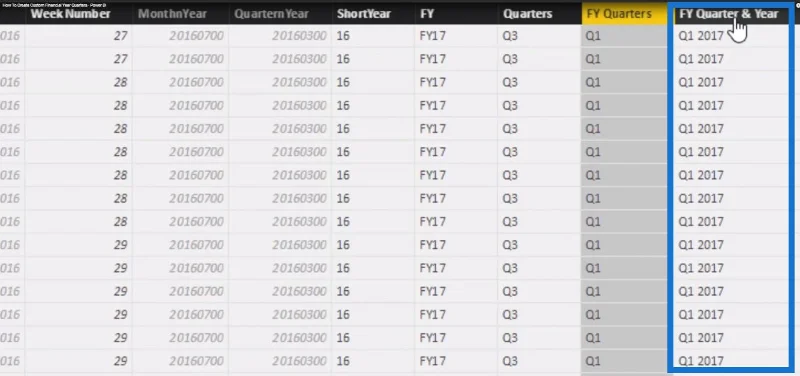
Então o que fiz foi usar uma combinação de algumas coisas. Em primeiro lugar, usei a medida FY Quarters , que foi a que criamos a partir da coluna Financial Year .
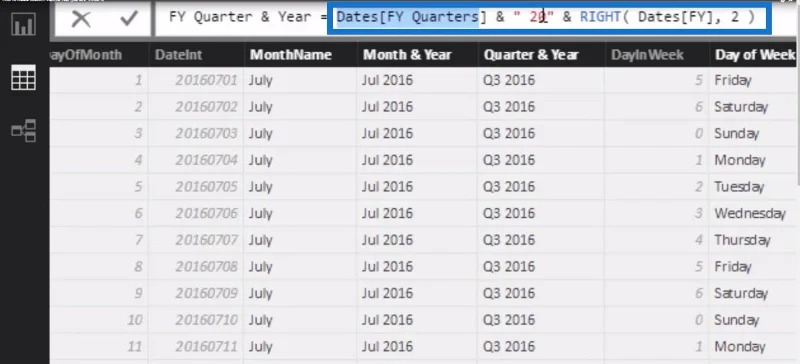
Então fui em frente e peguei o final ou os dois últimos dígitos do ano financeiro e coloquei "20" na frente para obter meu trimestre e ano financeiro .
Obviamente, também precisamos ordenar a coluna Quartn Year , que já existe no código da tabela Date.
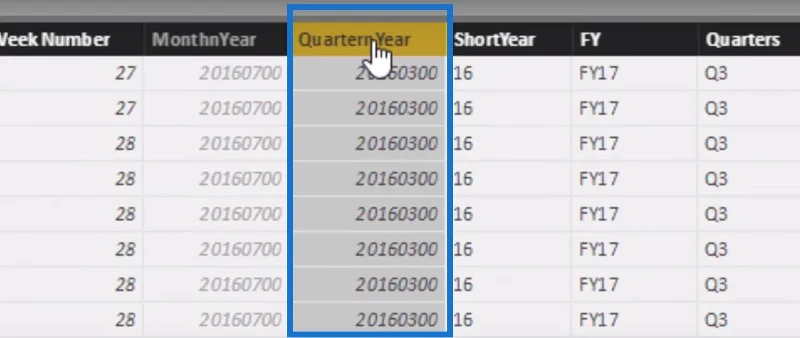
O código da tabela Date pode ser baixado da série Ultimate Beginner's Guide em LuckyTemplates. Você pode baixar o código e, em seguida, utilizar essas técnicas para alinhar os trimestres do ano financeiro .
Visualizando os dados
Confira nosso resultado final. Em vez do primeiro trimestre de 2015, que era a data do calendário, agora temos janeiro, fevereiro e março como terceiro trimestre de 2015.
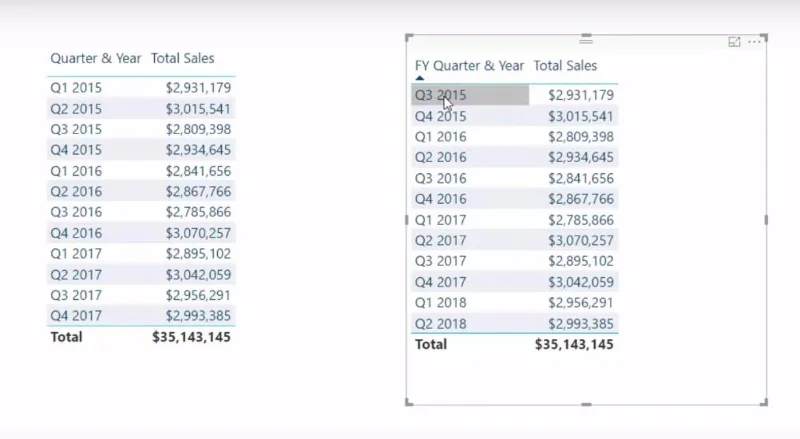
Isso não é muito difícil de conseguir. Basta escrever a lógica IF ou SWITCH dentro de uma coluna calculada. Então tudo o que você precisa fazer é trazer os filtros e colocá-los em fatiadores.
Você pode utilizá-lo em qualquer coluna ou colunas que você criou dentro do modelo de dados e filtrar quaisquer cálculos como médias ou totais cumulativos.
Espero que isso resolva seu problema e agora você possa entender como utilizar colunas calculadas de maneira realmente eficaz para aproveitar o que já existe em seus dados.
Conclusão
Todas as empresas terão anos financeiros diferentes e trimestres financeiros variados.
Neste tutorial, explico em detalhes como você pode começar a filtrar pelos anos financeiros personalizados que você pode ter em seu negócio.
Portanto, isso é muito relevante para muitas dessas situações e cenários com os quais você provavelmente terá que lidar em algum momento com o LuckyTemplates.
Boa sorte aprendendo esta técnica.
***** Aprendendo LuckyTemplates? *****




