Neste tutorial, discutiremos as condições de gatilho do Power Automate que nos permitem executar blocos de ações quando uma determinada situação é atendida. Usando o controle de condição, podemos garantir que certos elementos em nosso fluxo estejam em nosso estado exigido antes de executar as ações.
Uma condição de gatilho no Power Automate é semelhante a uma instrução IF no Excel ou em qualquer outra linguagem de programação. Ele divide nosso fluxo em dois caminhos com base em uma condição.
Índice
- Adicionando condições de gatilho no Power Automate
- Configurando condições de acionamento do Power Automate
- Testando a condição
- Convertendo Strings para Minúsculas
- Testando novamente a condição
- Conclusão
Adicionando condições de gatilho no Power Automate
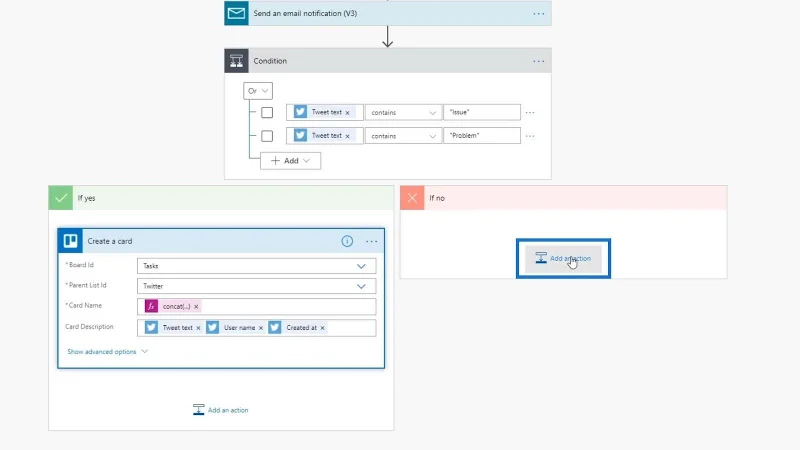
Estaremos usando um fluxo de amostra que criei anteriormente. Neste fluxo de amostra, receberemos uma notificação por e-mail assim que um usuário publicar um tweet que contenha as palavras “ Power Automate ”. Em seguida, adicionaremos uma condição em que, se a palavra “ problema ” for encontrada no tweet, será criado um cartão Trello. Caso contrário, ele apenas retuitará aquele tweet específico e não criará um cartão Trello.
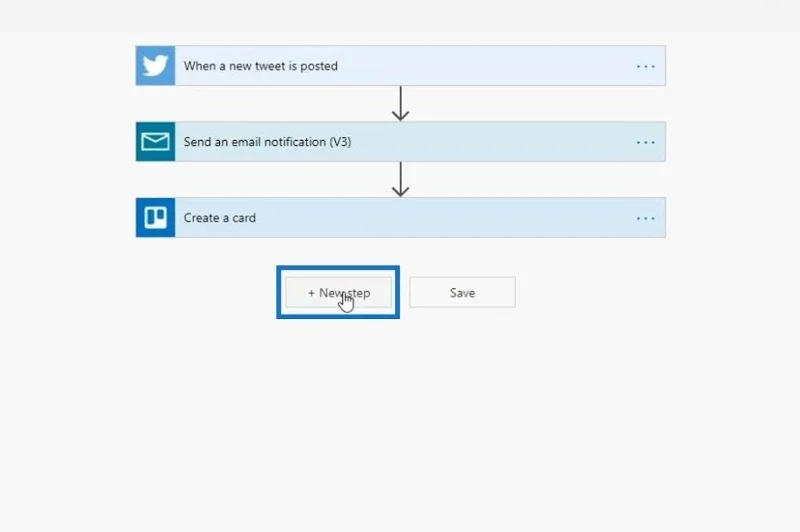
Para adicionar uma condição, vamos adicionar outra etapa clicando no botão Nova etapa .
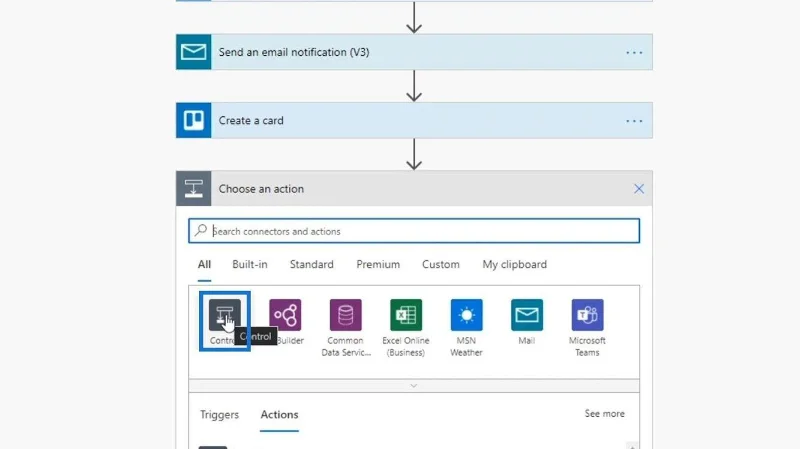
Em seguida, clique em Controle .
Depois disso, vamos adicionar uma condição de gatilho clicando em Condition Control .
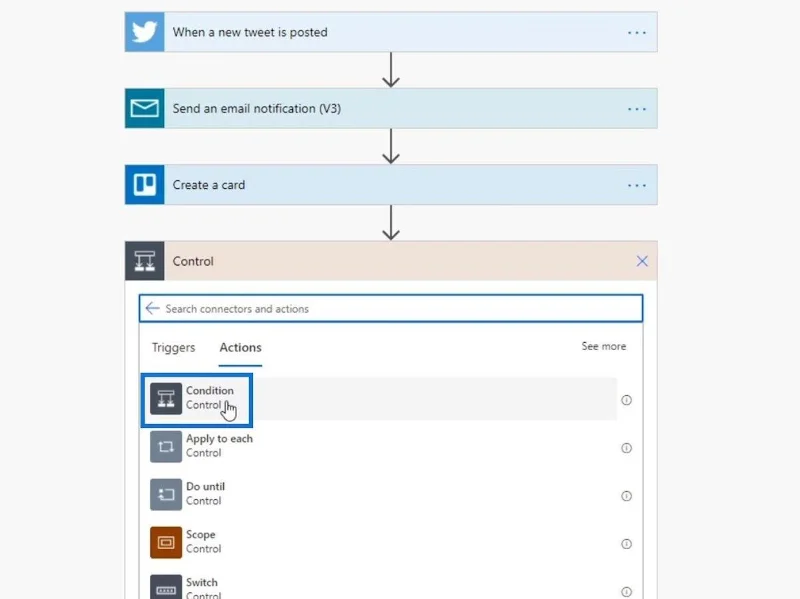
Em seguida, precisamos definir os valores para nossa condição.
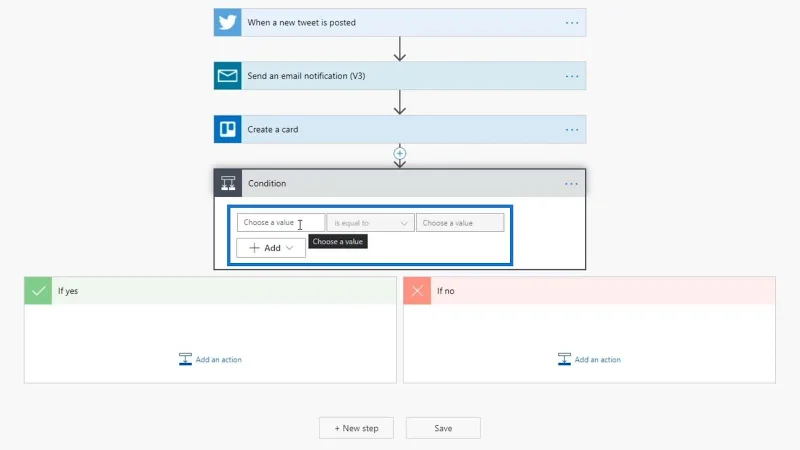
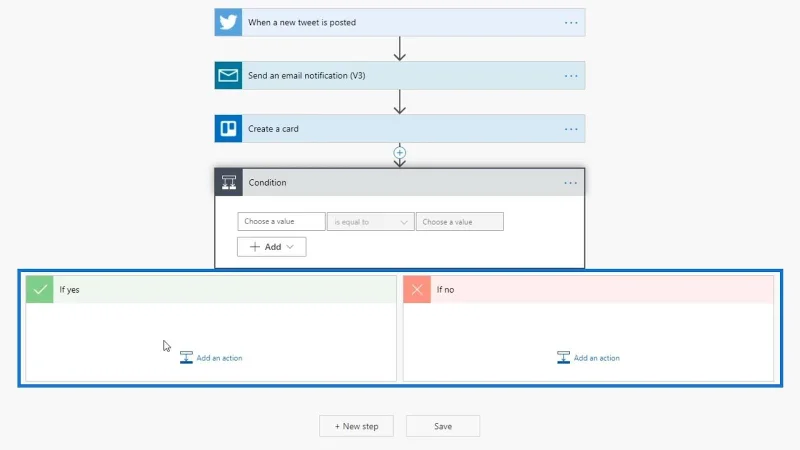
Se a condição for verdadeira, ela desce para o caminho Se sim . Caso contrário, irá para o caminho Se não . Também podemos definir as ações aqui com base na saída da condição.
Configurando condições de acionamento do Power Automate
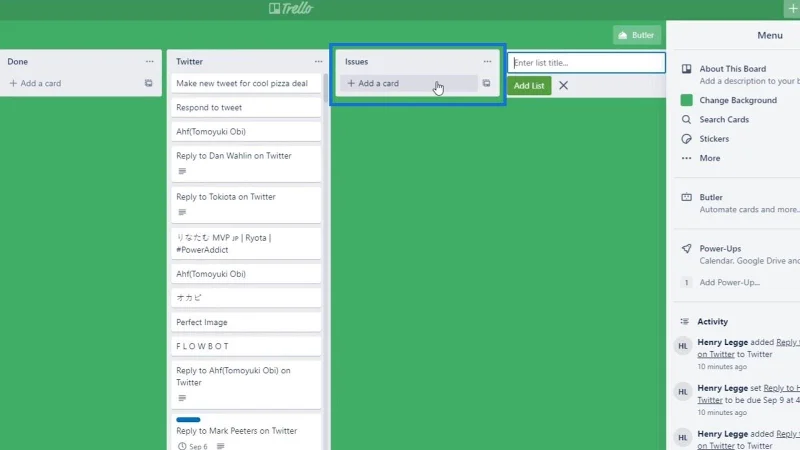
Em nosso quadro do Trello, vamos adicionar uma nova seção e nomeá-la “ Problemas ”.
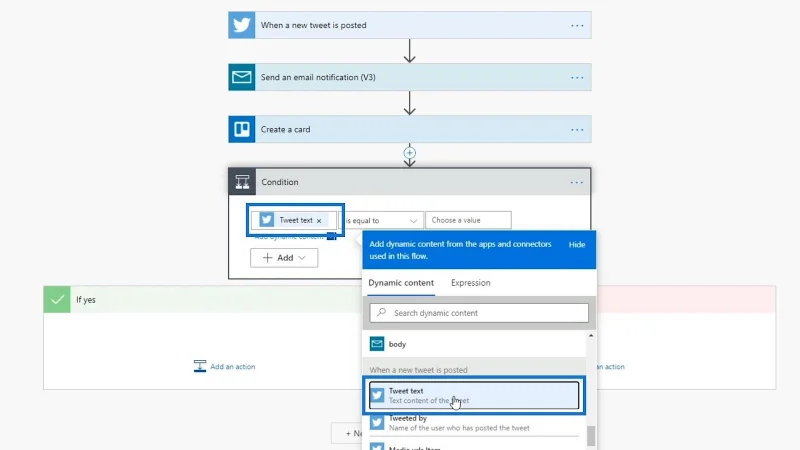
Para nossa condição, vamos usar a variável de texto Tweet para nossa declaração verdadeira.
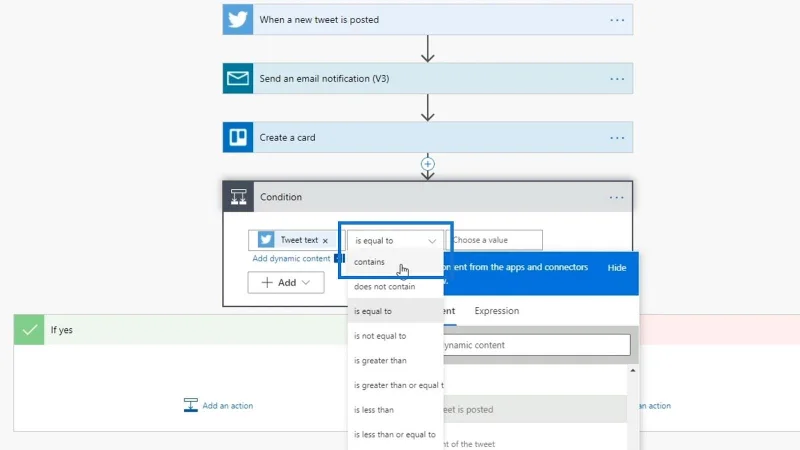
Novamente, queremos ver se o tweet tem a palavra “ problema ”. Então, vamos usar “ contém ” nesta parte.
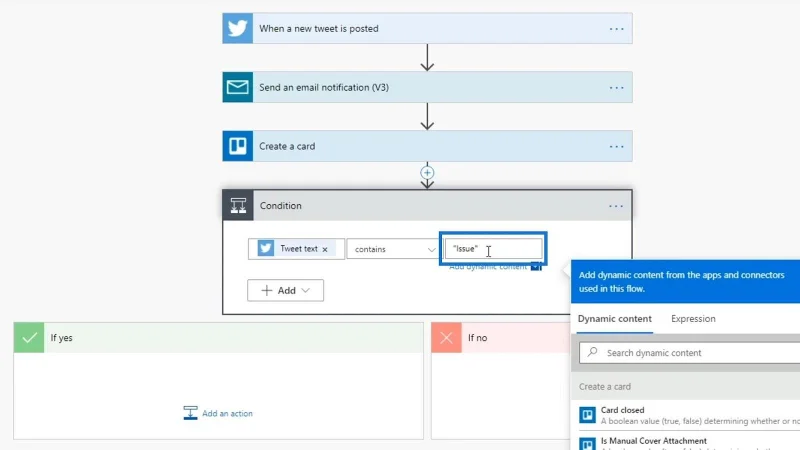
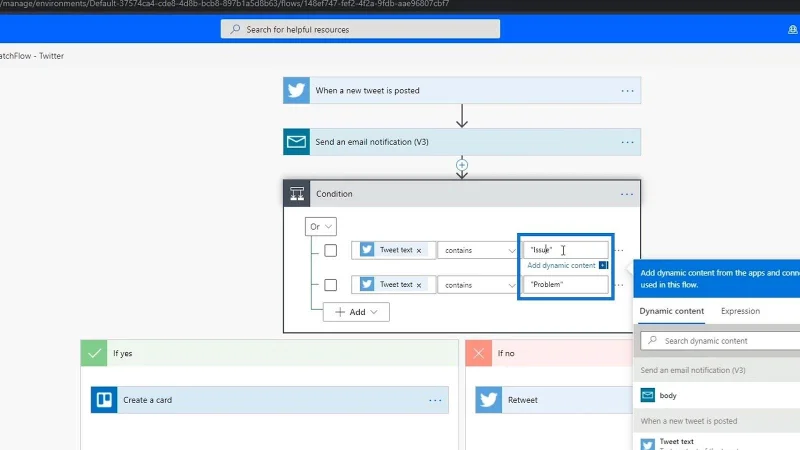
Para o terceiro campo, vamos adicionar a palavra “Issue” . Precisamos adicionar uma citação porque é uma string, não uma variável .
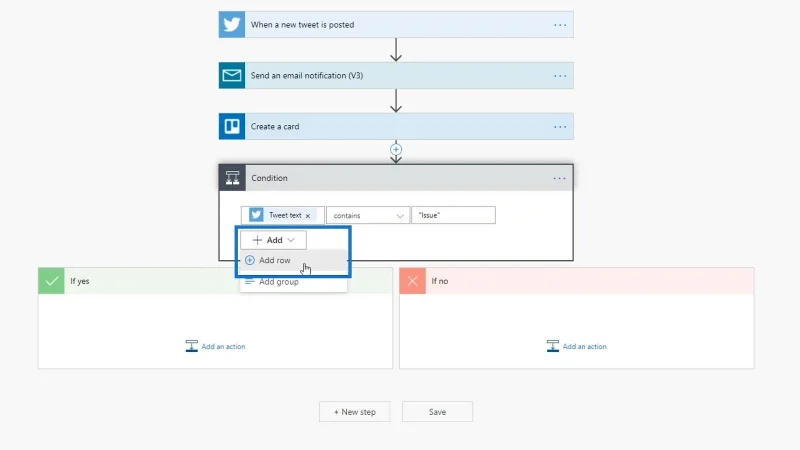
Podemos adicionar várias condições clicando no botão + Adicionar . Para este exemplo, vamos adicionar outra linha.
Também podemos escolher entre as condições “ E ” e “ OU ”.
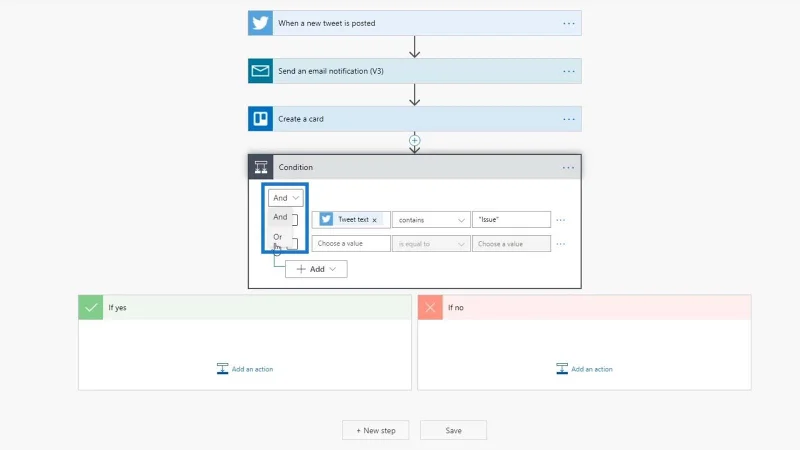
Para uma condição “ E ”, ambos os argumentos devem ser verdadeiros para que seja passado para a seção Se sim . Se for uma condição OU , qualquer uma das declarações deve ser verdadeira.
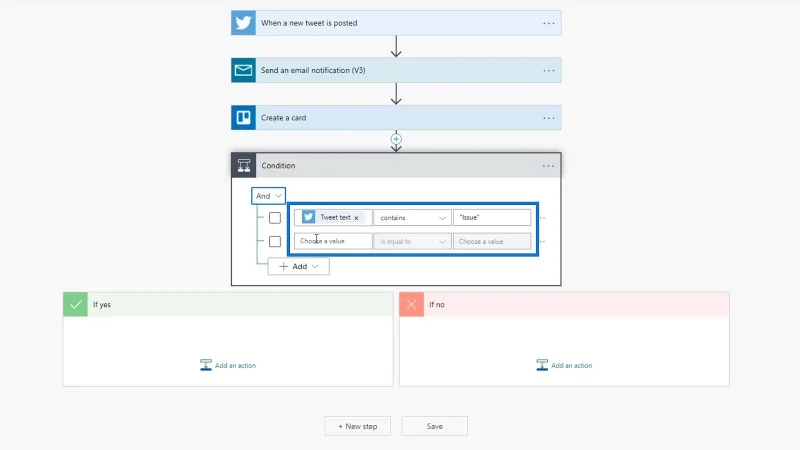
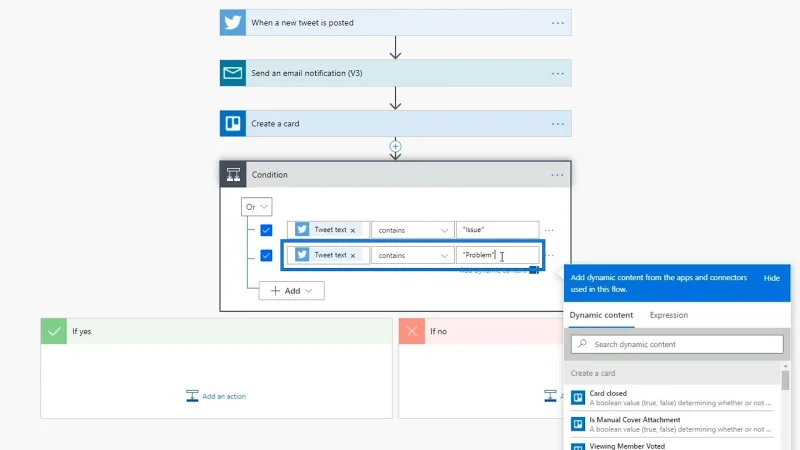
Para este exemplo, usaremos a condição OU .
Para a segunda condição, vamos usar a variável de texto do Tweet , então defina a condição como “ contém ” e adicione a palavra “ Problema ”.
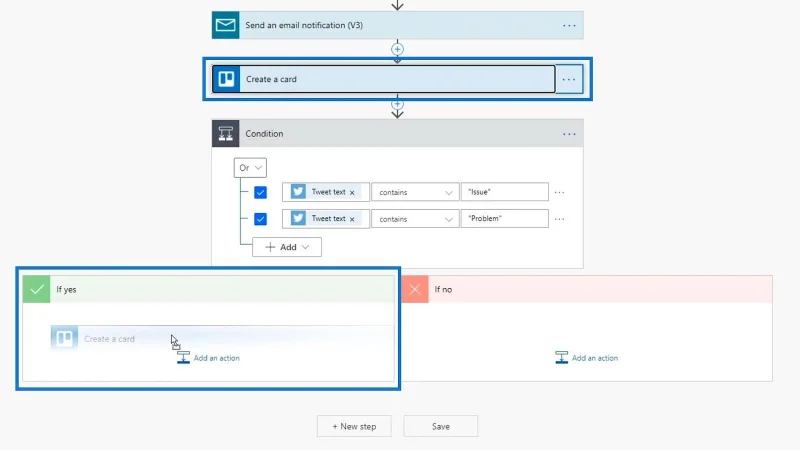
Vamos agora adicionar uma ação se nossos resultados de condição forem verdadeiros. Lembre-se de que queremos criar um cartão Trello se o tweet atender a uma das condições. Portanto, podemos simplesmente arrastar a ação Criar um cartão para nossa seção Se sim .
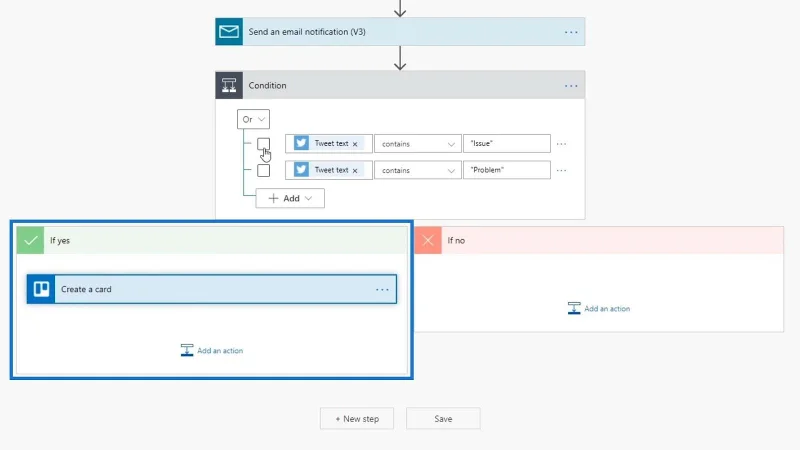
Agora, vamos adicionar uma ação à seção Se não se o tweet não atender a nenhuma das condições. Basta clicar no botão Adicionar uma ação .
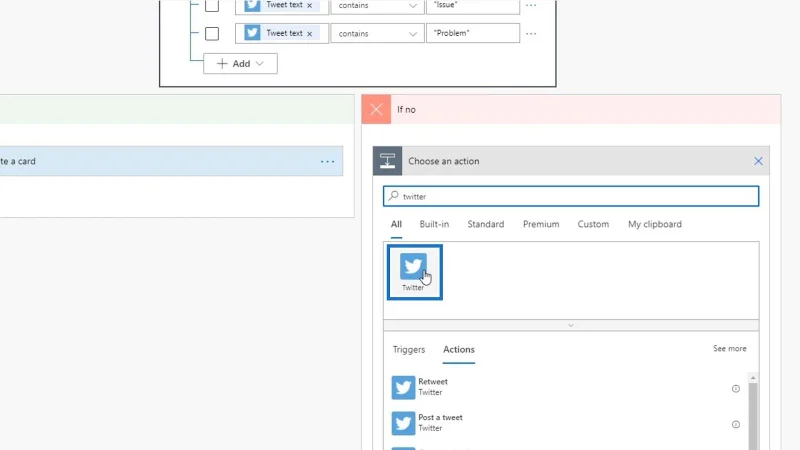
Vamos procurar o conector do Twitter e clicar nele.
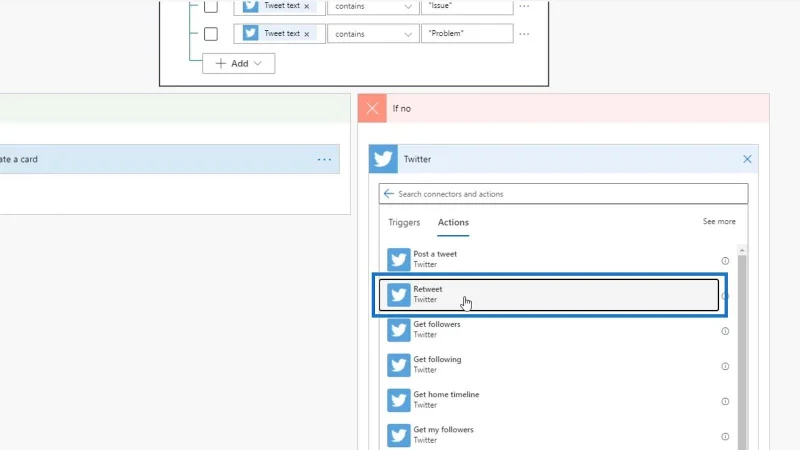
Em seguida, clique na ação Retweetar .
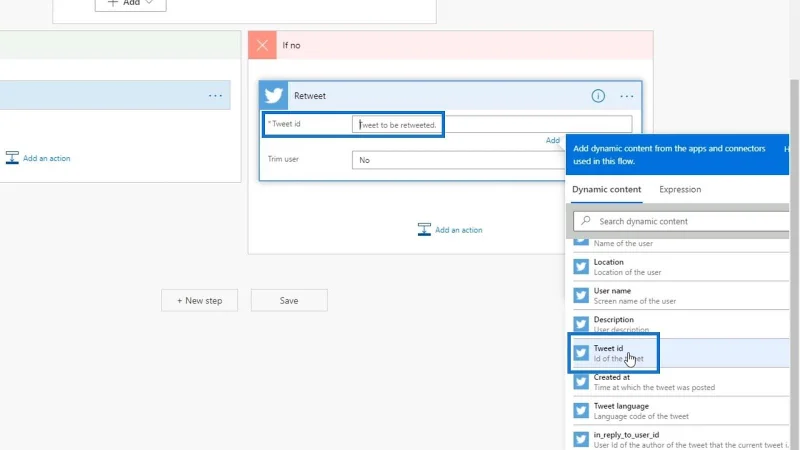
Para o ID do Tweet , vamos usar a variável de ID do Tweet .
Agora terminamos de configurar nosso fluxo. Quando um novo tweet é postado, primeiro ele nos envia uma notificação por e-mail. Em seguida, ele examinará a condição que definimos para analisar se deve retweetar o tweet ou criar um cartão Trello.
Testando a condição
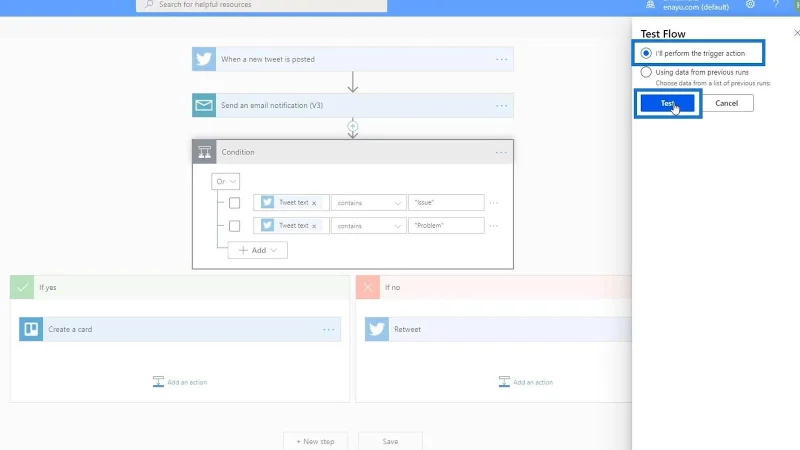
Vamos agora testar nossa condição. Desta vez, vamos executar um acionamento manual em vez de usar os dados de nossas execuções anteriores.
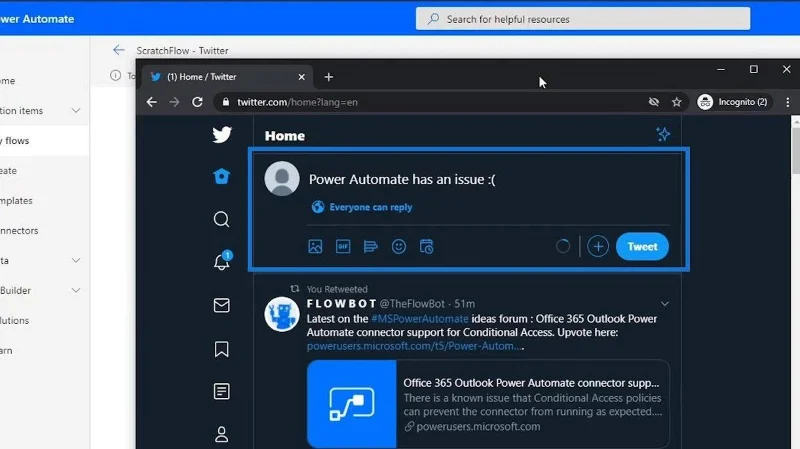
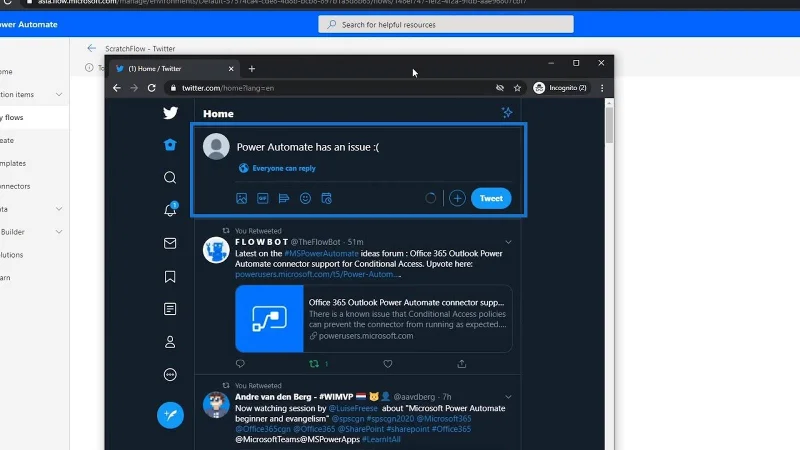
Nós twittaremos “ Power Automate tem um problema”.
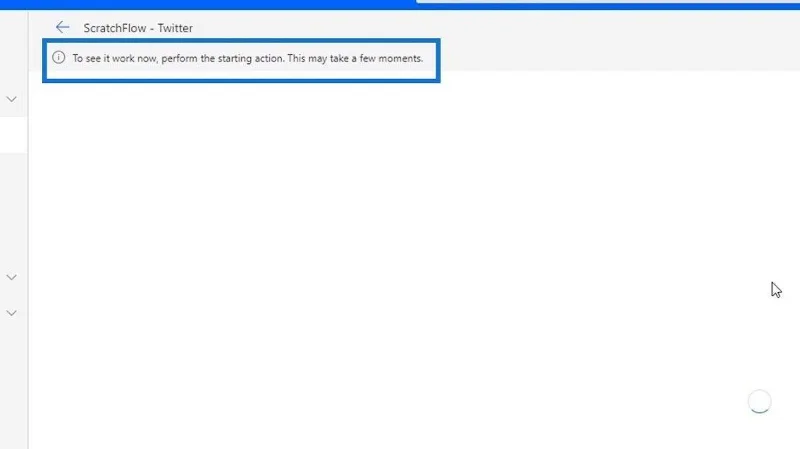
Nosso fluxo agora está sendo executado em segundo plano e procurando por um tweet que atenda aos termos e condições de pesquisa que definimos.
Podemos verificar a saída assim que nosso teste de fluxo for executado com sucesso. Como podemos ver, o resultado foi falso, embora nosso tweet contivesse a palavra “ problema ”.
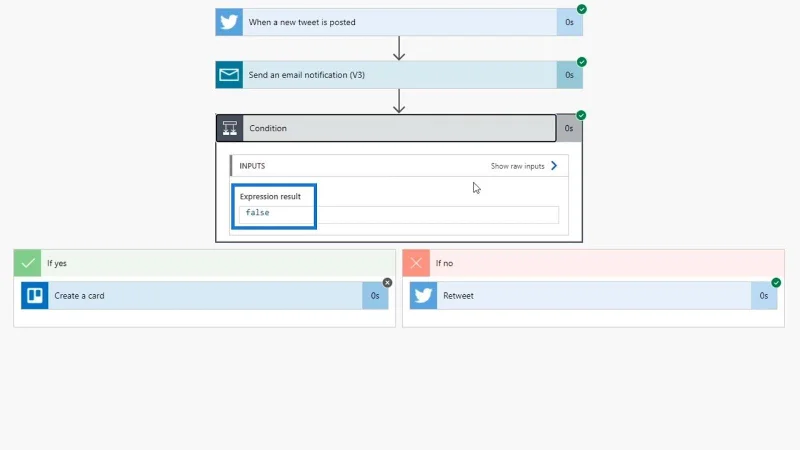
Provavelmente porque em nosso tweet, escrevemos a palavra “ issue ” com um “ i ” minúsculo.
Mas, sob nossa condição, especificamos a palavra “ Emissão ” com “ I ” maiúsculo .
Convertendo Strings para Minúsculas
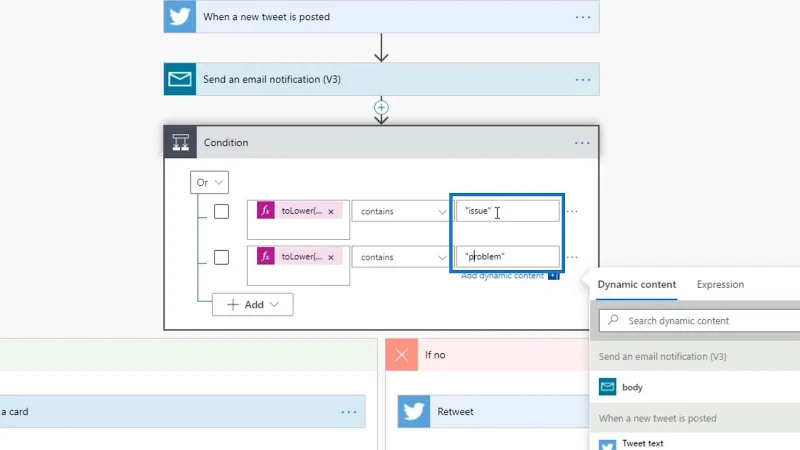
O que precisamos fazer é converter essas variáveis de texto do Tweet para letras minúsculas. Isso é para garantir que, mesmo que o tweet tenha uma letra minúscula ou maiúscula, tudo será tratado como minúscula.
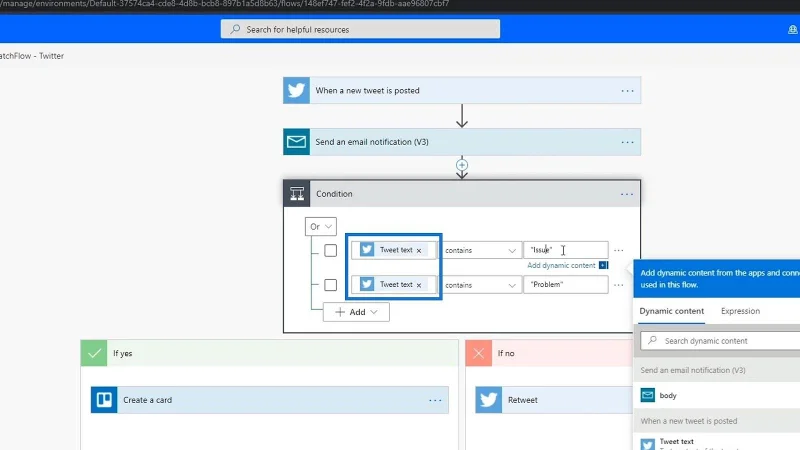
Para isso, ao invés de usar uma variável nesta parte, precisamos convertê-la em uma expressão . Então, vamos remover a variável de texto do Tweet .
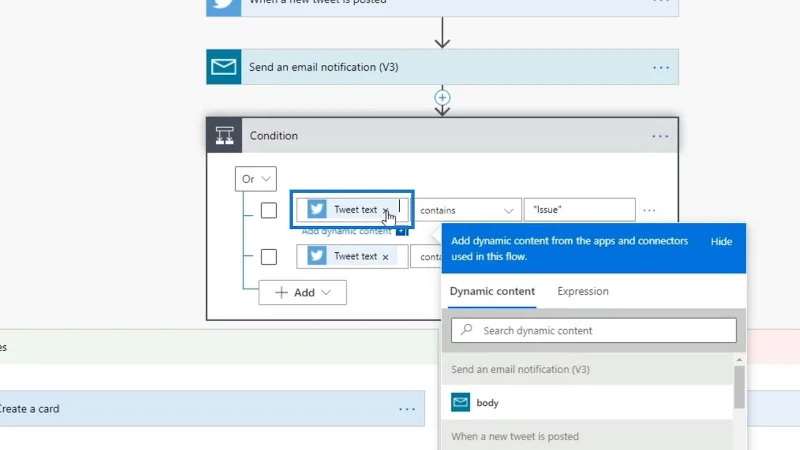
Vamos usar uma expressão chamada toLower . A expressão toLower converte textos em um formato de minúsculas.
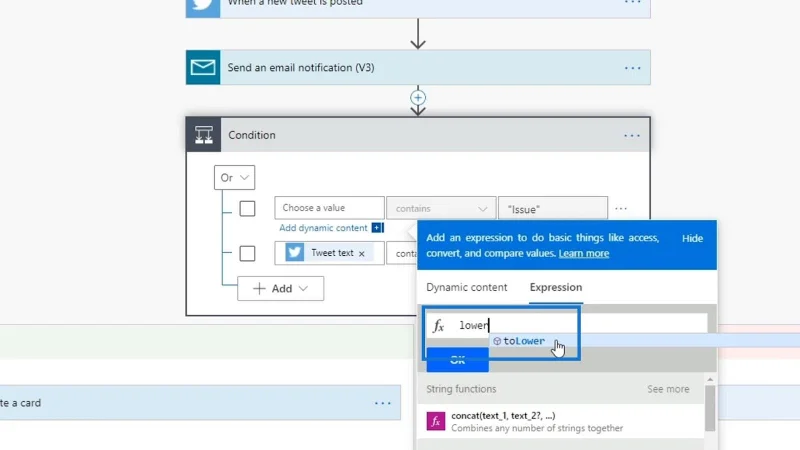
Vamos adicionar parênteses e colocar a variável de texto Tweet dentro.
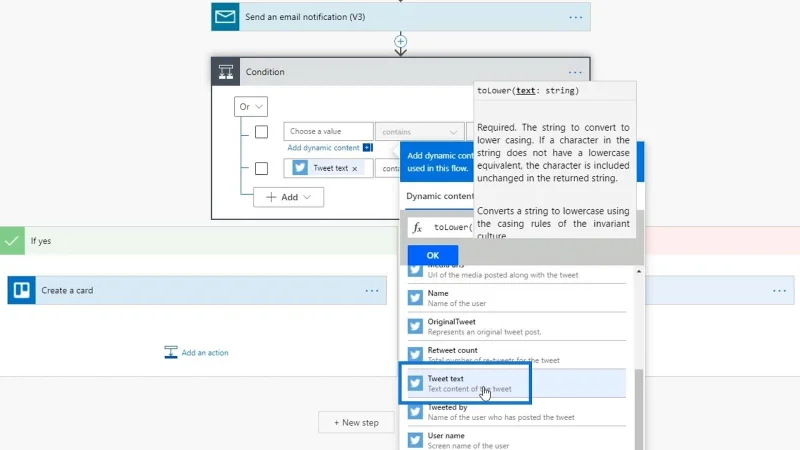
Então, vamos clicar no botão OK .
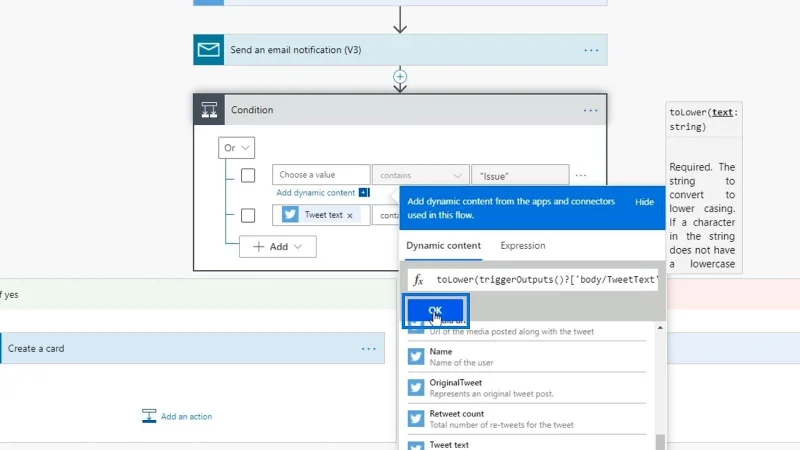
Vamos também executar etapas semelhantes com a segunda condição.
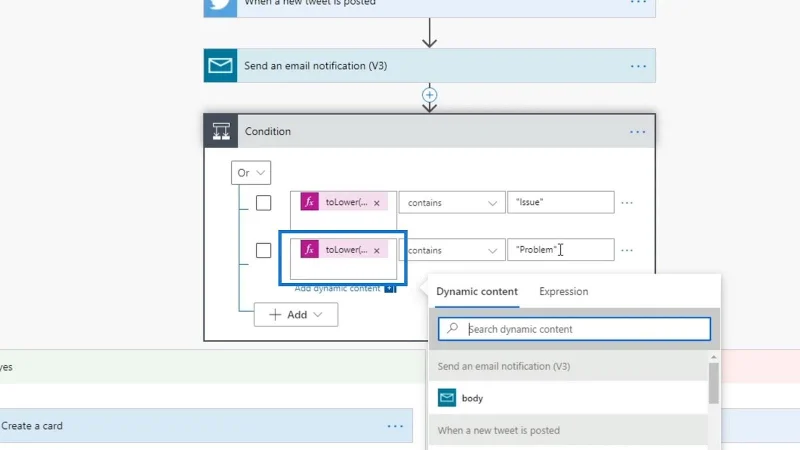
Em seguida, altere os textos “ Edição ” e “ Problema ” para letras minúsculas.
Testando novamente a condição
Salve este fluxo e vamos fazer outro teste. Novamente, executaremos um acionamento manual para este teste.
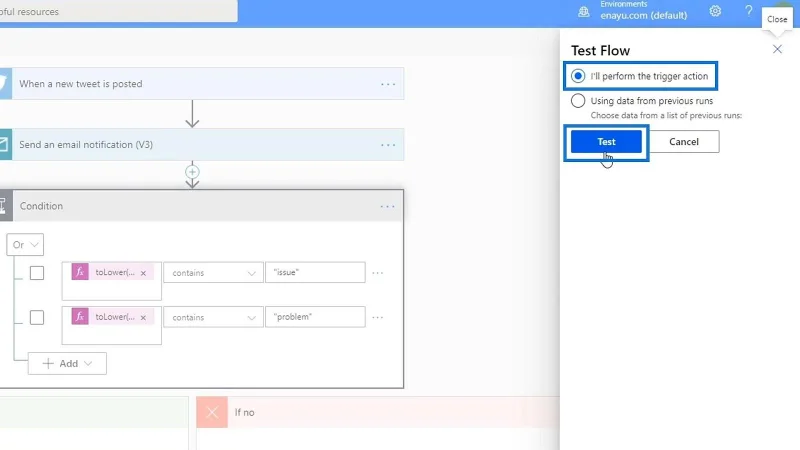
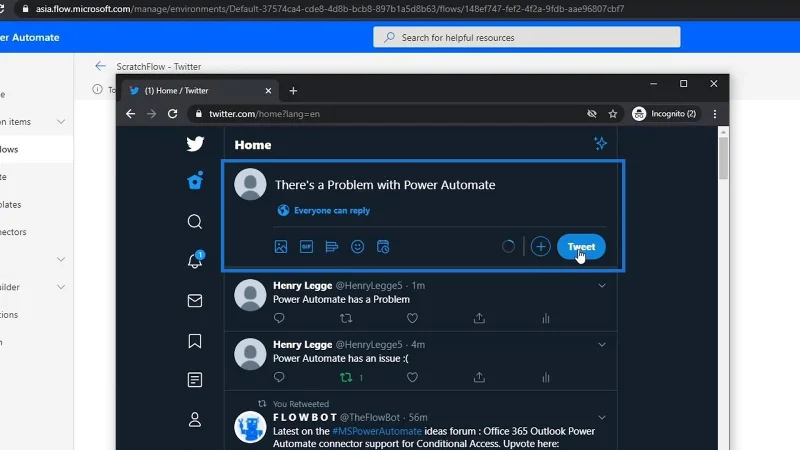
Desta vez, vamos twittar “Há um problema com o Power Automate ”. Usaremos um “ P ” maiúsculo para a palavra “ problema ” para ver se nossa expressão funcionará.
Vamos agora verificar o resultado. Como podemos ver, o resultado agora é verdadeiro porque o tweet contém a palavra “ problema ”. Usamos um “ P ” maiúsculo, mas o resultado ainda é verdadeiro, pois foi convertido em minúsculas. Nossa expressão agora está funcionando corretamente.
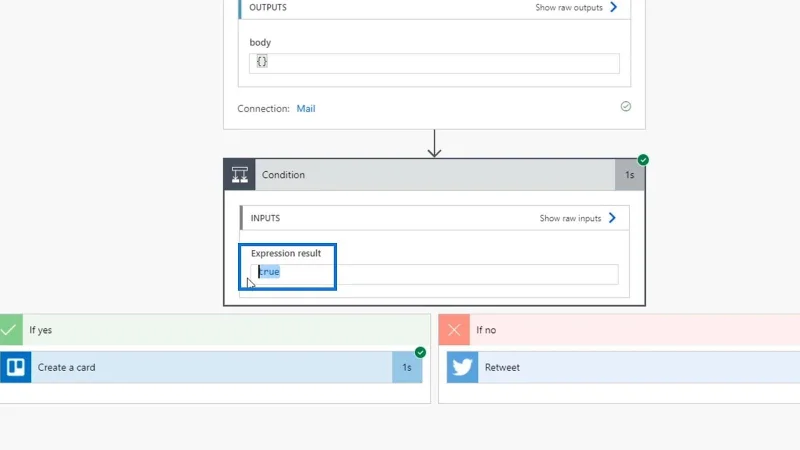
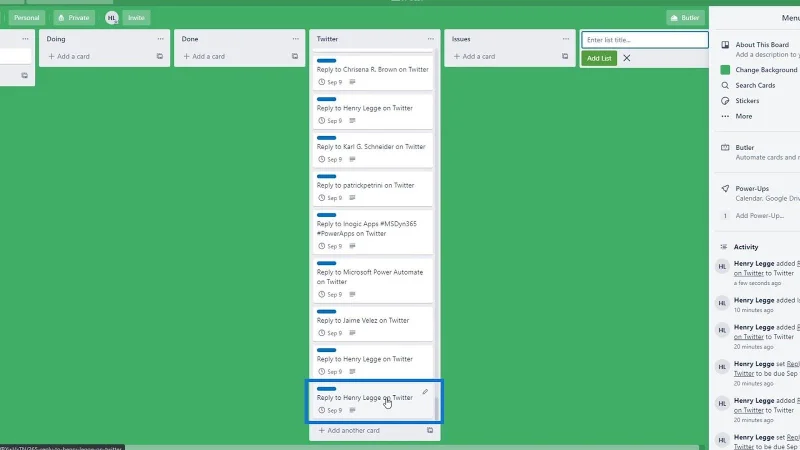
Como o resultado é verdadeiro, agora ele deve ser adicionado ao nosso quadro do Trello como um cartão. Cometi um erro aqui porque deveria ter mudado a seção para Problemas em vez de Twitter, mas está tudo bem por enquanto.
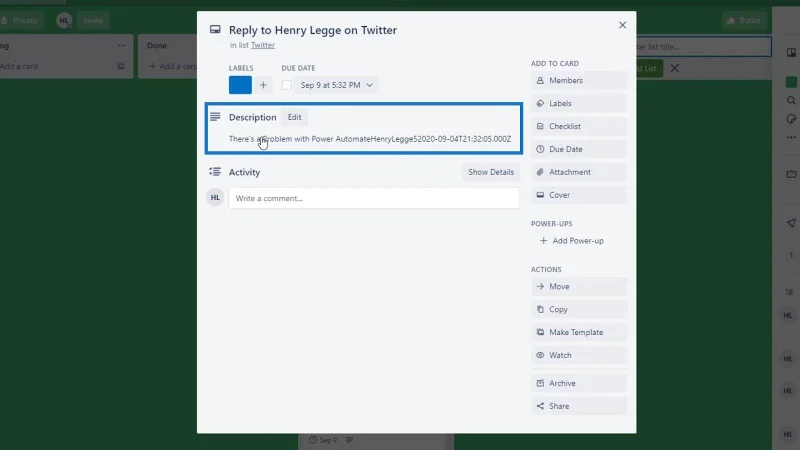
Vamos clicar neste cartão e veremos que ele registrou nosso tweet que diz “ Há um problema com o Power Automate ” na Descrição .
Modelo de automatização de energia | Criando e executando fluxos
Power Automate Criação de fluxos a partir do zero
Power Automate Actions | Um Tutorial de Mergulho Profundo
Conclusão
Para resumir o que fizemos neste tutorial, postamos um tweet que inclui as palavras “ Power Automate ”. Em seguida, ele enviou uma notificação por e-mail e testou nossa condição OR se continha as palavras “ problema ” ou “ problema ”. Como a condição resultou em TRUE , ela criou um cartão Trello e não o retuitou.
Novamente, as condições são apenas instruções IF que separam nosso fluxo com base em alguma condição especificada que inserimos. Espero que isso ajude você a aprender mais sobre as condições e como fazê-las funcionar no processo de automatização de seus negócios.
Tudo de bom,
henrique