
Neste tutorial, você aprenderá como recriar facilmente uma visualização no LuckyTemplates e como organizar seu painel para torná-lo mais atraente.
Os métodos discutidos neste blog ajudarão você a entender como abordar futuros relatórios que você criará no .
Índice
- Copiar e colar visualizações
- Alterar o conteúdo das visualizações
- Adicionar títulos e rótulos
- Editar as interações
- Conclusão
Copiar e colar visualizações
Primeiro, limpe algumas coisas em seus recursos visuais.
Remova o eixo x dos gráficos de barras empilhados para liberar um pouco de espaço dentro de cada visualização. Em seguida, insira informações adicionais dentro do gráfico de rosca.

Se você selecionar um período de tempo e uma métrica, agora poderá ver essas alterações em suas visualizações.
Depois de terminar as fórmulas e designs, copie todas as visualizações duas vezes e cole-as nas próximas duas linhas.
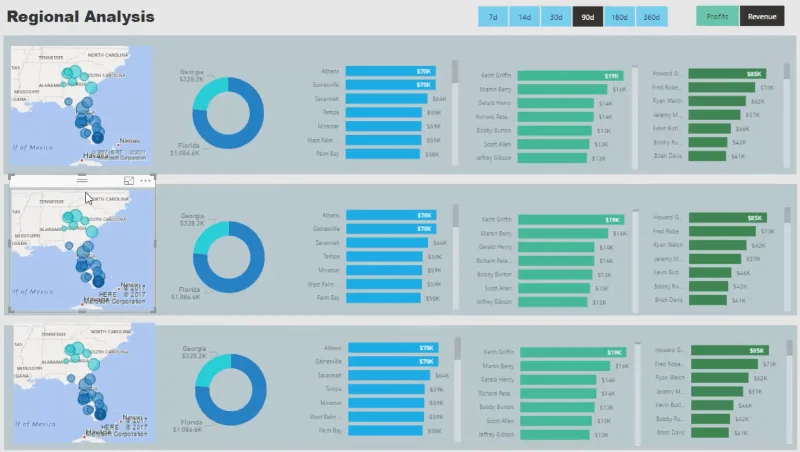
Alterar o conteúdo das visualizações
Tudo o que você precisa fazer agora é alterar o conteúdo de cada visualização.
Vá para os campos de filtro e altere o Estado com novos estados. Para a segunda linha de visuais, os estados são: Maryland, Carolina do Norte, Carolina do Sul e Virgínia. Na última linha, os estados são: Connecticut, Massachusetts, New Hampshire, New Jersey, New York e Rhode Island.
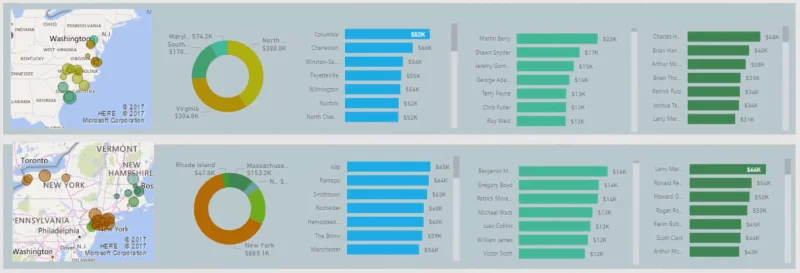
Dessa forma, você pode separar as informações e analisá-las com facilidade.
Adicionar títulos e rótulos
Outra coisa que você precisa fazer para melhorar a aparência do seu painel é adicionar títulos às visualizações. Então, pegue uma caixa de texto e coloque-a sobre os visuais. Em seguida, renomeie-os individualmente.
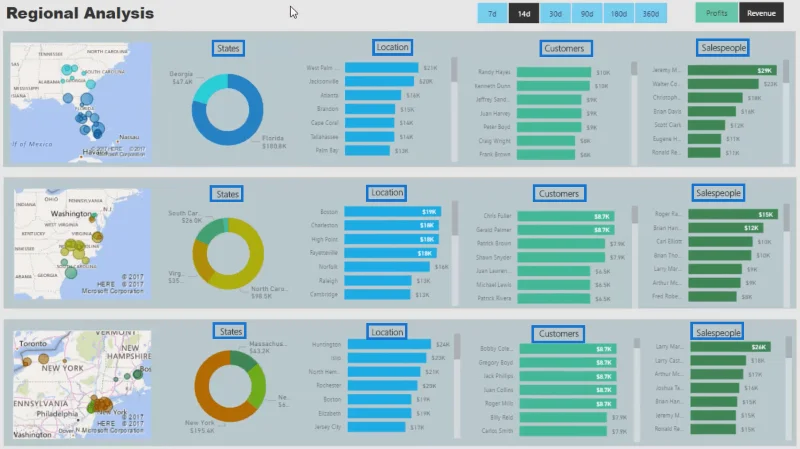
Agora, se você tentar selecionar Flórida, verá que isso altera todas as visualizações em seu relatório. E isso não é bom porque apenas a linha em que essa visualização está deve mudar.
Editar as interações
Para resolver esse problema, você precisa alterar as interações de seus recursos visuais. Vá para Formatar e clique em Editar interações . Em seguida, filtre os visuais dentro da linha da visualização escolhida. Clique no ícone Nenhum para aqueles que não fazem parte de sua linha.
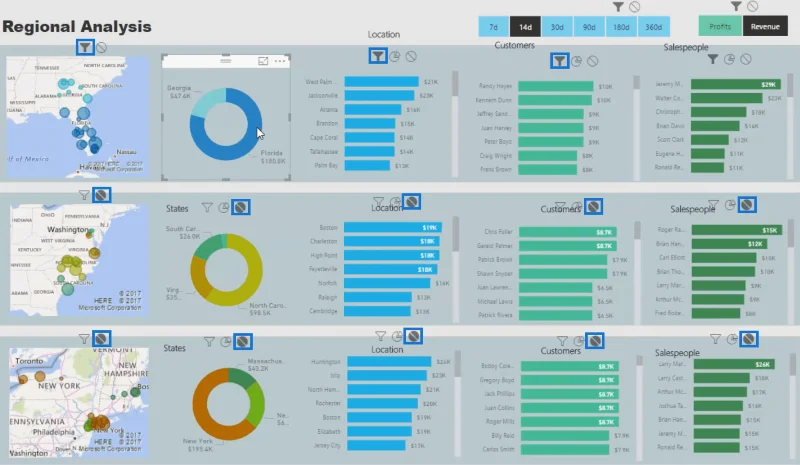
Repita isso para todos os visuais para que funcionem de acordo com sua linha. Assim que terminar, você poderá ver que, se selecionar um valor em uma linha, apenas as visualizações nessa linha serão alteradas.
É altamente recomendável que você altere as interações de forma que seus visuais sejam segmentados.
Com isso, seu dashboard está finalizado e pronto para fornecer insights valiosos para você e seus clientes. Agora você pode clicar em qualquer loja de varejo e ver o desempenho de seus vendedores entre muitas outras informações valiosas.
Se quiser deixar ainda melhor, você pode ajustar as cores do fundo e até mesmo o tamanho da página do relatório. A estética fica a seu critério.
Como controlar as interações de seus visuais no LuckyTemplates
Como adicionar ícones personalizados em seus relatórios do LuckyTemplates
Técnicas de formatação condicional personalizadas no LuckyTemplates
Conclusão
O método copiar e colar apresentado neste tutorial acelera seu trabalho ao recriar uma visualização em um painel do LuckyTemplates .
Se você deseja ter o mesmo visual com um conteúdo diferente, pode utilizar este método. No entanto, ao fazer isso, as interações de cada visual serão misturadas.
Portanto, lembre-se sempre de editar as interações para que não afetem outros visuais que não estejam agrupados com elas.
Tudo de bom,




