
Neste blog, compartilharei uma ótima dica visual do LuckyTemplates. Mostrarei como visualizar dinamicamente as coisas ao longo do tempo com base em algumas seleções. Neste exemplo, estamos olhando para os clientes. Você pode assistir ao vídeo completo deste tutorial na parte inferior deste blog.
Primeiro, mostrarei algumas coisas que podem ocorrer em suas visualizações que podem torná-las menos atraentes do que deveriam.
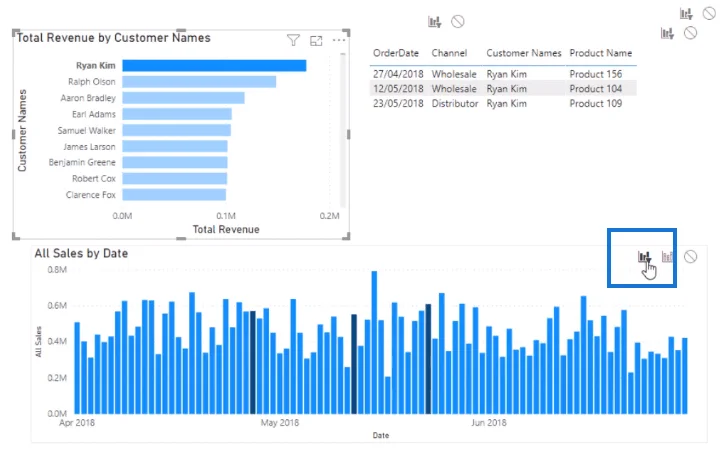
Uma é quando você seleciona um cliente e o contexto natural é colocado em seu relatório, você obtém essa filtragem onde vê essas pequenas barras que mostram quando um cliente comprou.
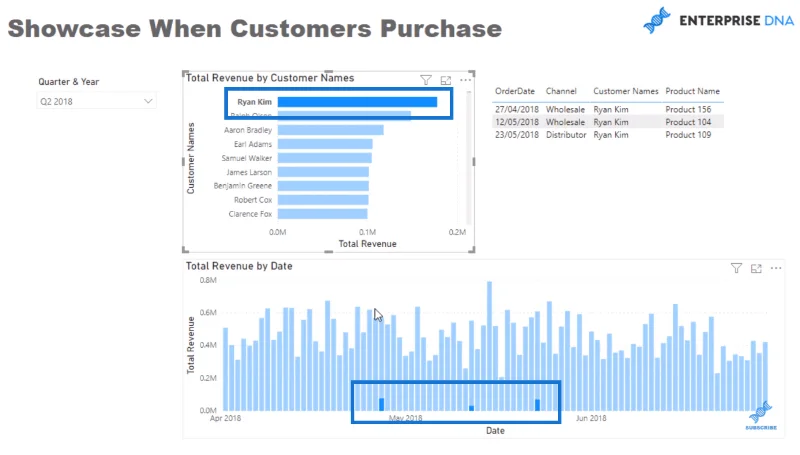
O que eu não gosto nessa visualização é que ela realmente não mostra quando o cliente comprou bem o suficiente, especialmente quando você faz uma seleção múltipla de clientes. Você não pode ver as datas exatas de compra na visualização. Não é óbvio quando os clientes compraram.
Outra opção que você tem, da qual também não gosto, é quando você vai para a faixa de opções Formatar e clica em Editar interações e seleciona essa visualização (clique no primeiro ícone no canto superior direito do gráfico).
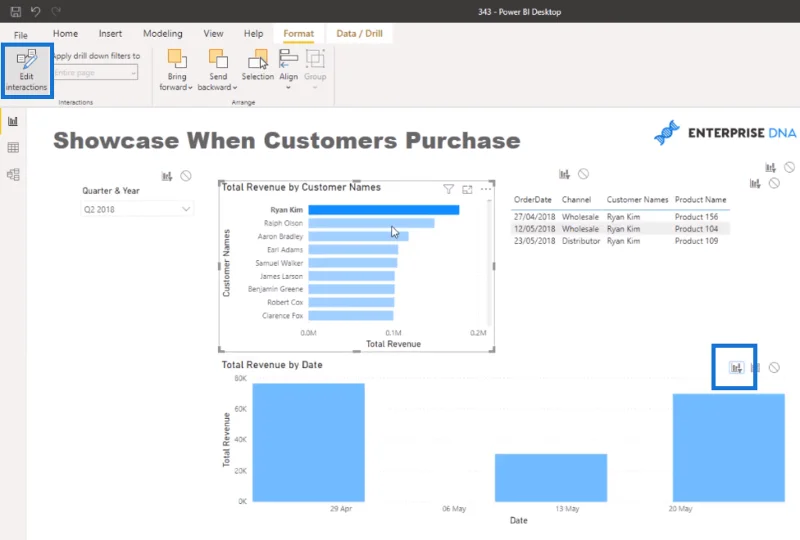
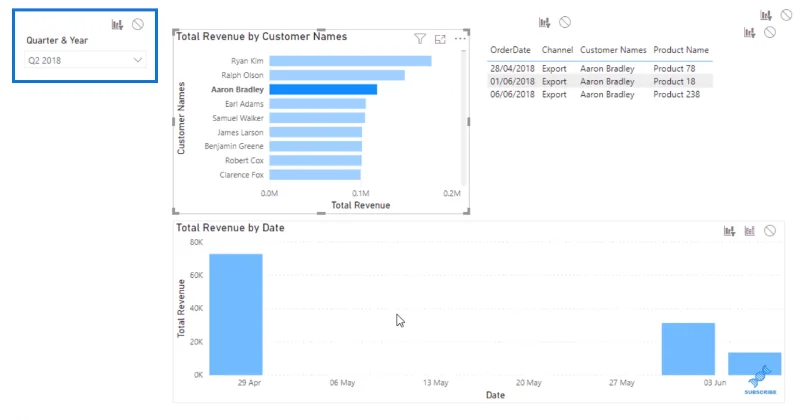
Na minha opinião, essa visualização não agrega muito valor porque não mostra realmente, no contexto de um trimestre, quando é esse período de tempo. É apenas calcular a primeira e a última compra e, em seguida, acumular as compras intermediárias, se houver.
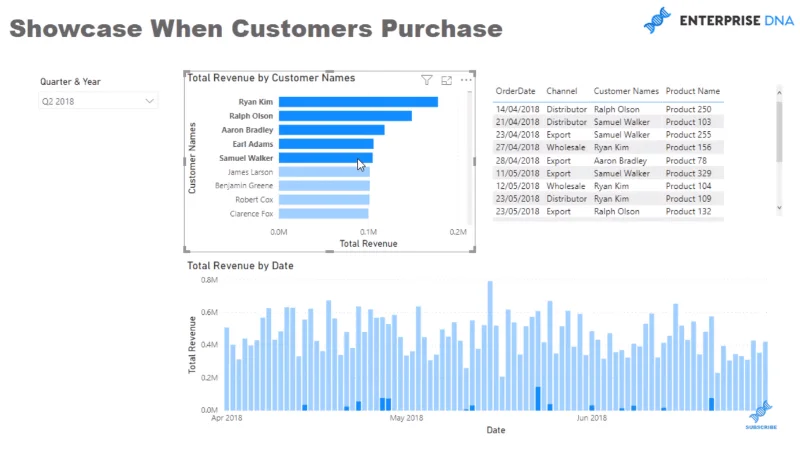
O que eu quero fazer é manter minha visualização assim:
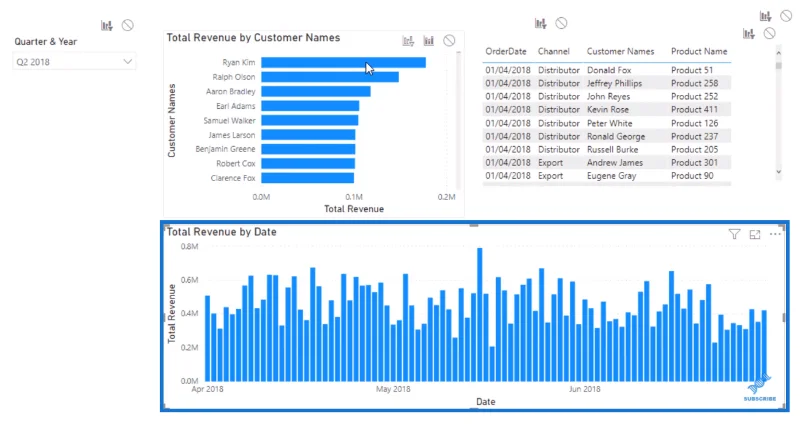
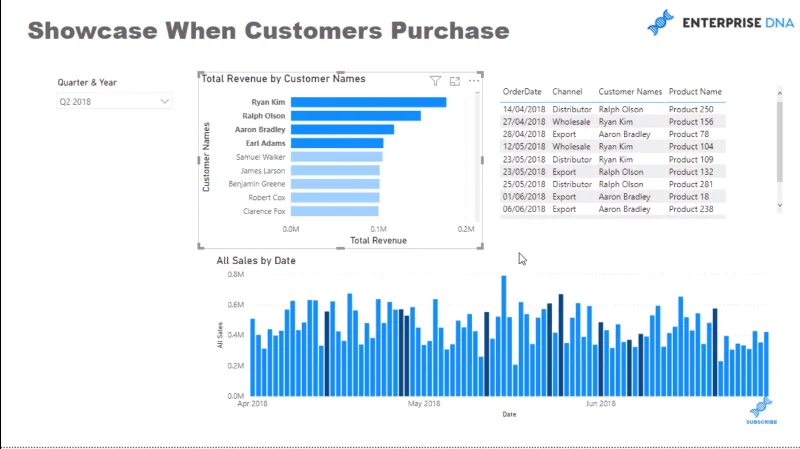
Quero mostrar tudo, mas vou mudar a cor das barras para destacar quando um cliente comprou ou quando vários clientes compraram. Vou mostrar-lhe alguns passos sobre como você pode fazer isso.
Índice
- Usando um cálculo que não é afetado por uma seleção
- Visual do LuckyTemplates: usando uma lógica selecionada pelo cliente
- Alterar as cores com base em uma regra
- Conclusão
Usando um cálculo que não é afetado por uma seleção
Primeiro, copiarei e transformarei a visualização Total Revenue by Date em uma tabela para fins de demonstração.
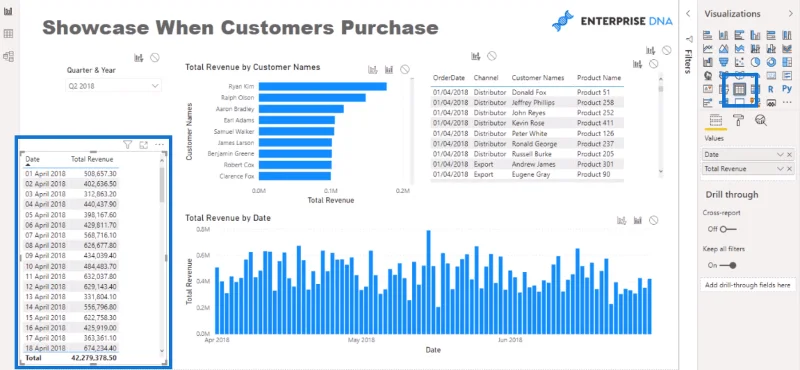
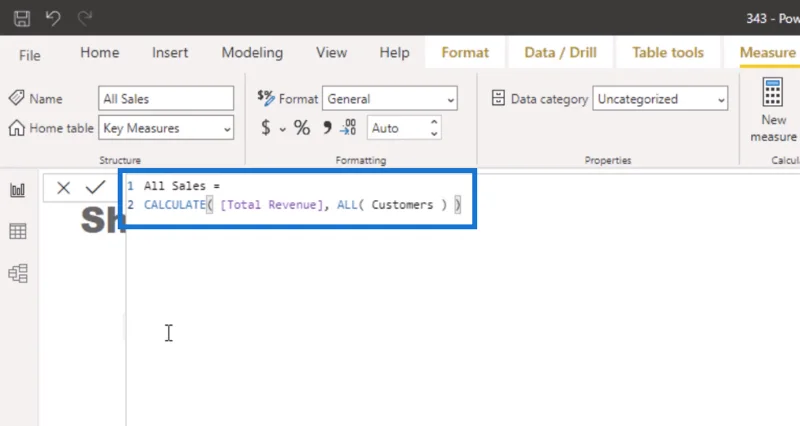
Em seguida, criarei um cálculo que não seja afetado por uma seleção de clientes. Quero ver todas as vendas, independentemente de quando um cliente é selecionado. Eu sempre quero ver o total de vendas em um determinado dia.
Esta fórmula (com a função ) calcula a Receita Total , mas desconsidera quaisquer filtros provenientes de Clientes que usam a função .
Vou apenas substituir a medida Total Revenue nas visualizações por esta fórmula All Sales .
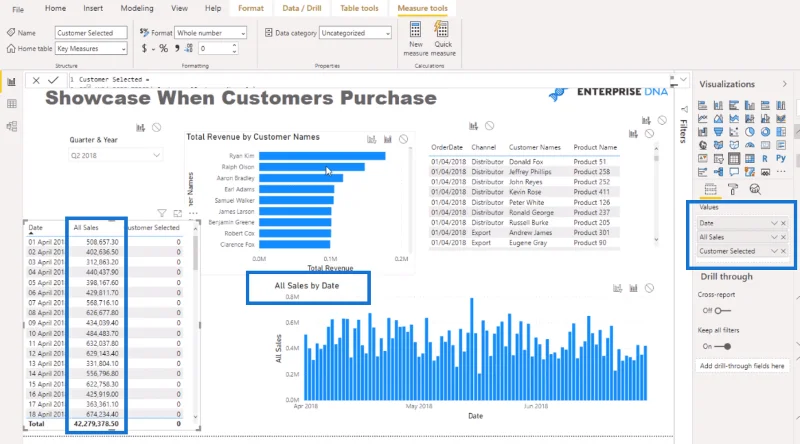
Quando não há seleção na visualização do cliente, não há diferença no valor.
Visual do LuckyTemplates: usando uma lógica selecionada pelo cliente
Então, eu crio essa lógica que dá um verdadeiro e um falso se eu selecionar algo na visualização do Cliente.
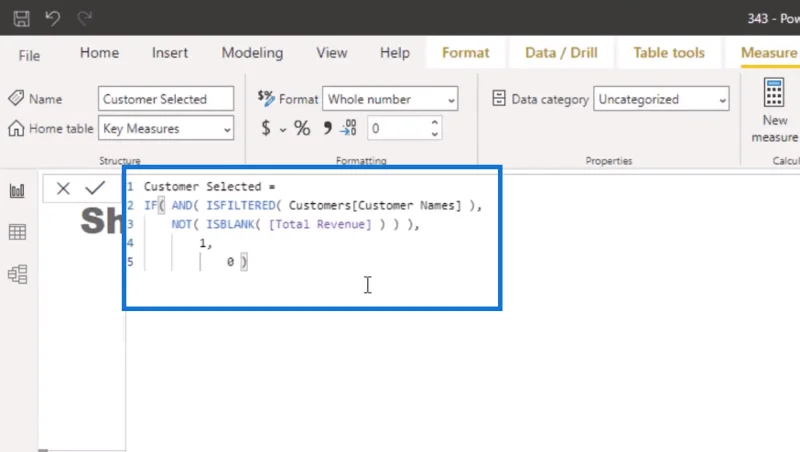
Nesta fórmula, usei as funções, e . Portanto, se uma seleção for feita na coluna Nomes do cliente , ela será filtrada. A receita total não está em branco porque ainda será filtrada por uma seleção na visualização do cliente. Então, é igual a 1. Caso contrário, será igual a zero.
Quando faço algumas seleções na visualização Clientes, obtemos uma coluna com “1” quando os clientes que selecionei tiverem comprado, embora a coluna Todas as vendas sempre tenha as vendas totais do cliente.
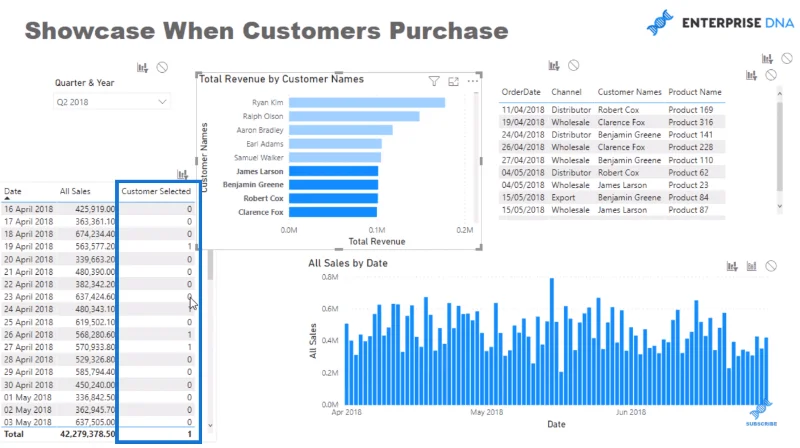
E, portanto, preciso trazer isso para o visual Todas as vendas por data .
Alterar as cores com base em uma regra
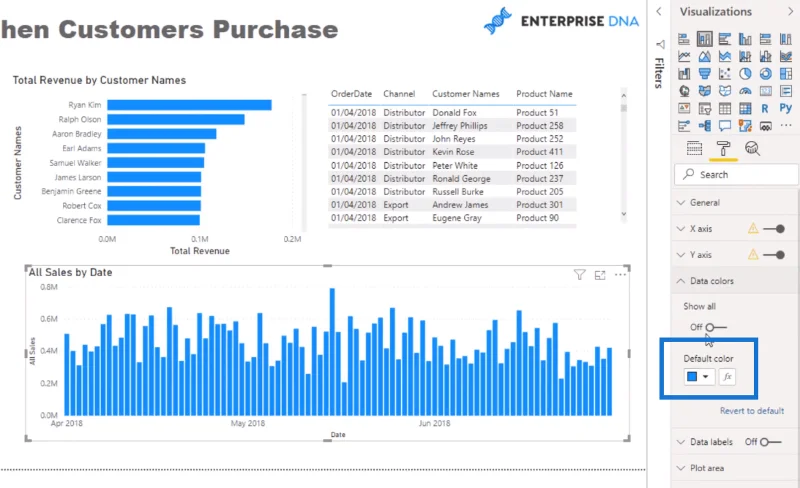
Vou primeiro para as cores de dados e altero as cores com base em uma regra . Vou clicar nesta caixa aqui cor padrão .
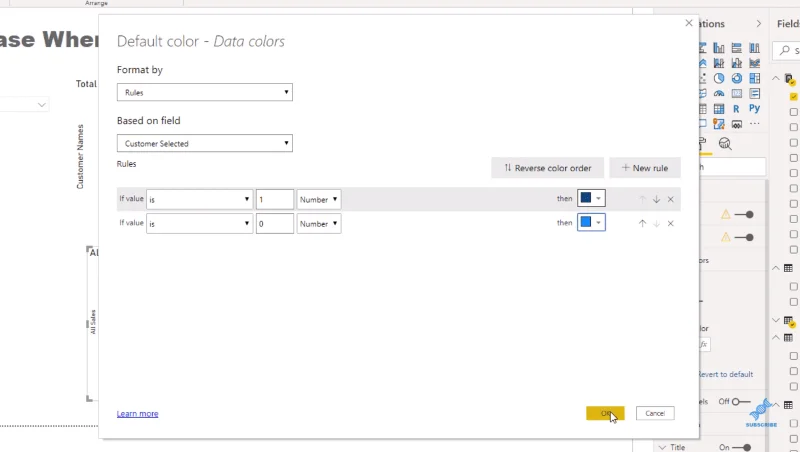
E então irei para Regras e farei uma regra com base na medida Selecionada pelo cliente . Se for igual a um número, quero que seja azul escuro. Se for igual a zero, quero que seja um azul mais claro. Então, eu clico em OK.
Uma coisa importante a lembrar aqui é selecionar este filtro aqui (o primeiro no canto superior direito do visual) para fazer isto funcionar:
Este é um ótimo uso do recurso Formatação Condicional , onde você pode determinar o que realmente aparece como uma cor com base em uma seleção. Não tem as desvantagens desses efeitos de filtragem.
Como controlar as interações de seus recursos visuais no LuckyTemplates
Técnicas de formatação condicional personalizada no LuckyTemplates
Usando campos de filtro e interações visuais para criar visualizações atraentes no LuckyTemplates
Conclusão
Acho que essa é uma técnica visual do LuckyTemplates muito legal. Mostrei alguns exemplos usando o recurso Formatação Condicional em alguns de meus outros tutoriais; Eu acho que é a melhor maneira de mostrar tantos insights únicos.
Você pode fazer isso em gráficos de colunas como este, gráficos de barras e até tabelas. Você pode criar uma aparência atraente para um insight sem muita lógica avançada. Na minha opinião, é uma verdadeira virada de jogo em termos de variabilidade de como você pode mostrar as coisas.
Espero que você possa implementar isso bem em seus próprios relatórios visuais do LuckyTemplates. Confira os links abaixo para mais tutoriais do LuckyTemplates.
Tudo de bom!




