
Neste tutorial, você aprenderá como classificar e filtrar dados em um gráfico no Report Builder . Este tutorial mostrará como filtrar por ano e desempenho. Além disso, também está incluída uma discussão rápida sobre como formatar um gráfico usando o painel Propriedades.
Índice
- Filtrar dados do gráfico no Construtor de relatórios
- Formatar gráfico no criador de relatórios
- Classificar um gráfico no Construtor de relatórios
- Conclusão
Filtrar dados do gráfico no Construtor de relatórios
Gráfico de filtro por ano
Para classificar um gráfico no Report Builder, vá para a janela Chart Properties . Você pode fazer isso clicando com o botão direito do mouse no gráfico e selecionando Propriedades do Gráfico .
Vá para a guia Filtros e clique em Adicionar .
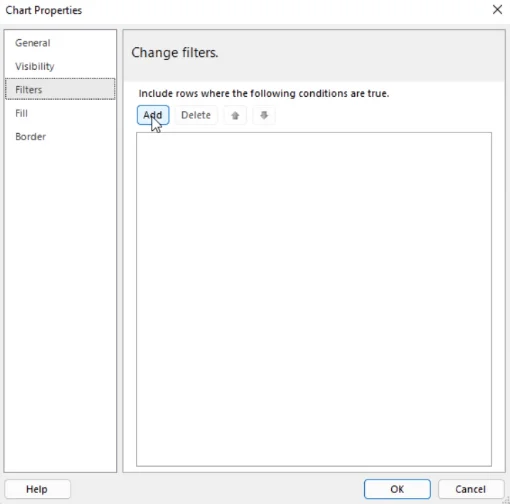
Em seguida, escolha a expressão e o valor pelos quais deseja que o gráfico seja filtrado. Neste exemplo, o relatório é filtrado para mostrar apenas os dados do ano de 2016.
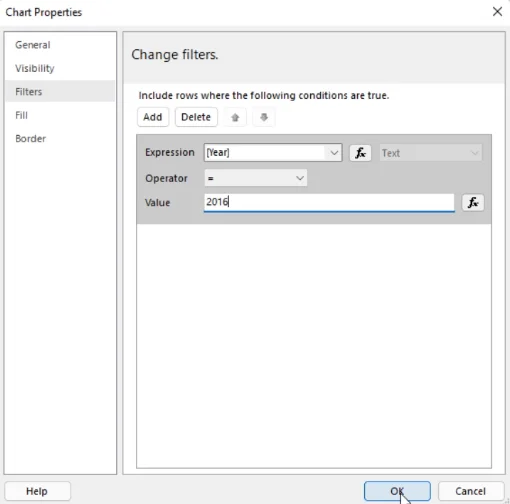
Depois de clicar em Ok , edite o título do gráfico que melhor representa as informações nele contidas. Neste caso, é a Rentabilidade de Vendas por Cidade para 2016 .
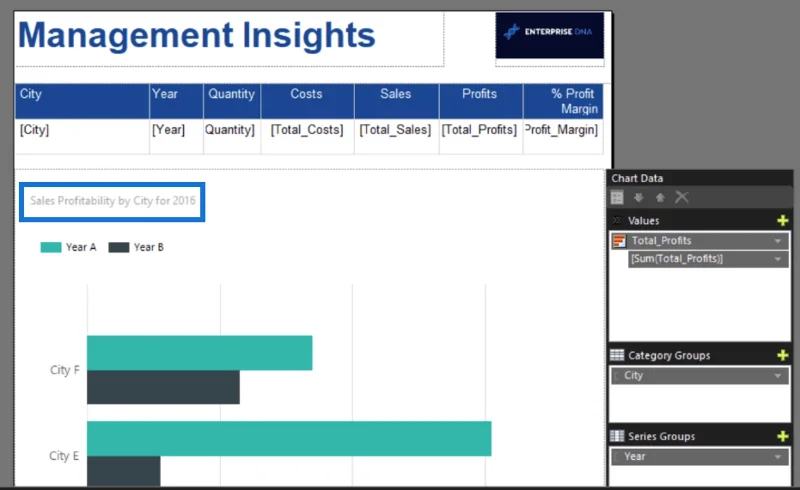
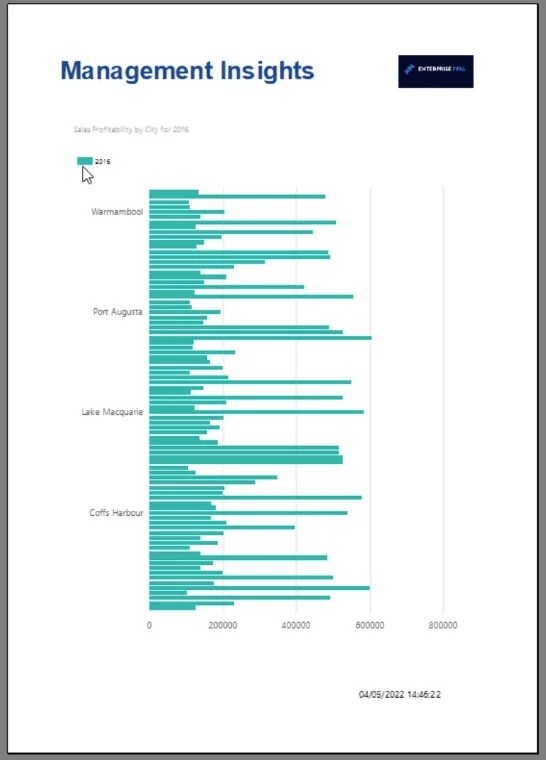
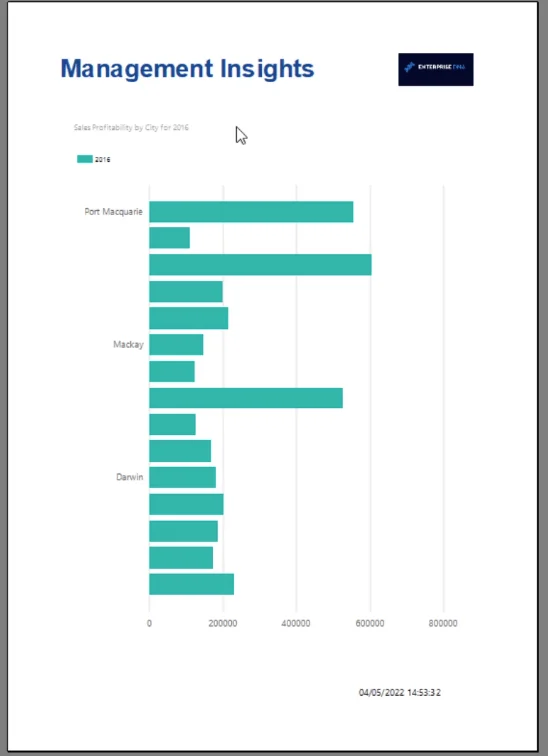
Ao executar o relatório, você verá que o gráfico mostra apenas os dados pertencentes ao ano de 2016.
Filtrar gráfico por N superior e inferior
Além de filtrar por item, você também tem a opção de mostrar o N superior e inferior de seus dados. Este exemplo mostrará como filtrar as cidades com melhor desempenho de acordo com a lucratividade.
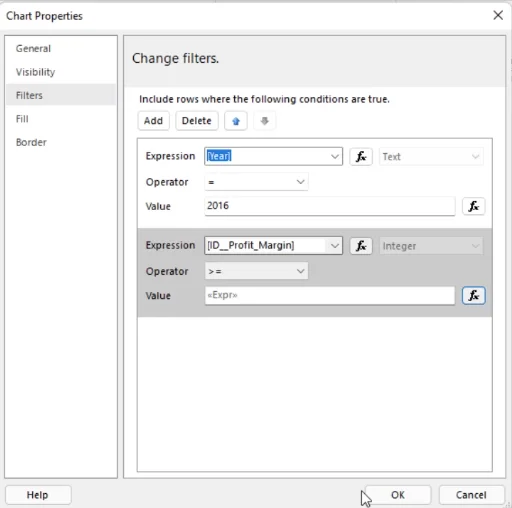
Vá para Propriedades do gráfico e adicione outro filtro.
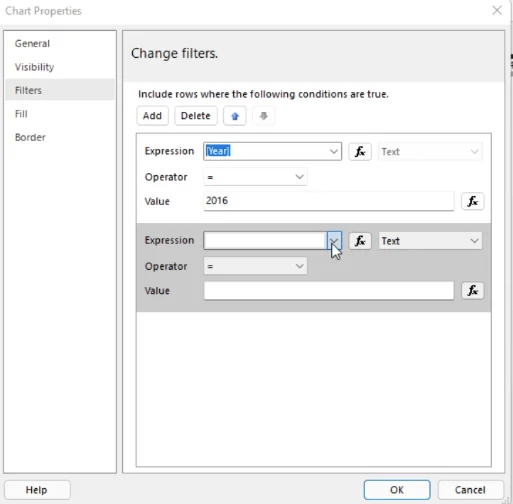
Neste caso, o gráfico deve apresentar apenas as Cidades Top com valores de rentabilidade iguais ou superiores a 40%. Assim, selecione a Margem de Lucro para Expressão e o sinal de maior ou igual a ( > = ) para o Operador.
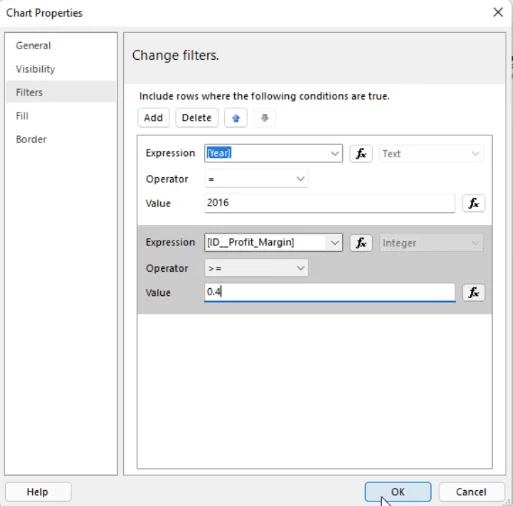
Observe que a margem de lucro é designada como um número inteiro. Portanto, o valor atribuído a ele também deve ser um número inteiro. Se você apenas digitar qualquer valor, receberá uma mensagem de erro.
Então, clique no botão fx ao lado de Value. Isso abre o Construtor de Expressões . Vá para a categoria Funções comuns e selecione Conversão .
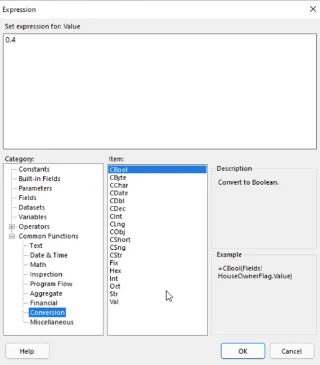
Clique duas vezes em Val . Isso será exibido na caixa de texto Expressão. Em seguida, escreva o valor que deseja converter em um número inteiro.
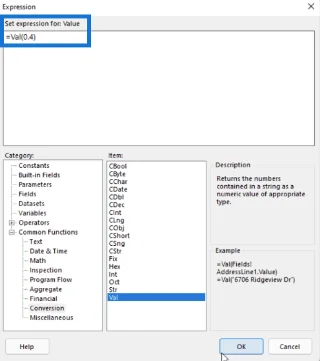
Val converte um número no tipo de valor apropriado. Nesse caso, ele converte o valor inserido em um número inteiro.
Ao clicar em OK , você verá no segundo filtro que está especificando a expressão como o valor.
Ao executar o relatório, você verá que o gráfico mostra apenas as cidades com margens de lucro maiores ou iguais a 40%.
Formatar gráfico no criador de relatórios
Assim que o gráfico contiver as informações de que você precisa, é hora de limpá-lo.
Primeiro, certifique-se de alterar o título do gráfico para um nome que represente adequadamente as informações que ele contém. Em seguida, altere o formato do título para que ele se destaque e se torne mais perceptível.
Clique no título para selecioná-lo. Em seguida, no painel Propriedades, altere o estilo, tamanho, cor e posição da fonte de acordo com sua preferência.
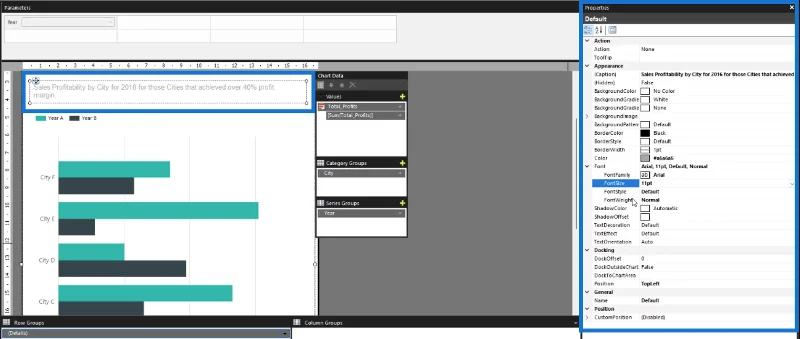
Existem outras opções que você pode personalizar. Sinta-se à vontade para explorar e alternar com o painel Propriedades.
Classificar um gráfico no Construtor de relatórios
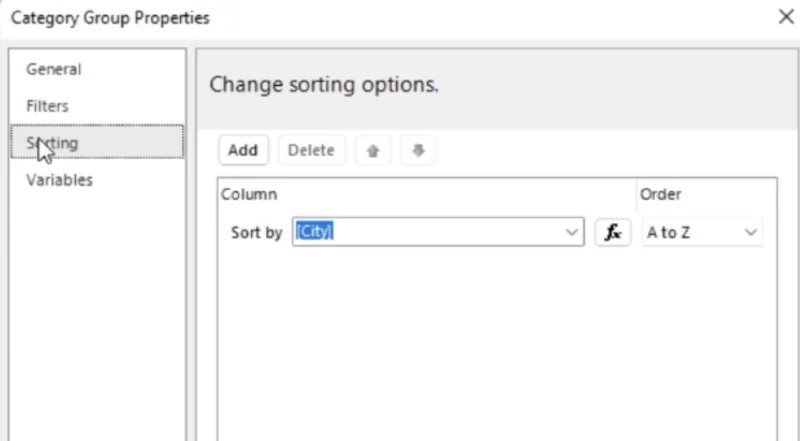
Depois de filtrar os dados do gráfico, o próximo passo é aprender a organizá-los. Primeiro, vamos classificar os grupos de categorias. Vá para os dados do gráfico e clique na seta suspensa do grupo de categorias do gráfico. Em seguida, selecione Propriedades do grupo de categorias .
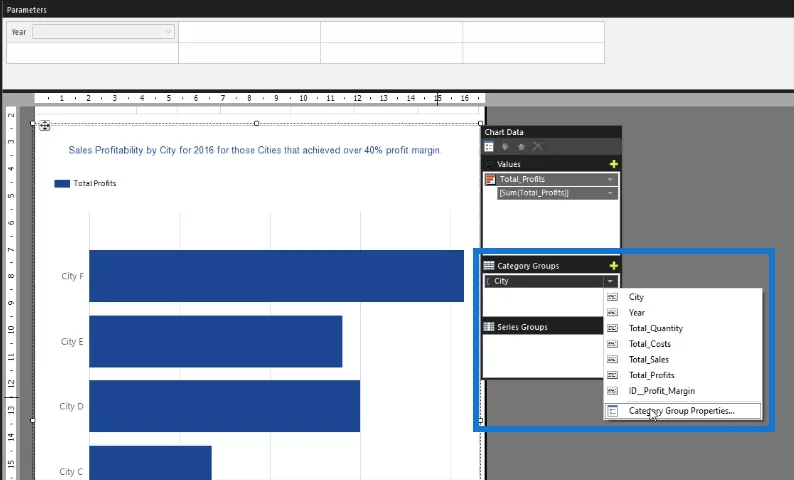
Neste exemplo, eles estão atualmente agrupados por cidade. Você pode organizá-los em ordem alfabética ou do maior para o menor, de acordo com a margem de lucro. Quando terminar, clique em OK.
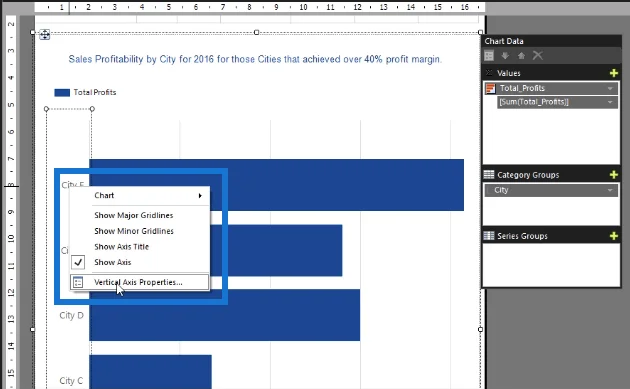
Em seguida, você precisa ajustar o eixo dos grupos de categorias. Clique com o botão direito do mouse em um grupo de categorias e clique em Propriedades do eixo vertical .
Você notará que é semelhante à edição de um eixo de gráfico no Excel.
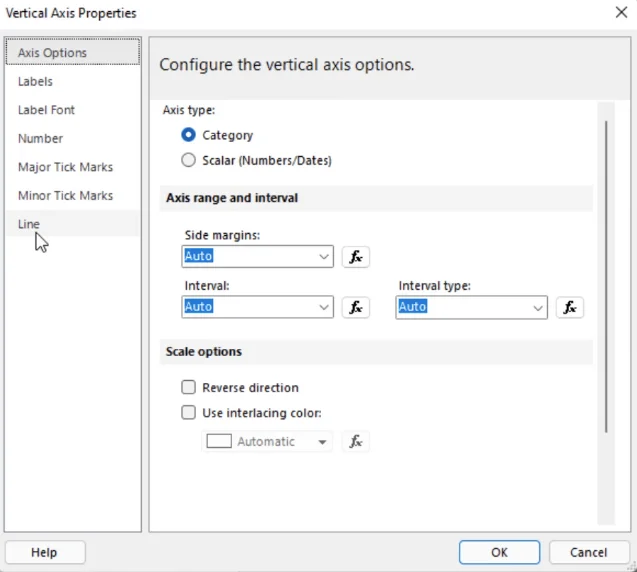
Ajuste cada opção com base em sua preferência. Dependendo da quantidade de dados que você possui, alterar essas opções terá efeitos diferentes em seu gráfico.
Você pode obter um resultado diferente do esperado. Portanto, não tenha medo de alternar e continuar ajustando até ficar satisfeito com a aparência do gráfico.
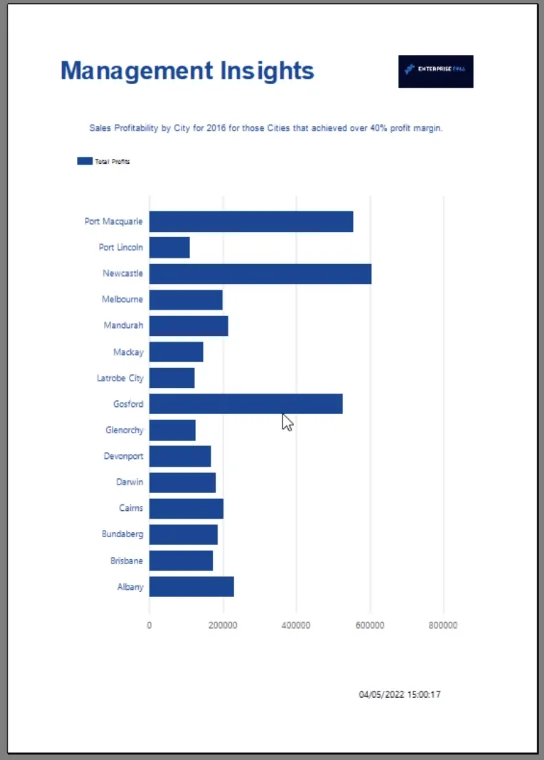
Ao clicar em executar , você verá que o gráfico agora parece significativamente melhor. O grupo de categorias City agora também está organizado de A a Z de baixo para cima.
Tutorial do Construtor de Relatórios: Classificar e Filtrar Dados em Relatórios
Paginados
Conclusão
Quando se trata de visualizações, é importante torná-las organizadas e apresentáveis. Na maioria das circunstâncias, eles são o destaque de qualquer relatório, por isso é importante garantir que possam ser facilmente compreendidos pelos usuários finais. Aprender como filtrar e classificar um gráfico no Report Builder permite que você consiga isso.
Você também precisa levar em consideração as outras partes do gráfico. Não é apenas sobre a informação; os detalhes também precisam ser considerados. É por isso que você também precisa entender como formatar o título, o eixo e as legendas do gráfico, para citar alguns. A formatação do gráfico até o menor detalhe permite que você crie uma visualização perfeita em seu relatório.
Tudo de bom,
Sue Bayes




